
إنه إحباط مربك واجهناه جميعًا: أنت تشاهد عرضًا وفجأة تريد إيقافه مؤقتًا والتقاط لقطة شاشة، ربما لإنشاء صورة مضحكة أو مشاركة نكتة مع صديق. ولكن عندما تضغط على زر لقطة الشاشة، كل ما تحصل عليه هو صورة فارغة، ربما مع الترجمة. هذه مشكلة شائعة عبر العديد من خدمات البث مثل Netflix وPrime Video وHulu والمزيد، ولكنها موجودة يكون الحل البديل. لقد حصلنا على حجة حظر تسجيل الفيديو، ولكن ما الذي ستفعله لقطة الشاشة غير الضارة؟
لا تحتاج إلى الانتظار حتى يحدث تغيير على مستوى الصناعة لالتقاط لقطات شاشة لوسائط البث. يمكنك القيام بذلك بشكل صحيح على جهاز الكمبيوتر الخاص بك بعدة طرق مختلفة. (عذرًا، لمستخدمي iPhone وAndroid: لا توجد طريقة بسيطة وموثوقة للقيام بذلك على الأجهزة المحمولة، بخلاف التقاط صورة لشاشة هاتفك.)
تعطيل تسريع الأجهزة
ببساطة تعطيل تسريع الأجهزة، الميزة التي يستخدم GPU لجهاز الكمبيوتر الخاص بك لتقديم دفعة، في متصفحات مثل Chrome وEdge يمكن أن تكون كافية لفتح لقطات الشاشة المتدفقة. في Chrome، انتقل إلى القائمة > الإعدادات > النظام وابحث عن ميزة استخدام تسريع الأجهزة عند توفرها. قم بإيقاف تشغيله، وأعد تشغيل المتصفح. على Edge، انتقل إلى القائمة > الإعدادات > النظام والأداء. هنا، ابحث عن استخدام تسريع الأجهزة عندما يكون متاحًا وقم بتعطيل الميزة.
إذا كنت من مستخدمي Firefox على نظام التشغيل Windows 11، فأنت محظوظ. ستعمل لقطات الشاشة المتدفقة بشكل افتراضي. إذا كنت تستخدم نظامًا أساسيًا مختلفًا، أو إذا كان لا يعمل، فانتقل إلى الإعدادات > الأداء وقم بإلغاء تحديد خيار استخدام إعدادات الأداء الموصى بها. بعد ذلك، قم بتعطيل ميزة استخدام تسريع الأجهزة.
بمجرد تعطيل تسريع الأجهزة، يمكنك العودة إلى الوسائط والتقاط لقطات شاشة حقيقية حسب رغبتك.
وبدلاً من ذلك، جرّب ملحق Chrome هذا

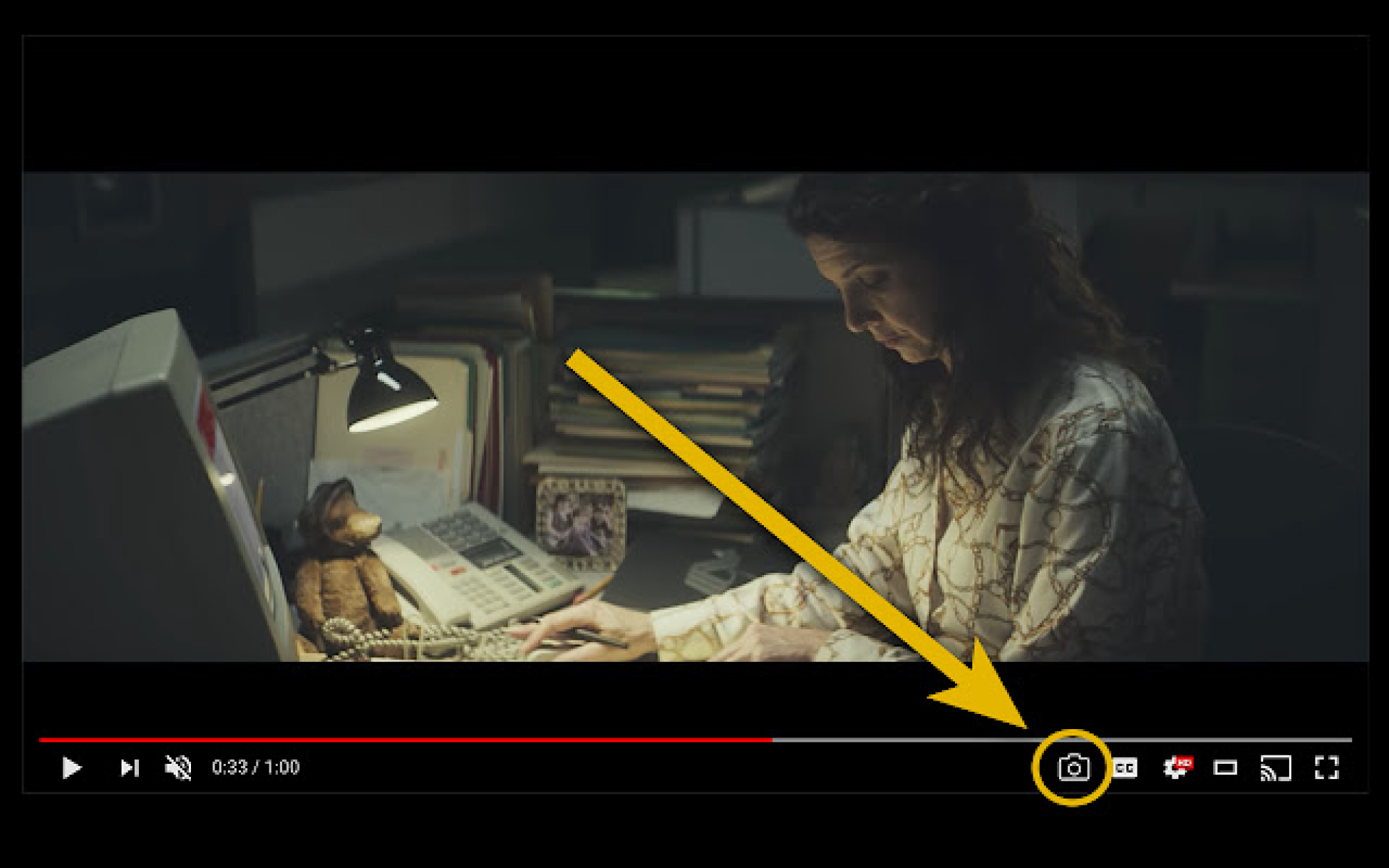
الائتمان: لقطة شاشة فيديو
إذا كنت لا ترغب في تعطيل تسريع الأجهزة (خوفًا من فقدان الجودة والدقة)، فيمكنك تجربة لقطة شاشة فيديو ملحق للمتصفحات المستندة إلى Chrome وChromium. إنه يعمل مع خدمات متعددة مثل Netflix وDisney+ وPrime Video والمزيد.
بمجرد التثبيت، ستضيف Video Screenshot زر الكاميرا إلى واجهة مشغل الفيديو في جميع خدمات البث. انقر عليها وسيقوم الامتداد بحفظ نسخة من لقطة الشاشة في مجلد التنزيلات الخاص بك. الجانب السلبي الوحيد هو أن الامتداد لا يبدو أنه يلتقط الترجمة، وهو أمر ليس رائعًا لإنشاء الميمات المذكورة أعلاه. ولكن يمكنك إضافتها بنفسك باستخدام أي محرر صور أساسي.
