
Windows: لقد رأيت الخطوط المرعبة من قبل — ذلك الرسم الصغير الممتع الذي يشير إلى قوة اتصالك اللاسلكي. في حين أن الأشرطة الكاملة تعني أنك ربما تحصل على سرعة WiFi جيدة، فمن المحتمل أيضًا أنك واجهت مواقف لم تكن فيها الأشرطة كذلك تمامًا ممتلئ جدًا، واتصالك اللاسلكي سيئ للغاية.
هل وجود شريطين فقط من أصل ثلاثة يعني أنك محكوم عليك بالهلاك؟ لماذا لا يزال بإمكانك تشغيل Netflix على شريط واحد؟ هل القضبان الخاصة بك أقرب إلى ثلاثة أشرطة أم شريط واحد؟ هل يجب أن تقترب أكثر من جهاز التوجيه الخاص بك أم أنك بخير في مكانك الحالي؟ القضبان الغامضة محبطة.
بدلاً من الاعتماد على رسم غريب لمساعدتك في معرفة ما إذا كان اتصالك اللاسلكي متفوقًا أو متقطعًا، لدي اقتراح آخر: لا تنظر إليهم مرة أخرى أبدًا. بدلاً من ذلك، قم بتشغيل موجه الأوامر الخاص بك وابحث عن بعض العلوم الأصعب حول جودة اتصال wifi الخاص بك. (يمكنك أيضًا استخدام PowerShell. لا تقلق.)
كيفية استخدام موجه أوامر Windows للعثور على قوة إشارة wifi لديك
أولاً، ستحتاج إلى تشغيل موجه الأوامر – لا حاجة إلى موجه مرتفع، فقط ابحث عن “موجه الأوامر” بعد النقر فوق الزر “ابدأ” في نظام التشغيل Windows. قم بتشغيله واكتب ما يلي:
واجهات عرض netsh wlan
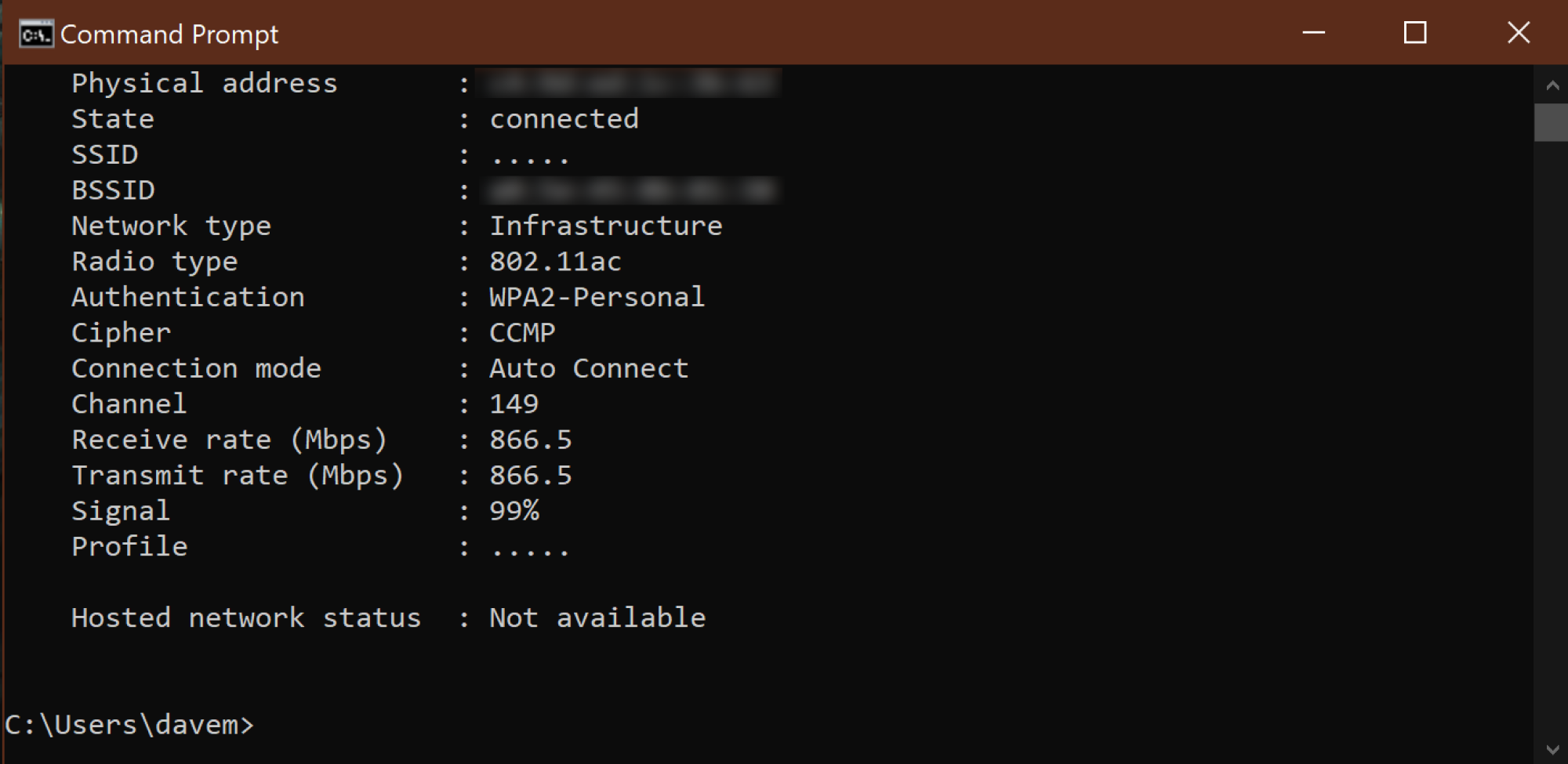
بافتراض أنك تستخدم اتصالاً لاسلكيًا، فستحصل على استجابة تبدو كما يلي:

ائتمان: ديفيد ميرفي
ستحتاج إلى البحث عن خط “الإشارة”، الذي سيخبرك بقوة الإشارة الخاصة بك في شكل نسبة مئوية عشوائية إلى حد ما. (أقول “تعسفي” لأن اتصالك سوف ينقطع قبل وقت طويل من وصولك إلى 0٪.)
أعتقد أنه من الأفضل الانسحاب تطبيق طرف ثالث وإلقاء نظرة على اتصالك مستويات ديسيبل الفعلية، ولكن النسبة المئوية للإشارة تعمل في السؤال. من العدل أن أقول إن إشارتك اللاسلكية ذات جودة إذا كنت ترى نتائج بنسبة 85-90 بالمائة أو أعلى؛ متوسط إلى حوالي 50 بالمائة؛ وإشكالية جنوب 30 بالمائة أو نحو ذلك.
وقال ذلك، أنا فقط com.ballparking هذه الأرقام؛ من الأفضل أن تمشي إلى مكان في منزلك أو شقتك حيث لا يكون اتصال WiFi الخاص بك ملائمًا للعمل أو تدفق وقياس جودة إشارة wifi الخاصة بك من هناك لمعرفة المعدل الذي يمنحك أداءً سيئًا/جيدًا/رائعًا.
كيفية استخدام PowerShell لمعرفة قوة إشارة wifi لديك
إذا كنت تفضل، لأي سبب من الأسباب، استخدام PowerShell بدلاً من موجه الأوامر، فقم بتشغيله وأدخل ما يلي (بإذن من ويندوز سنترال):
(واجهات عرض netsh wlan) – تطابق '^\s+Signal' – استبدل '^\s+Signal\s+:\s+'،''
سوف تحصل على رقم واحد، كما هو موضح هنا:

هذا كل شيء! مزيد من الكتابة، ولكن نتيجة أجمل.

تقديم: دليل Lifehacker الكامل لشبكة Wifi
اقرأ أكثر
وحتى ذلك الحين، النسبة المئوية ليست كل شيء…
على الرغم من أن قراءة قوة الإشارة تعد نقطة بيانات مفيدة، إلا أنها ليست السبب الحاسم الذي قد يجعل اتصالك بالإنترنت بطيئًا. هناك الكثير من المشكلات الأخرى التي يمكن أن تؤثر على جودة التنزيلات والتحميلات (أو زمن الوصول)، والتي لن تساعدك قوة الإشارة في استكشاف الأخطاء وإصلاحها. وتشمل هذه:
من هو الآخر على شبكة wifi الخاصة بك وماذا يفعلون
إذا كنت تستخدم موسع wifi متصلاً بنفس نقطة الوصول مثل الكمبيوتر المحمول الخاص بك
إذا كان لديك اتصال غير محكم بين نقطة الوصول الخاصة بك وجهاز التوجيه أو المودم
إذا كان هناك خطأ ما في اتصال الإنترنت الخاص بمزود خدمة الإنترنت
والقائمة تطول. ومع ذلك، إذا كنت تحصل باستمرار على قوة إشارة منخفضة – ولكن أشرطة WiFi المزعجة هذه تعلن عن إشارة يجب أن تكون لائقة – فقد ترغب في إعادة النظر في المكان الذي وضعت فيه جهاز التوجيه الخاص بك، والنطاقات التي تستخدمها (2.4 جيجا هرتز أو 5 جيجا هرتز) وما إذا كان جهاز الاتصال الخاص بك يتمتع بخط رؤية واضح ل نقطة الوصول الخاصة بك. هكذا تبدأ مغامرة استكشاف الأخطاء وإصلاحها — ولكن نحن دائما سعداء للمساعدة!
