
نعلم جميعًا هذه المشكلة: بمجرد أن تبدأ في الفجر أو تصبح مظلمة بالفعل ، فإن صور iPhone لا فائدة منها في الواقع. لأنه في جميع طرازات iPhone تقريبًا – باستثناء iPhone 11 ، الذي يحتوي على الوضع الليلي المدمج – تعاني جودة الصورة في الإضاءة المنخفضة وتسيطر ضوضاء الصورة. سنوضح لك كيف يمكنك استخدام ملف الوضع الليلي لـ iPhone على iPhone 11 وكذلك على جميع طرز iPhone الأخرى تقريبًا.
التقط صورًا ليلية باستخدام “NeuralCam”
بالتأكيد لاحظت أن كاميرا iPhone لا تعطي نتائج مفيدة في ظروف الإضاءة المنخفضة. ربما تكون منزعجًا بالفعل من جودة الصورة الرديئة في البيئات المظلمة لدرجة أنك تفكر في شراء iPhone 11. يأتي iPhone 11 مع الوضع الليلي المدمج ويوفر صورًا مشرقة وحادة بشكل مثير للإعجاب حتى في الظلام (المزيد حول هذا لاحقًا).
إذا كنت لا ترغب في إنفاق الكثير من المال على iPhone 11 الجديد فقط للاستمتاع باللقطات الليلية المحسّنة ، يمكنك تنزيل كاميرا نيورال تطبيق على iPhone مقابل 499 دولارًا حاليًا (اعتبارًا من 21.02.2020). باستخدام التطبيق ، يمكنك التقاط صور أكثر إشراقًا ووضوحًا في البيئات ذات الإضاءة الخافتة مما هو ممكن باستخدام تطبيق “الكاميرا” القياسي. استنادًا إلى الذكاء الاصطناعي وخوارزميات معالجة الصور الخاصة ، تنشئ NeuralCam صورة واحدة عالية الجودة من عدة صور فردية ، والتي لا داعي للخوف من المقارنة مع اللقطات الليلية لـ iPhone 11.

ملاحظة: يدعم التطبيق جميع طرز iPhone بدءًا من iPhone 6 ويتطلب iOS 12 على الأقل!
لقطات ليلية على طرز iPhone القديمة المزودة بـ “NeuralCam”
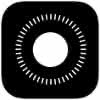
لإثبات مدى جودة الصور في الإضاءة المنخفضة باستخدام NeuralCam ، اختبرنا التطبيق على iPhone X. يظهر الفرق بين الصورة الملتقطة باستخدام تطبيق “الكاميرا” العادي على iPhone (على اليسار) و NeuralCam (على اليمين) بوضوح. بينما تبدو الصورة باستخدام تطبيق الكاميرا مظلمة وتظهر ضوضاء في الصورة ، تبدو صورة NeuralCam كما لو كنا قد أضاءنا النبات لنرى عليه.
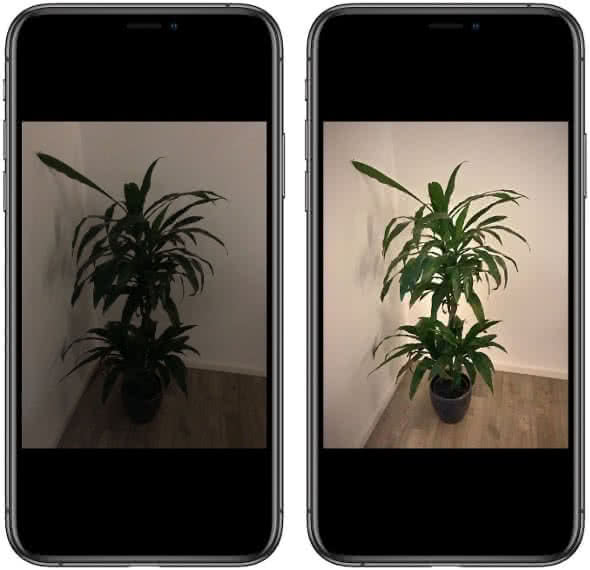
بفضل واجهة المستخدم البسيطة ، فإن تطبيق NeuralCam يكاد يكون واضحًا بذاته. كل ما عليك فعله هو وضع كائن الصورة مع الاستمرار في تثبيت iPhone أثناء التقاط الصورة. تدمج تقنية معالجة الصور صورًا متعددة في صورة أكثر إشراقًا ووضوحًا في ثوانٍ فقط.
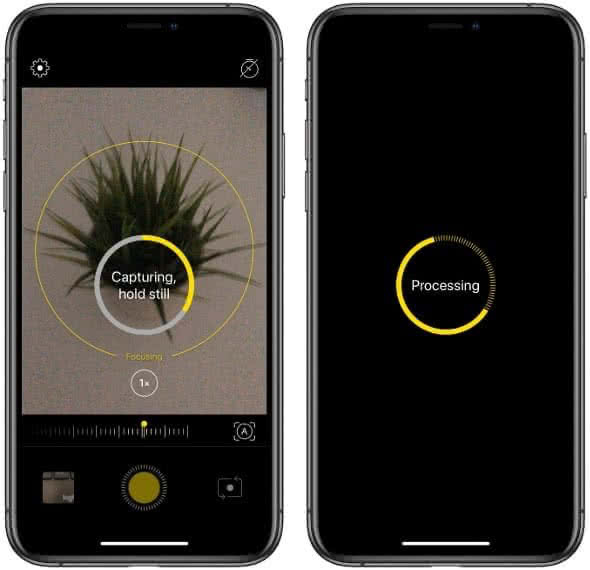
يمكنك بعد ذلك بسهولة حفظ الصورة التي أنشأتها للتو في تطبيق “الصور” باستخدام قائمة المشاركة. كما أنه يعمل مع كاميرا iPhone الأمامية لصور السيلفي في الإضاءة المنخفضة واللقطات المقربة وكاميرا iPhone 11 Ultra Wide.
استخدام الوضع الليلي لجهاز iPhone 11
الوضع الليلي مدمج بالفعل في iPhone ، وهو متاح في جميع الطرز بدءًا من آيفون 11، ولكن لا يمكنك تنشيطه يدويًا. لذلك يكتشف iPhone تلقائيًا عندما تكون في بيئة مظلمة ويقوم بتشغيل الوضع الليلي من تلقاء نفسه. يمكنك معرفة ما إذا كانت الوظيفة نشطة بواسطة الصغيرة رمز الوضع الليلي الأصفر في الزاوية اليسرى العليا. يجب عليك أيضًا تحديد ملف كاميرا 1x.
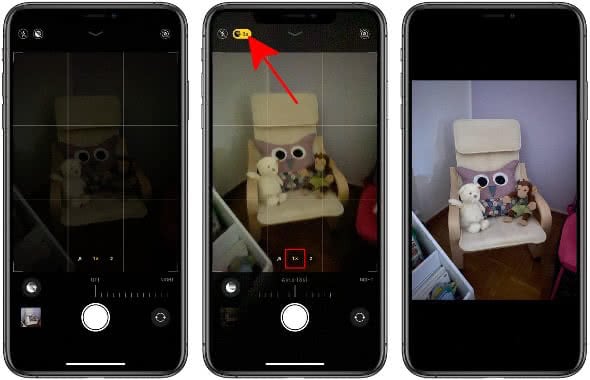
7
داخل رمز الوضع الليلي ، يتم أيضًا عرض رقم للإشارة إلى المدة التي سيستغرقها التسجيل (في مثالنا هو 3 ثوانٍ). هذا بسبب سرعة الغالق المختلفة ، والتي تختلف حسب درجة الظلام. بالمناسبة ، يتم دائمًا تعطيل الصور الحية والفلاش أثناء الوضع الليلي ويجب تمكينهما يدويًا.
لتعيين طول زمن التعرض في الوضع الليلي ، ما عليك سوى النقر فوق رمز الوضع الليلي في الزاوية اليسرى العليا. باستخدام شريط التمرير أعلى إصدار الغالق ، يمكنك الاختيار من بين الخيارات “آلي” و “الأعلى”. في الوضع “تلقائي” ، تقرر الكاميرا نفسها مدة التصوير …
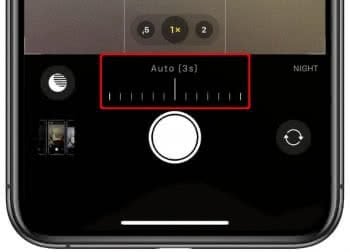
… بينما يوفر “ماكس” أطول وقت تعرض.
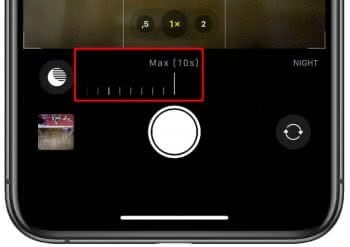
بمجرد الضغط على زر الغالق ، سيعد عداد الوقت تنازليًا. عند التقاط صورة ، تذكر أن تمسك iPhone بثبات شديد ، وإلا ستصبح الصورة غير واضحة بسبب وقت التعرض الطويل.
