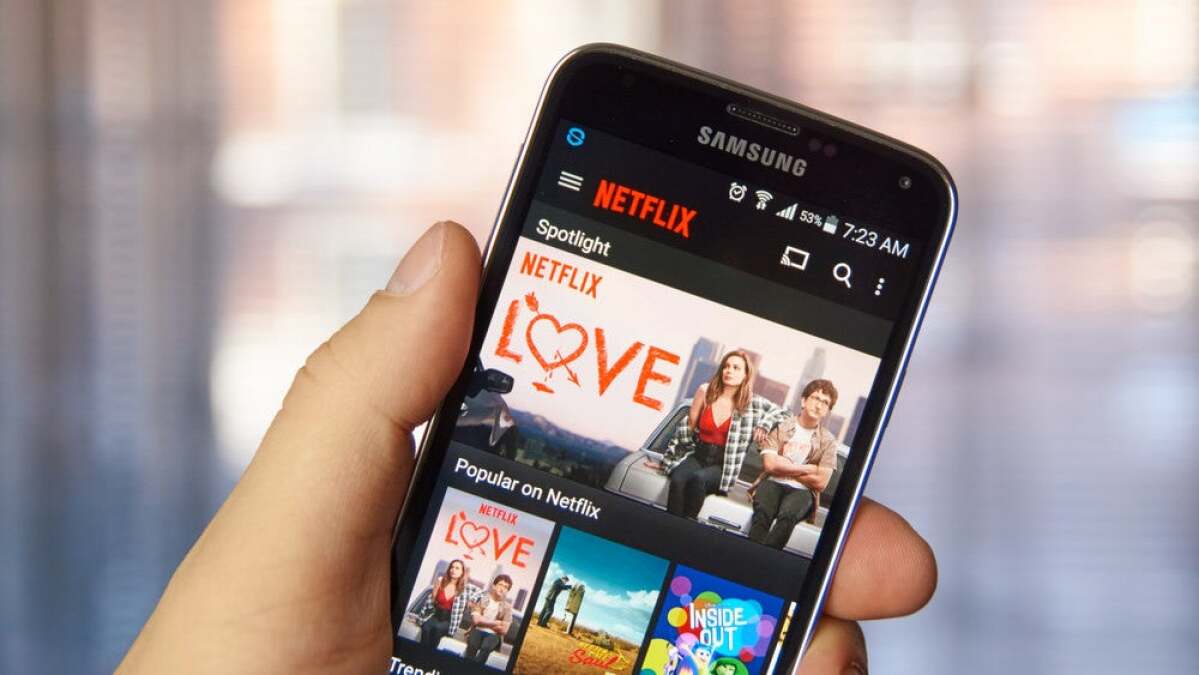

إنه أمر مزعج دائمًا عندما تشاهد فيلمًا على هاتفك وتتوقف أو تتخطيه عن طريق الخطأ عندما تضبط قبضتك وتلمس الجزء الخطأ من الشاشة. يبدو أن Netflix قد سمعت أنيننا الجماعي المزعج وأضافت وظيفة قفل الشاشة المفيدة إلى تطبيق Android الخاص بها والتي ستجعل تلك القفزات الزمنية غير المقصودة شيئًا من الماضي. تم طرح هذه الميزة على معظم أجهزة Android خلال الأيام القليلة الماضية، لكن Netflix لم تذكر الكثير عنها، لذلك ربما لم تلاحظ وجودها.
كيفية استخدام ميزة قفل الشاشة الجديدة من Netflix على نظام Android
يمكن العثور على زر القفل الخاص بـ Netflix أثناء بث المحتوى في التطبيق، والذي يقع مباشرة أسفل شريط الجدول الزمني. يؤدي الضغط عليه إلى تعطيل واجهة المستخدم للتشغيل وأزرار التنقل في التطبيق واستبدال الواجهة بأكملها بزر “قفل” واحد. فيما يلي مثال لما يبدو عليه في صورة GIF من 9to5Google:
أعتقد أن هذا من شأنه أن يجعل هذه الميزة من الناحية الفنية بمثابة ميزة “إخفاء” أكثر من كونها “قفلًا” حقيقيًا، ولكن النتيجة هي نفسها تقريبًا: لا مزيد من التنقيب ذهابًا وإيابًا في محاولة العثور على مكانك.
إليك كيفية استخدام ميزة قفل الشاشة:
افتح Netflix، وابدأ فيلمًا أو حلقة، ثم أدخل في وضع ملء الشاشة
اضغط على الشاشة لإظهار عناصر التحكم التي تظهر على الشاشة.
اضغط على “قفل الشاشة”.
من المفترض أن تشاهد رمز القفل المنبثق مع الرسالة “Screen Locked. انقر لفتح.” سوف يتلاشى هذا بعد لحظات قليلة، ويمكنك الآن مشاهدة البث الخاص بك دون خوف من إيقافه مؤقتًا عن طريق الخطأ أو إغلاق النافذة.
اضغط على الشاشة ثم اضغط على أيقونة القفل لفتح عناصر التحكم إذا كنت بحاجة حقًا إلى التوقف مؤقتًا أو التخطي للأمام أو ضبط الصوت أو إغلاق التطبيق.
