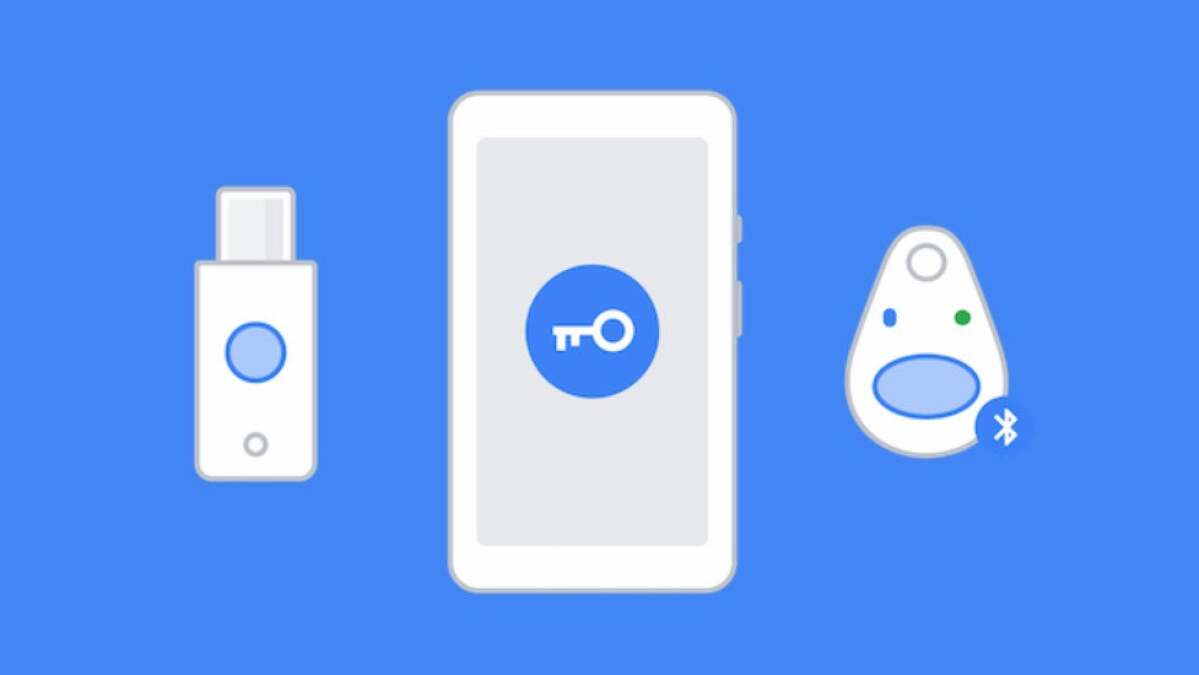

iOS: إذا كنت من مستخدمي Google الجيدين، فمن المحتمل أنك معتاد على تلقي جميع أنواع المطالبات على جهازك كلما قمت بتسجيل الدخول إلى حسابك (أو في الحالة غير الرائعة عندما يحاول شخص آخر تسجيل الدخول باسم أنت). أصبح مستخدمو Android قادرين على استخدام أجهزتهم كمفاتيح أمان لبعض الوقت الآن، والآن حصل مستخدمو iPhone على الفرصة أيضًا.
ماذا يعني ذالك؟ حسنًا، بدلاً من مطالبتك فقط بتأكيد أن محاولة تسجيل الدخول هي أنت بالفعل، ستحتاج إلى أن تكون بالقرب فعليًا من أي جهاز يحاول إجراء تسجيل الدخول. هذا يعني أن كلاً من جهاز iPhone الخاص بك والجهاز المذكور سيحتاجان إلى استخدام Bluetooth، لأن هذه هي الوسيلة التي يحددون من خلالها أنك، ممسكًا بجهاز iPhone الخاص بك، وتصادق الطلب، أمام الجهاز الذي يحاول تسجيل الدخول باسمك.
قد يكون وصف الأمر معقدًا بعض الشيء، ولكنه طريقة أكثر أمانًا للتعامل مع المصادقة مع Google – طالما أنك تحاول القيام بذلك عبر متصفح Chrome الخاص بك. لن تعمل هذه الطريقة الآمنة للغاية إذا كنت، على سبيل المثال، تضيف حساب Google إلى Windows حتى تتمكن من مزامنة التقويم الخاص بك.

ائتمان: ديفيد ميرفي
للبدء، قم بتنزيل القفل الذكي التطبيق لنظام iOS. من السهل جدًا إعدادها. ستختار حسابك وتسمح بأذونات Bluetooth وتسمح بالإشعارات. ستقوم بعد ذلك بتسجيل الدخول إلى حسابك في Google، وتحديد جهاز iPhone الخاص بك كمفتاح أمان، وهذا كل شيء.

ائتمان: ديفيد ميرفي
المشكلة الوحيدة التي لاحظتها في هذا الإعداد هي أن جهازي iPhone وجهاز الكمبيوتر الذي يعمل بنظام Windows لا يستطيعان رؤية بعضهما البعض عبر البلوتوث، لذلك هذا ليس مفيدًا جدًا هناك. (لا يزال بإمكانك المصادقة على حسابك باستخدام طريقة بديلة، لذلك لن نفقد كل الأمل.) عملت العملية بشكل لا تشوبه شائبة على جهاز MacBook الخاص بي، لكن ذلك لم يكن مفاجئًا كثيرًا.
