
أضافت Google مؤخرًا Live Captions إلى إصدار سطح المكتب من Chrome. مع تمكين Live Captions، يقوم Chrome تلقائيًا بنسخ أي صوت يتم تشغيله في المتصفح، حتى إذا تم كتم الصوت.
تشبه هذه الميزة إمكانات النسخ التلقائي في YouTube، ولكنها تعمل مع جميع الملفات الصوتية التي يتم تشغيلها عبر Chrome، بما في ذلك مقاطع الفيديو والبودكاست والمكالمات الصوتية. كما أنه يعمل أيضًا مع تطبيقات الويب التقدمية لـ Chrome (PWAs) مثل يوتيوب ويوتيوب ميوزيك– والميزة متاحة متاح على أجهزة Android مختارة، أيضاً.
تعد Live Captions ميزة إمكانية وصول مفيدة لأولئك الذين يعانون من ضعف السمع، أو أي مستخدمين يرغبون في متابعة مقاطع الفيديو والوسائط المنطوقة الأخرى ولكن لا يمكنهم تشغيل الصوت الخاص بهم. ومع ذلك، في هذه المرحلة، فإن التعرف على الكلام ليس مثاليًا. لقد لاحظت أن Chrome واجه مشكلة في التعرف على مكبرات الصوت ذات اللكنات الثقيلة أو جودة الصوت الرديئة، كما أن Live Captions متاحة فقط للصوت باللغة الإنجليزية عند الإطلاق. ومع ذلك، حتى مع هذه القيود، تعد Live Captions ميزة مرحب بها ونأمل أن تتحسن مع استمرار Google في تحديث دقتها وإضافة دعم للغات الأخرى.
كيفية تمكين Live Captions على سطح مكتب Chrome
يتم إيقاف إعداد التسميات التوضيحية المباشرة في Chrome بشكل افتراضي. يعد تشغيل التسميات التوضيحية أمرًا سهلاً، ولكن هناك بعض الخطوات التي يجب إكمالها قبل أن تتمكن من استخدام الميزة فعليًا.
أولاً، تأكد من تحديث Chrome. التسميات التوضيحية المباشرة متاحة فقط على Chrome 89 (أو أعلى). للتحديث، افتح Chrome وانتقل إلى مساعدة > حول Google Chrome أو الإعدادات > حول Chrome. انقر لتثبيت التحديث، إذا كان متوفرًا.
بعد تثبيت Chrome 89، يمكنك تشغيل Live Captions في إعدادات المتصفح:

الائتمان: بريندان هيس
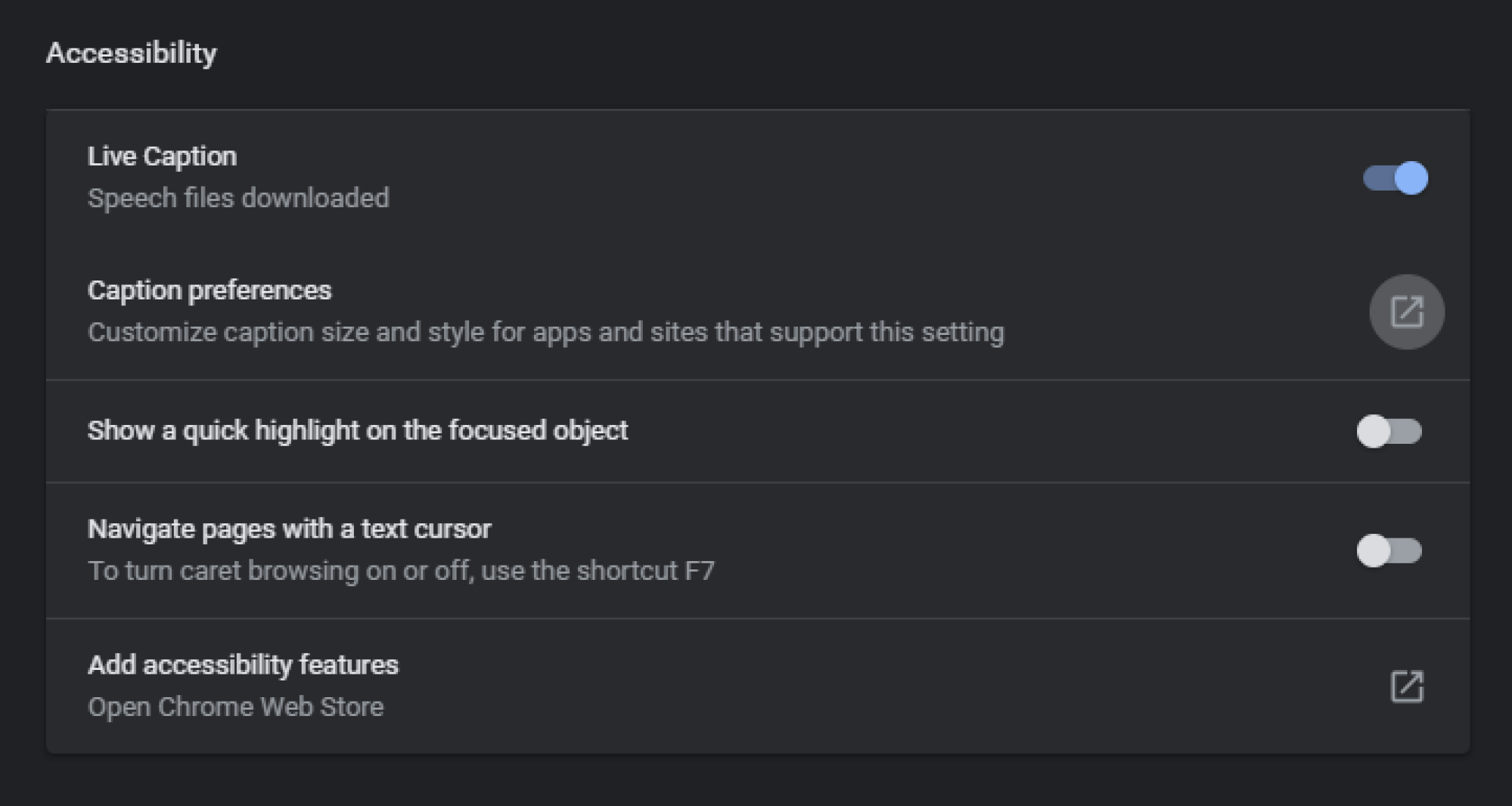
في Chrome، انتقل إلى الإعدادات > خيارات متقدمة > إمكانية الوصول.
تمكين “التسمية التوضيحية المباشرة”. سيقوم Chrome بتنزيل ملفات التعرف على الكلام الضرورية، الأمر الذي يستغرق بضع ثوانٍ فقط. ستشاهد “تم تنزيل ملفات الكلام” ضمن Live Caption عندما تكون الميزة جاهزة.
يجب أن تبدأ التسميات التوضيحية المباشرة في النسخ تلقائيًا عندما يكتشف المتصفح الصوت. إذا لم يكن الأمر كذلك، فانقر على رمز الوسائط لفتح عناصر التحكم في التشغيل في Chrome (وهو الزر الموجود في الجزء العلوي الأيسر بين شريط أدوات ملحقات متصفح Chrome وأيقونة الملف الشخصي لحساب Google). تأكد من تشغيل “التسمية التوضيحية المباشرة”.
تظهر التسميات التوضيحية المباشرة في نافذة بالقرب من أسفل علامة تبويب المتصفح التي تقوم بتشغيل الصوت. يمكنك ضبط حجم ومظهر نافذة التسمية التوضيحية ضمن الإعدادات > خيارات متقدمة > إمكانية الوصول > تفضيلات التسمية التوضيحية.
إذا قررت أنك لا تريد تشغيل التسميات التوضيحية المباشرة في الوقت الحالي، فانقر على “X” لإغلاق نافذة التسميات التوضيحية وإيقاف تشغيل الوسائط الحالية، أو قم بإيقاف تشغيل خيار “التسميات التوضيحية المباشرة” في لوحة التحكم في الوسائط في Chrome لتعطيلها تماما.
