هل سبق لك أن حاولت الاسترخاء مع جلسة من الألعاب السحابية على Xbox Game Pass، فقط لتتعرض لصدمة من الرسومات المنقطة أو تقطعات الصوت أو طفرات التأخر؟ ربما يكون هذا يا صديقي مزيجًا مزعجًا من المستوى المنخفض معدل البت والغضب في طريقك. لا تقلق، إنه قابل للإصلاح. دعونا نسير عبرها معًا في خطوات سهلة وممتعة!
TLDR
إذا كانت خدمة Game Pass Cloud Gaming الخاصة بك تعمل بمرئيات مشوشة وتأخر، فتحقق من شبكتك أولاً. استخدم اتصالاً سلكيًا أو شبكة Wi-Fi قوية. قم بتعديل إعداداتك عن طريق خفض الدقة أو إيقاف تشغيل تطبيقات الخلفية. يمكن لبعض الإصلاحات البسيطة أن تقطع شوطا طويلا في جعل اللعب أكثر سلاسة!
ما هو معدل البت؟ ولماذا يجب أن تهتم؟
معدل البت هو مقدار البيانات التي يتم نقلها في الثانية في بث اللعبة الخاص بك. إنه ما يحدد ما إذا كان Master Chief يبدو واضحًا أم ضبابيًا. معدل البت العالي = جودة صورة أفضل.
ولكن إذا لم يكن اتصالك قويًا بدرجة كافية، سينخفض معدل البت. Boom — حساء البكسل الفوري.
ماذا عن غضب؟
غضب هو عدم الاستقرار في سرعة الإنترنت لديك. حتى لو كان الإنترنت لديك سريعًا، فهناك الكثير المسامير الصغيرة في زمن الوصول يمكن أن يسبب التأتأة وتأخر الإدخال أثناء الألعاب السحابية.
تخيل أنك تطلب من المتقشف الخاص بك أن يراوغ، لكن الأمر يصل متأخرًا بنصف ثانية. هذا هو غضب القيام بهجوم تسلل.
علامات تشير إلى وجود مشكلات في معدل البت أو الارتعاش
- رسومات ضبابية أو ملطخة
- قطع الصوت داخل وخارج
- تبدو طريقة اللعب متأخرة بشكل غريب
- لا يتم تسجيل مدخلات وحدة التحكم الخاصة بك بسلاسة
- اللعبة تتعثر حتى على منصة جيدة
إصلاحات خطوة بخطوة
1. استخدم الأسلاك إذا استطعت
نعم، شبكة Wi-Fi مريحة، ولكن بالنسبة للألعاب السحابية، إيثرنت هو الملك. إنه أكثر استقرارًا وأقل تدخلًا وأسرع عادةً. قم بتوصيله مباشرة بجهاز التوجيه الخاص بك باستخدام كابل LAN لزيادة معدل البت الخاص بك على الفور وتقليل الارتعاش.
لا يوجد منفذ إيثرنت على الكمبيوتر المحمول أو الكمبيوتر اللوحي الخاص بك؟ تعمل محولات USB إلى Ethernet مثل السحر.
2. استخدم شبكة Wi-Fi بسرعة 5 جيجا هرتز بدلاً من 2.4 جيجا هرتز
إذا لم تتمكن من الاتصال السلكي، فانتقل إلى اتصال Wi-Fi بسرعة 5 جيجا هرتز. إنها أقل ازدحامًا وأسرع. بالكاد يستطيع 2.4 جيجا هرتز التعامل مع Netflix، ناهيك عن بث Halo بدقة عالية. تأكد من أن جهاز التوجيه الخاص بك يدعم شبكة Wi-Fi مزدوجة النطاق.
3. اقترب من جهاز التوجيه
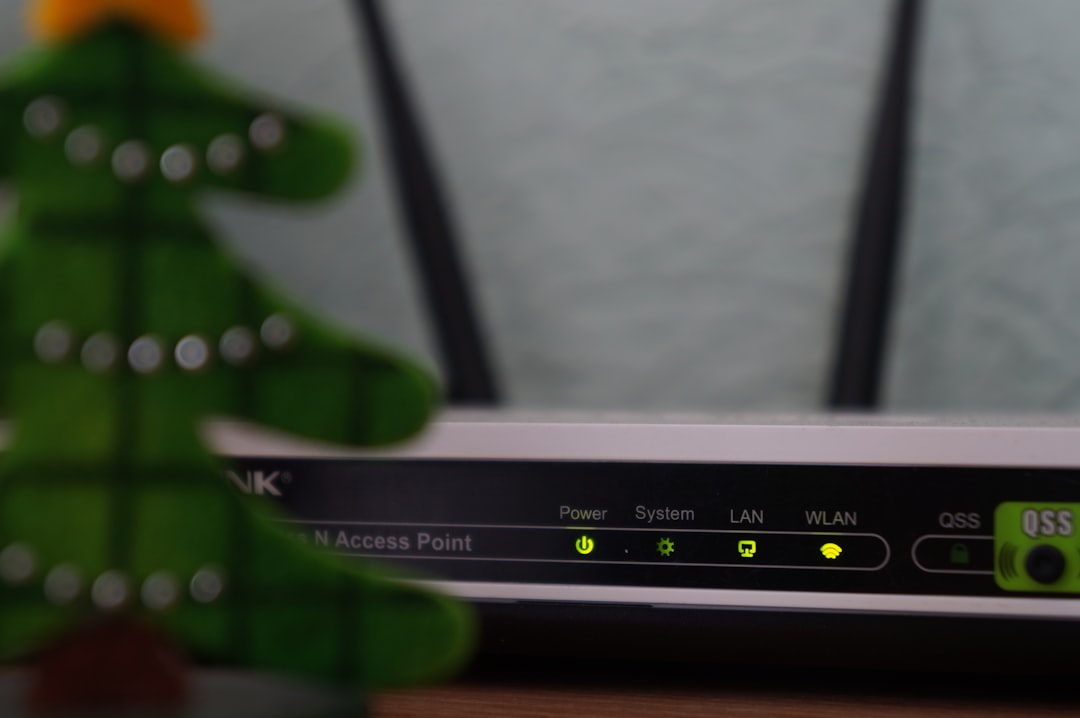
يمكن للجدران وأجهزة الميكروويف وحتى خزانات الأسماك أن تعبث بشبكة Wi-Fi. إذا أمكن، اقترب من جهاز التوجيه الخاص بك للحصول على قوة إشارة أفضل. إشارة أفضل تعني انخفاضات أقل في معدل البت وارتعاشًا أقل.
4. قم بإبعاد Gremlins الخلفية عن شبكتك
يمكن لتطبيقات الخلفية والأجهزة الإضافية أن تستنزف النطاق الترددي. إليك ما يجب فعله:
- إيقاف النسخ الاحتياطية السحابية مؤقتًا (Google Drive وOneDrive وما إلى ذلك)
- قم بإيقاف تشغيل التحديثات أثناء جلسات اللعب
- افصل الأجهزة الأخرى مثل أجهزة التلفاز أو الهواتف المتدفقة إذا لزم الأمر
يؤدي هذا إلى تحرير النطاق الترددي حتى تتمكن لعبتك السحابية من التنفس.
5. قم بخفض دقة البث
تحاول Game Pass Cloud Gaming بث الألعاب بأفضل جودة ممكنة. لكن في بعض الأحيان لا تستطيع شبكتك التعامل مع الدقة العالية الكاملة أو 1080 بكسل.
حاول خفض جودة البث إلى 720 بكسل. إنه يقلل من الطلب على معدل البت ويمكن أن يحسن الاستقرار بشكل كبير. قد تبدو لعبتك غامضة بعض الشيء، لكنها ستلعب بطريقة أكثر سلاسة.
6. استخدم متصفحًا أفضل (أو تطبيق Xbox)
إذا كنت تلعب على متصفح، فلن يتم إنشاء جميع الألعاب على قدم المساواة. استخدم Microsoft Edge أو Google Chrome– لقد تم تحسينها للألعاب السحابية في Game Pass.
حتى أفضل؟ استخدم تطبيق Xbox على نظام التشغيل Windows 10 أو 11. إنه أكثر استقرارًا ويقدم أداءً أفضل من المتصفحات بشكل عام.
7. تحقق من الأمر Ping الخاص بك
Ping هو مدى سرعة انتقال البيانات من جهازك إلى الخادم والعودة. الأقل هو الأفضل، خاصة بالنسبة للألعاب التي يكون فيها التوقيت مهمًا.
يمكنك اختبار اختبار ping الخاص بك في مواقع مثل speedtest.net. ابحث عن اختبار ping أقل من 50 مللي ثانية للعب بسلاسة. إذا كان المعدل مرتفعًا، فاتصل بمزود خدمة الإنترنت لديك، فقد يخذلك.
8. أعد تشغيل كل شيء
يبدو الأمر سخيفًا، لكنه غالبًا ما ينجح. أعد تشغيل جهازك:
- جهاز التوجيه والمودم
- جهاز الألعاب (كمبيوتر شخصي، جهاز لوحي، هاتف)
- أي تطبيقات أخرى ثقيلة على الشبكة
يؤدي هذا إلى مسح ذاكرة التخزين المؤقت غير المرغوب فيها ويمنح كل شيء بداية جديدة.
9. تغيير منطقة Game Pass (متقدم)
تعمل الألعاب السحابية على توصيلك بالخوادم القريبة. لكن في بعض الأحيان لا تكون المنطقة “الأقرب” هي الأفضل أداءً.
إذا كنت تعرف منطقة قريبة أفضل (مع اختبار اتصال أسرع)، فقم بتغيير موقع Game Pass الخاص بك في إعدادات حساب Xbox الخاص بك. قد تحصل على تجربة أفضل بمجرد التحول من غرب الولايات المتحدة إلى وسط الولايات المتحدة، على سبيل المثال.
10. ترقية خطة الإنترنت الخاصة بك (الملاذ الأخير)
إذا جربت كل شيء ومازلت تعاني، فقد يكون الوقت قد حان لرفع مستوى خطة الإنترنت الخاصة بك.
بحث:
- سرعة تنزيل لا تقل عن 25 ميجابت في الثانية
- زمن الوصول المنخفض والارتعاش (اسأل مزود الخدمة الخاص بك!)
- لا يوجد حد أقصى للبيانات، فبث الألعاب يستهلك البيانات بسرعة
المكافأة: تطبيقات لمراقبة شبكتك
تريد أن تصبح نردي؟ هناك بعض الأدوات الرائعة التي توضح ما يحدث خلف الكواليس:
- بينجبلوتر – شاهد ping و jitter في الوقت الحقيقي
- جلاس واير – مراقبة استخدام النطاق الترددي الخاص بك
- NetLimiter – التحكم في مقدار السرعة التي يستخدمها كل تطبيق
يمكن أن تساعدك هذه التطبيقات في اكتشاف متى وأين تتعطل شبكتك، قبل أن تفسد لعبتك.
ماذا لو كان Game Pass نفسه؟
في بعض الأحيان، تكون المنصة هي المشكلة. قد يكون لدى Microsoft حركة مرور عالية على الخادم أو تقوم بإجراء صيانة. في هذه الحالة، سيكون الأمر خارج يديك لفترة من الوقت.
تحقق من تحديثات الحالة على حالة اكس بوكس أو منتديات الألعاب مثل Reddit أو Downdetector لمعرفة ما إذا كان الآخرون يواجهون مشكلات أيضًا.
الخلاصة: اللعبة سلسة مرة أخرى
لا يتطلب إصلاح مشكلات معدل البت والتشويش في Game Pass Cloud Gaming الحصول على درجة الدكتوراه. ابدأ صغيرًا: استخدم Ethernet، وأغلق تطبيقات الخلفية، واخفض الدقة. إذا كانت الأمور لا تزال متقلبة، فابحث بشكل أعمق في اختبارات ping، أو مراقبات التطبيقات، أو فكر في إنترنت أسرع.
يتذكر: لا تحتاج إلى كمبيوتر فائق السرعة للاستمتاع بالألعاب السحابية. مجرد اتصال ثابت، وإعداد ذكي، وبعض الحيل في جعبتك.
الآن اذهب إلى هناك وسيطر… بدون توتر!