
يتضمن نظام التشغيل Windows 10 خلاطًا مخصصًا لحجم الصوت، والذي يبدو وكأنه فكرة رائعة على الورق – من منا لا يجد طريقة للتحكم في مستوى صوت التطبيقات الفردية؟ إنه مفيد بشكل لا يصدق عندما تحتاج إلى إعادة الاتصال بصوت اللعبة قليلاً حتى تتمكن من سماع زملائك في النقابة على Discord (أو مقطع فيديو YouTube الذي تستمع إليه في الخلفية). إنها ليست مفيدة جدًا عندما تنسى وجودها.
خلال الأسبوع أو الأسبوعين الماضيين، بدت بعض مقاطع الفيديو التي شاهدتها على YouTube باهتة بعض الشيء. لم أفكر كثيرًا في الأمر في البداية، بافتراض أنني قمت ببساطة بالضغط على القرص الموجود على DAC الخارجي الذي أستخدمه مع سماعات الرأس. لقد قمت برفع ذلك قليلاً، مما أدى إلى حل مشكلة YouTube، ولكن اضطررت بعد ذلك إلى إعادة مستوى الصوت الإجمالي لنظام التشغيل Windows 10 لأن ألعابي وأصوات النظام كانت ساخنة جدًا.
لم أفكر حقًا في العلاقة بين تطبيقاتي وحجم الصوت. وبدلاً من ذلك، واصلت تحريك مستوى صوت نظامي لأعلى ولأسفل حسب الحاجة عند التبديل بين التطبيقات. اعتقدت أن بعض مقاطع فيديو YouTube تم ترميزها بمستوى صوت أقل. يحدث ذلك. لم يكن الفرق بين حجم مقاطع الفيديو تلك، وحجم نظامي، وحجم تطبيقاتي الأخرى كافيًا ليجعلني أعتقد أن هناك خطأ ما.
كان هناك خطأ ما.
وبعد حوالي أسبوعين من هذا، تم النقر عليه أخيرًا. ربما هناك كان شيء غريب يحدث مع مستويات الصوت الخاصة بي. وقبل أن أدفن نفسي في إعدادات الصوت في نظام التشغيل Windows 10، تذكرت جهاز مزج الصوت اللعين في نظام التشغيل Windows 10.
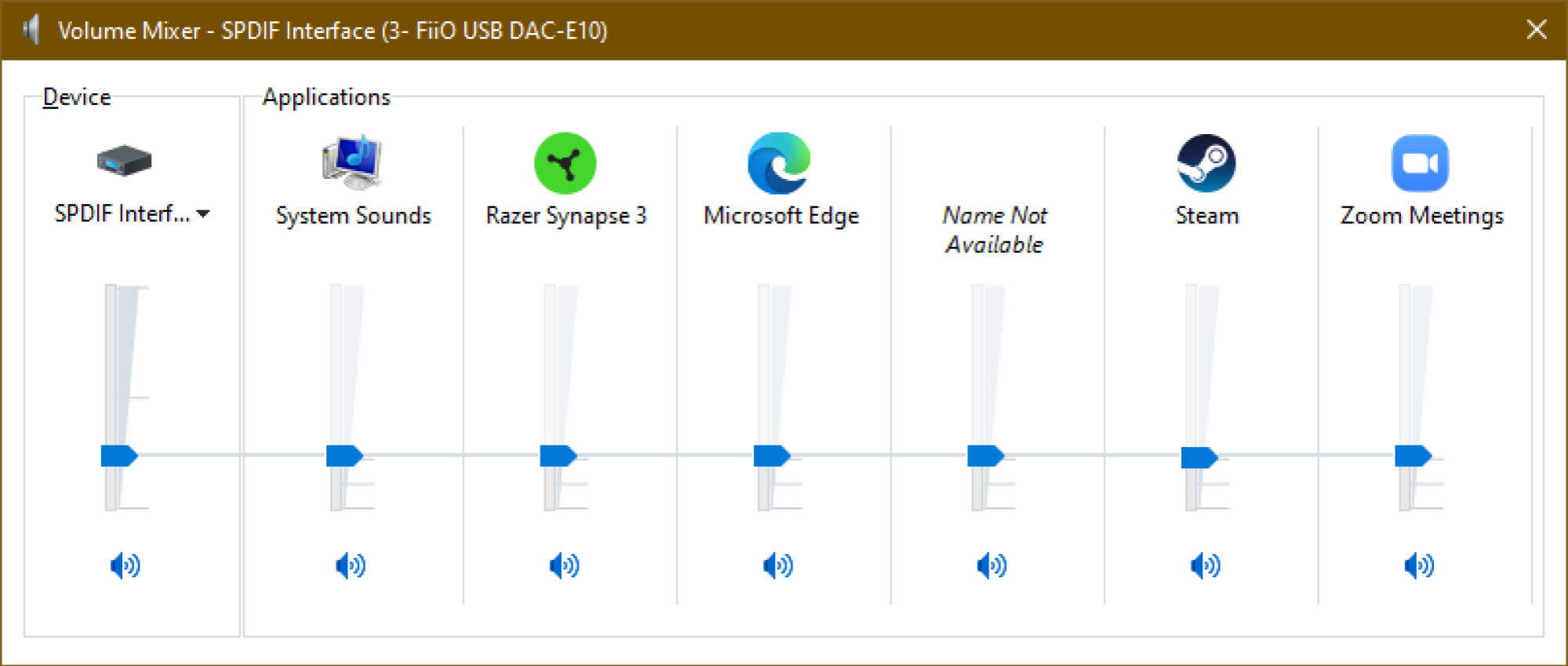
يمكنك أن ترى ذلك عمليًا بنفسك من خلال النقر بزر الماوس الأيمن على أيقونة مستوى الصوت في الزاوية اليمنى السفلية من شريط المهام، ثم النقر بزر الماوس الأيسر على “فتح خلاط الصوت”. في عالم مثالي، ستكون جميع أشرطة التمرير على نفس المستوى تمامًا، كما يلي:

ائتمان: ديفيد ميرفي
إذا كنت ترى بعض أشرطة التمرير مضبوطة بشكل مختلف تمامًا، أو تجد أن بعض التطبيقات تم كتم صوتها على الرغم من أنك لا تزال تسمع أصواتًا في تطبيقات أخرى (أو تسمع أصواتًا عامة لنظام Windows)، فقد وجدت مشكلتك.
لإصلاح ذلك، سيتعين عليك المشاركة في رقصة ممتعة تتمثل في تحريك جميع أشرطة التمرير إما إلى أعلى أو أسفل نطاقاتها بحيث تتطابق جميعها. بعد ذلك، قم بتحريك مستوى صوت جهازك (شريط التمرير الموجود في أقصى اليسار) إلى وضع مريح، ويجب أن يحرك كل الصوت آخر المتزلجون بنفس المعدل. قد يكون الحصول على مساواة بين كل شيء أمرًا مزعجًا بعض الشيء، ولكن هذه هي الطريقة التي يمكنك بها حل المشكلة.

ائتمان: ديفيد ميرفي
لم أجربه، ولكن هناك أسلوبًا آخر يجب مراعاته: أعتقد أنه يمكنك أيضًا سحب خيارات خلاط الصوت في نظام التشغيل Windows 10 عبر البحث في قائمة ابدأ. في الشاشة التي تظهر، قم بالتمرير لأسفل قليلاً، ثم انقر فوق الزر “إعادة تعيين” في الزاوية اليسرى السفلية. هذا يجب يمكنك تحويل جميع تطبيقاتك إلى ما يصل إلى 100% — وهذا يمثل مائة بالمائة من حجم صوت النظام، نظرًا لأنه قياس نسبي — دون العبث بحجم صوت النظام الفعلي الخاص بك وتفجير طبلة الأذن أثناء هذه العملية.
