
ال شريط مهام ويندوز 11 يشغل خطًا سميكًا من المساحة على شاشتك. معظم الناس لا يمانعون، ولكن هناك أسباب وجيهة لرغبتهم في التخلص من هذه المشكلة. قد ترغب في الاستفادة من هذا القليل من مساحة الشاشة الإضافية، أو التركيز بشكل كامل على مهمتك الحالية دون رؤية الوقت أو الأدوات أو الرموز الخاصة بالتطبيقات الأخرى.
مهما كان السبب، فليس من الصعب إخفاء شريط المهام. هناك طريقة بسيطة للقيام بذلك مدمجة مباشرة في نظام التشغيل Windows، أو يمكنك استخدام تطبيق تابع لجهة خارجية إذا كنت تريد منع شريط المهام من الظهور بشكل عشوائي عند تحريك الماوس إلى أسفل الشاشة.
قم بإخفاء شريط المهام باستخدام إعدادات Windows
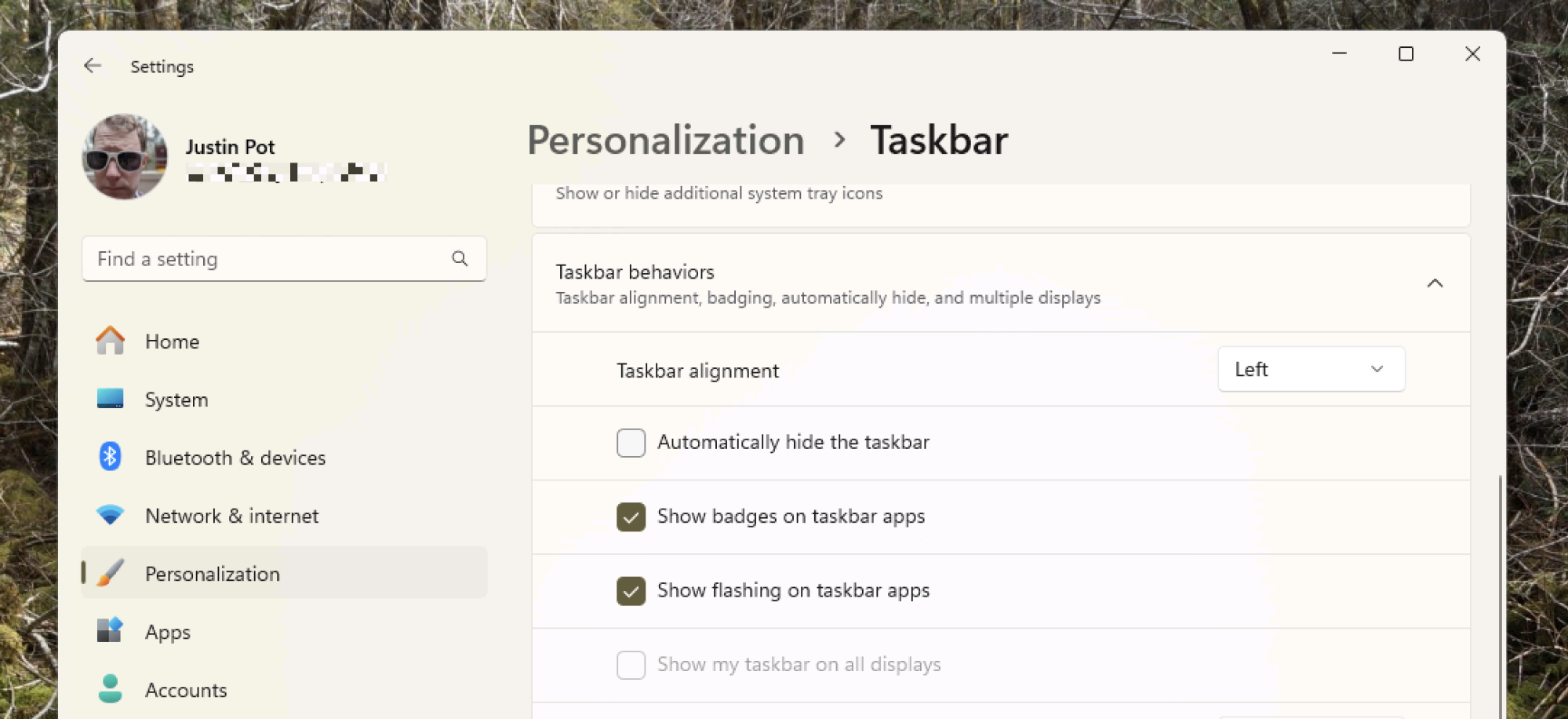
لإخفاء شريط المهام باستخدام إعداد Windows المضمن، ما عليك سوى النقر بزر الماوس الأيمن فوق مكان فارغ على شريط المهام، ثم النقر فوق إعدادات شريط المهام. قم بالتمرير لأسفل حتى ترى سلوكيات شريط المهام وانقر فوقه. تحقق من الخيار المسمى إخفاء شريط المهام تلقائيا.

الائتمان: جوستين بوت
سيؤدي هذا إلى إخفاء شريط مهام Windows الخاص بك مع استثناء واحد: سيظهر إذا قمت بتحريك الماوس إلى أسفل الشاشة.
إخفاء شريط مهام Windows الخاص بك بالكامل
بالنسبة لمعظم الناس، فإن ما سبق سوف يعمل بشكل مثالي، ولكن ليس للجميع. قد يصبح هذا الأمر مزعجًا، على سبيل المثال، إذا كان التطبيق الذي تستخدمه يحتوي على أزرار في أسفل الشاشة تحتاج إلى الوصول إليها بانتظام. كما هو الحال، من السهل جدًا تشغيل شريط المهام وتغطية ما تحاول النقر فوقه.
هذا هو المكان شريط المهام زبداني يأتي. قم بتشغيل هذا التطبيق، وسوف يختفي شريط المهام. ولن يظهر مرة أخرى إذا قمت بتحريك الماوس إلى أسفل الشاشة، مما يعني أنه لن يقوم أبدًا بتغطية شيء تعمل عليه عن طريق الخطأ. ومع ذلك، لم ينتهِ الأمر: يمكنك الضغط على مفتاح Windows لفتح قائمة “ابدأ”، والتي ستكشف أيضًا عن شريط المهام، أو يمكنك تحريك الماوس إلى أسفل الشاشة والتمرير لأعلى باستخدام عجلة التمرير.

الائتمان: جوستين بوت
يوجد رمز شريط المهام يمكنك استخدامه لتكوين خيار التمرير والخروج من التطبيق. أفضل تشغيل هذا التطبيق على وجه التحديد عندما أرغب في العمل بدون شريط المهام، ولكن يمكنك أيضًا إعداده لبدء التشغيل باستخدام برنامج جدولة المهام المدمج في Windows إذا كنت تريد ذلك. ما عليك سوى فتح الأداة المساعدة، التي يمكنك العثور عليها في قائمة “ابدأ”، وإنشاء مهمة جديدة. بالنسبة للمشغل، اختر “عندما أقوم بتسجيل الدخول؛” بالنسبة للإجراء، اختر “بدء برنامج”، وقم بتوجيهه نحو Buttery Smooth. تأكد من تحديد “التشغيل بأعلى الامتيازات” في علامة التبويب “زبداني”.
من هنا، يمكنك تجاهل شريط المهام بشكل أساسي حتى ترغب في استخدامه على وجه التحديد، وهو ما يعجبني. يعد هذا أمرًا رائعًا بشكل خاص إذا كنت كذلك بالفعل باستخدام PowerToys Run لتشغيل البرنامج بدلاً من قائمة ابدأ.
