
“البحث والاستبدال” هي واحدة من أكثر الأدوات متعة لتنظيم البيانات وإصلاحها وفي أي حالة نهائية تحتاجها، ويتواجد أصدقاؤنا في كيف إلى المهوس لقد أظهرنا استخدامًا رائعًا آخر لهذه الميزة: التخلص من الصور الموجودة في مستندات Microsoft Word.
بما يخص لماذا قد ترغب في القيام بذلك، ربما تريد فقط إلقاء نظرة على النص الفعلي للمستند بدلاً من التعامل مع أي صور أو رسومات قام شخص آخر بإدراجها لإضفاء الحيوية عليها. ربما يتباطأ إصدار Word الخاص بك إلى حد الزحف لأن لجميع الصور في الوثيقة. يمكنك أيضًا أن تكره الصور؛ وهذا جيد أيضًا.
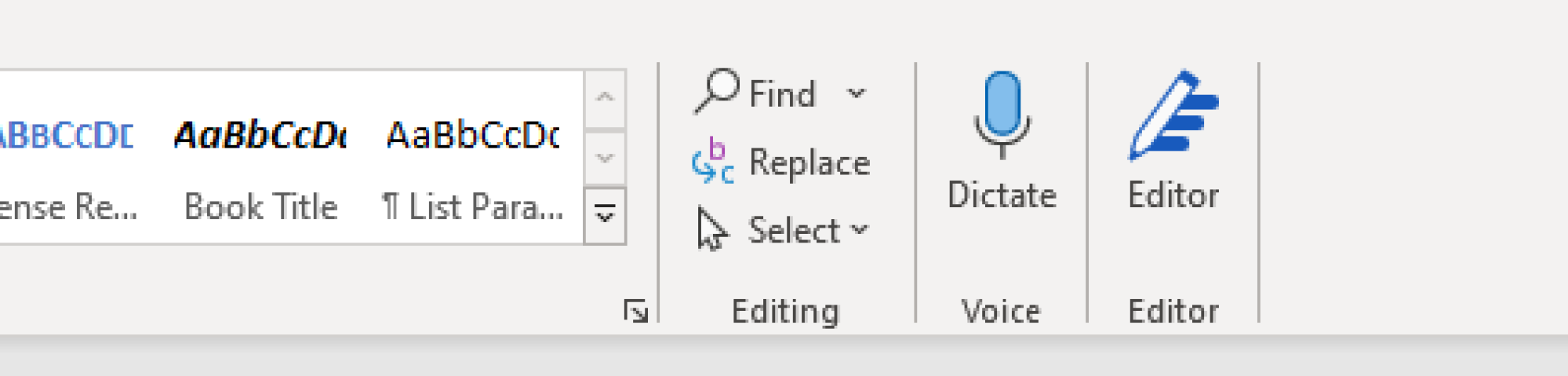
مهما كان السبب، فإن إزالة كل شيء بشكل جماعي أمر بسيط. للبدء، قم بتشغيل البحث والاستبدال بالنقر فوق الزر “استبدال” الموجود على الشريط.

ائتمان: ديفيد ميرفي
في المربع الذي يظهر، ستحتاج إلى إدخال ^g أسفل سطر “بحث”. اترك “استبدال” فارغًا، ثم اختبر للتأكد من أن هذه الخدعة الصغيرة تعمل من خلال النقر على “بحث عن التالي” عدة مرات. إذا انتقلت إلى صورة تلو الأخرى، فهذا يعني أنك جاهز. انقر فوق “استبدال الكل” لتدمير جميع صورك واستبدالها بلا شيء – على الرغم من ذلك، يجب أن أوضح أنني أستخدم كلمة “صور” بحرية. ستؤدي هذه الخدعة الصغيرة إلى حذف جميع الرسوم البيانية والمخططات والصور والرسومات الأخرى الموجودة في مستندك.

ائتمان: ديفيد ميرفي
إذا كانت هذه خطوة جذرية للغاية بالنسبة لك، وترغب في الحفاظ على الصور في المستند، ولكن ببساطة لا تراهم، لديك خيار آخر. انقر فوق ملف > خيارات، ثم حدد خيارات متقدمة من القائمة اليمنى. قم بالتمرير لأسفل قليلاً حتى ترى قسم “إظهار محتوى المستند”، ثم حدد المربع بجوار “إظهار العناصر النائبة للصورة”.

ائتمان: ديفيد ميرفي
الآن، سيتم استبدال صور المستند بمربعات فارغة. ستظل موجودة لأي شخص آخر ترسل المستند إليه؛ لن تتمكن من رؤيتها، ولن تكون بمثابة استنزاف لموارد نظامك.
