
يروج متصفح Brave لنفسه باعتباره متصفحًا جوجل كروم يركز البديل على الخصوصية، لكن إعداداته الافتراضية ليست الأكثر ملائمة للخصوصية. إذا كنت بحاجة إلى استخدام متصفح يستند إلى Chrome، فإن Brave يعد بالتأكيد خيارًا أفضل مما تقدمه Google، ولكن مع بعض التعديلات، يمكنك جعله أكثر خصوصية.
إخفاء المكافآت الشجاعة
يقدم لك متصفح Brave عملة افتراضية مقابل مشاهدة “الإعلانات التي تحترم الخصوصية”. إذا كنت تفضل عدم المشاهدة أي الإعلانات، يمكنك إخفاء Brave Rewards في المتصفح. أولاً، قم بإزالة أيقونة شريط الأدوات الخاصة بـ Brave Rewards عن طريق كتابة Brave://settings/ في شريط العناوين. سيؤدي هذا إلى فتح صفحة إعدادات المتصفح.
انتقل إلى علامة التبويب “المظهر” على اليسار وقم بتعطيل أيقونة “إظهار مكافآت Brave” في شريط العناوين. (لاحظ أن Brave Rewards معطلة افتراضيًا؛ ويمكنك التحقق مرة أخرى من أن الخيار معطل بالانتقال إلى علامة التبويب Brave Rewards.)
قم بتعديل صفحة علامة التبويب الجديدة

الائتمان: براناي باراب
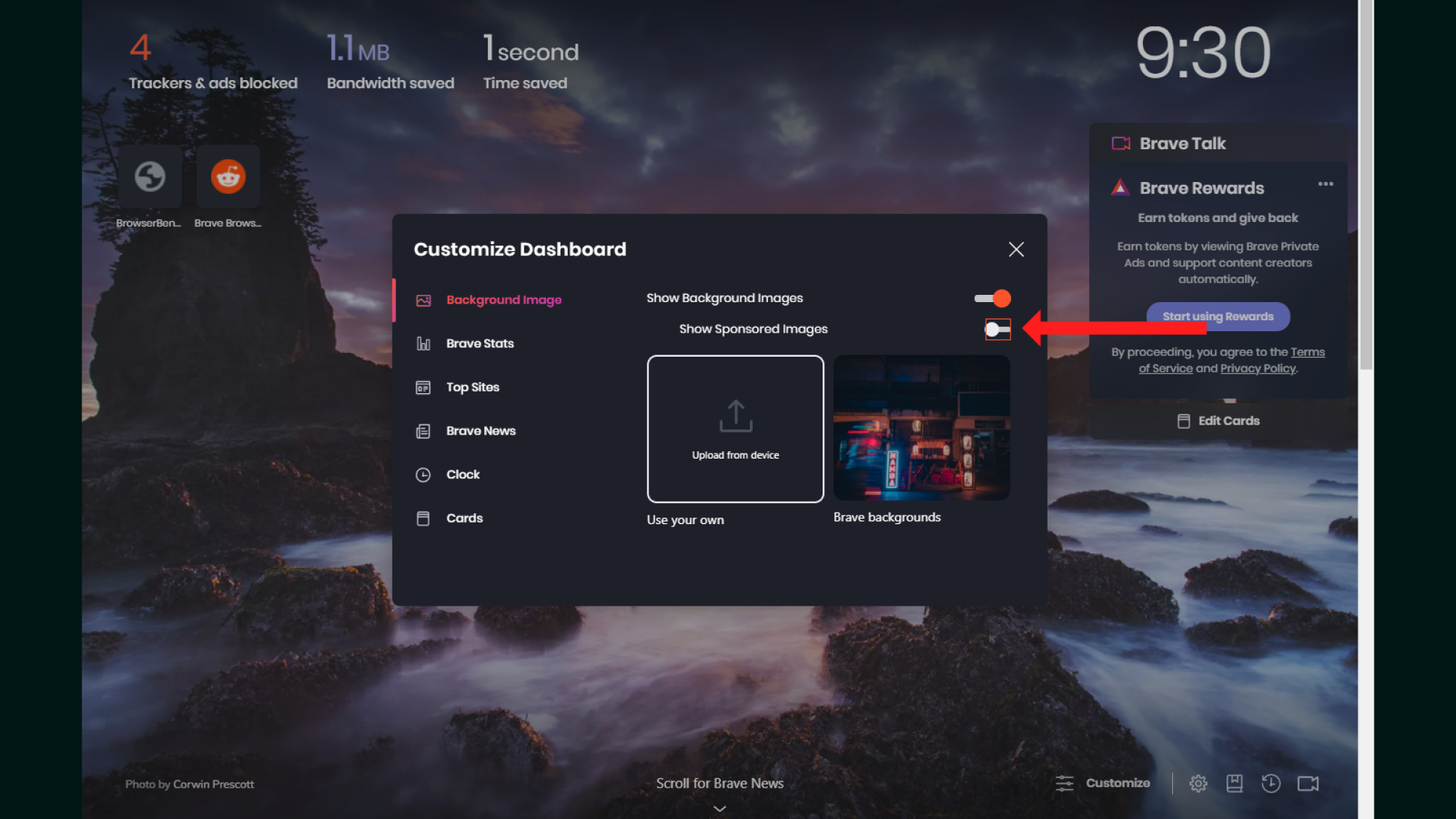
يُظهر برنامج Brave Rewards والمحتويات المدعومة الأخرى وجودها على صفحة علامة التبويب الجديدة. يمكنك تغيير ذلك عن طريق فتح علامة تبويب جديدة، والتي ستفتح طريقة عرض لوحة المعلومات، ثم النقر فوق الزر “تخصيص” الموجود في أسفل الصفحة.
سيؤدي هذا إلى فتح نافذة منبثقة تسمى تخصيص لوحة المعلومات. هنا يمكنك النقر فوق صورة الخلفية وتعطيل إظهار الصور الدعائية. ثم انقر فوق علامة التبويب “البطاقات”، ثم قم بالتمرير إلى الأسفل، ثم انقر فوق الزر “إخفاء” الموجود أسفل Brave Rewards.
أخيرًا، انتقل إلى إعدادات متصفح Brave وانقر على صفحة علامة تبويب جديدة على اليسار. استخدم القائمة المنسدلة الموجودة على اليمين لتغيير صفحة علامة التبويب الجديدة الافتراضية من عرض لوحة المعلومات إلى أي موقع ويب آخر أو صفحة فارغة.
مسح فوضى العملة المشفرة
لقد كان غزو Brave للعملات المشفرة مثيرًا للجدل، ومن السهل تجنبه تمامًا إذا كنت تريد ذلك من خلال الانتقال إلى إعدادات Brave > Wallet.
بجوار محفظة العملة المشفرة الافتراضية، حدد لا شيء. ثم قم بتعطيل أيقونة Show Brave Wallet على شريط الأدوات لإزالة الفوضى.
تقليل عدد مرات اتصال Brave بالمنزل
الشجاع يرسل بعض تعود البيانات التحليلية إلى مطوريها بشكل افتراضي. يمكنك إيقاف ذلك بالانتقال إلى إعدادات Brave > الخصوصية والأمان وتعطيل السماح بتحليلات المنتج التي تحافظ على الخصوصية وإرسال اختبار اتصال الاستخدام اليومي تلقائيًا إلى Brave.
منع المواقع من طلب الإذن للوصول إلى البيانات الخاصة

الائتمان: براناي باراب
تحب مواقع الويب إزعاجنا بطلبات الوصول إلى المعلومات الحساسة. يمكنك إيقاف بعض هذه الأمور بالانتقال إلى إعدادات Brave > الخصوصية والأمان > إعدادات الموقع والدروع. واحدًا تلو الآخر، انقر فوق الموقع والكاميرا والميكروفون والإشعارات وحدد الخيار الذي يمنع مواقع الويب من طلب الإذن للوصول إليها.
(إذا كنت تستخدم Brave لإجراء مكالمات الفيديو، فلا ينبغي عليك فرض حظر شامل على مواقع الويب التي تطلب أذونات الكاميرا والميكروفون.)
بعد ذلك، انقر فوق الزر أذونات إضافية للكشف عن مجموعة من تفضيلات الأذونات المخفية. يمكنك الاطلاع على هذه الأمور بشكل فردي وتعطيل كل ما هو غير ضروري بالنسبة لك؛ بالنسبة لمعظم الأشخاص، يجب أن يكون تعطيل التشغيل التلقائي وأجهزة استشعار الحركة والإيثريوم كافيًا. فكر في تعطيل الوصول إلى الحافظة للحفاظ على الأشياء التي تنسخها بعيدًا عن أعين المتطفلين.
الابتعاد عن بحث جوجل
لا يعد بحث Google هو الخيار الأفضل لحماية خصوصيتك. محرك البحث الافتراضي لـ Brave هو Google، ولكن يمكنك تغيير ذلك بالانتقال إلى إعدادات Brave > محرك البحث. يعد DuckDuckGo وStartpage من البدائل الجيدة.
منع تتبع وسائل التواصل الاجتماعي
أخيرًا، يمكنك تقليل التتبع الدقيق لوسائل التواصل الاجتماعي من خلال الانتقال إلى إعدادات Brave > حظر الوسائط الاجتماعية. إذا كنت تفضل تجنب استخدام تسجيلات الدخول إلى Google أو Facebook، فقم بتعطيل السماح بأزرار تسجيل الدخول إلى Google على مواقع الجهات الخارجية والسماح بتسجيلات الدخول إلى Facebook والمشاركات المضمنة. وإذا كنت لا تريد رؤية التغريدات المضمنة على أي موقع ويب، فيمكنك إيقاف تشغيل السماح بتغريدات Twitter المضمنة أيضًا.
