
تحب متصفحات الويب إخفاء أفضل إعداداتها داخل طبقات من القوائم، ولا يختلف Microsoft Edge عن ذلك. وهذا ليس أسوأ شيء في العالم، لأنه في الواقع متصفح رائع جدًا وجاهز للاستخدام، ولكن هناك بالتأكيد مجال للتحسين. (أحد الأسباب، أن الإعدادات الافتراضية تجبرك على استخدام بحث Bing، وهو ما يعتبر جريمة.)
لتوفير وقتك في التنقل عبر القوائم والقوائم الفرعية، إليك ثمانية تعديلات سريعة من شأنها تحسين تجربة Microsoft Edge بشكل كبير.
تغيير محرك البحث الافتراضي
Bing ليس أفضل محرك بحث للجميع (أي شخص؟)، ولكنه للأسف هو الخيار الافتراضي على Edge. إذا كنت تريد التبديل إلى Google أو DuckDuckGo، فاتبع هذه الخطوات.
افتح Edge وانقر على أيقونة النقاط الثلاث في الزاوية العلوية اليمنى. انتقل إلى الإعدادات > الخصوصية والبحث والخدمات > شريط العناوين والبحث. انقر فوق القائمة المنسدلة بجوار محرك البحث المستخدم في شريط العناوين وقم بتغيير محرك البحث.
بعد ذلك، انقر فوق القائمة المنسدلة بجوار البحث في علامات تبويب جديدة يستخدم مربع البحث أو شريط العناوين وحدد شريط العناوين. سيضمن هذا أن يتغير محرك البحث الموجود في صفحة علامة التبويب الجديدة أيضًا إلى المحرك الذي تفضله.
تخصيص شريط الأدوات
يتيح لك تخصيص شريط الأدوات الاحتفاظ فقط بالخيارات التي تستخدمها بشكل متكرر في متناول يدك. على سبيل المثال، يحتوي Edge على زر مشاركة مفيد لإرسال الروابط إلى التطبيقات الأخرى بسرعة. يمكنك إضافة ذلك إلى شريط الأدوات وإزالة الخيارات التي تستخدمها بشكل غير متكرر.
انتقل إلى إعدادات الحافة > المظهر وقم بالتمرير لأسفل إلى قسم تحديد الأزرار التي تريد إظهارها على شريط الأدوات:. هنا، يمكنك إضافة أو إزالة الأزرار والخيارات لتتناسب مع تفضيلاتك.
تمكين علامات التبويب العمودية
تستخدم معظم المتصفحات عرض علامة التبويب الأفقية بشكل افتراضي. لا بأس بذلك إذا كان لديك شاشة عريضة كبيرة، ولكن علامات التبويب هذه تضاف بالفعل إلى شاشة الكمبيوتر المحمول الضيقة. تسمح لك علامات التبويب الرأسية بزيادة مساحة الشاشة القابلة للاستخدام في Edge، كما يسهل تمكينها.
انتقل إلى إعدادات الحافة > المظهر وانتقل إلى قسم شريط الأدوات المخصص. انقر فوق الزر تشغيل بجوار إظهار علامات التبويب الرأسية لجميع نوافذ المتصفح الحالية.
تمكين لقطات الشاشة السريعة
يحتوي Microsoft Edge على أداة لقطة شاشة مدمجة قوية إلى حد ما. يتيح لك التقاط مناطق مخصصة على صفحة ويب أو التقاط لقطة شاشة للتمرير للموقع الكامل. لاستخدام هذه الميزة، اضغط على Ctrl + Shift + S على لوحة المفاتيح. ستظهر بعد ذلك قائمة لقطة الشاشة، ويمكنك اتباع التعليمات التي تظهر على الشاشة لالتقاط لقطات الشاشة وتعديلها.
أصلح صفحة علامة التبويب الجديدة

الائتمان: براناي باراب
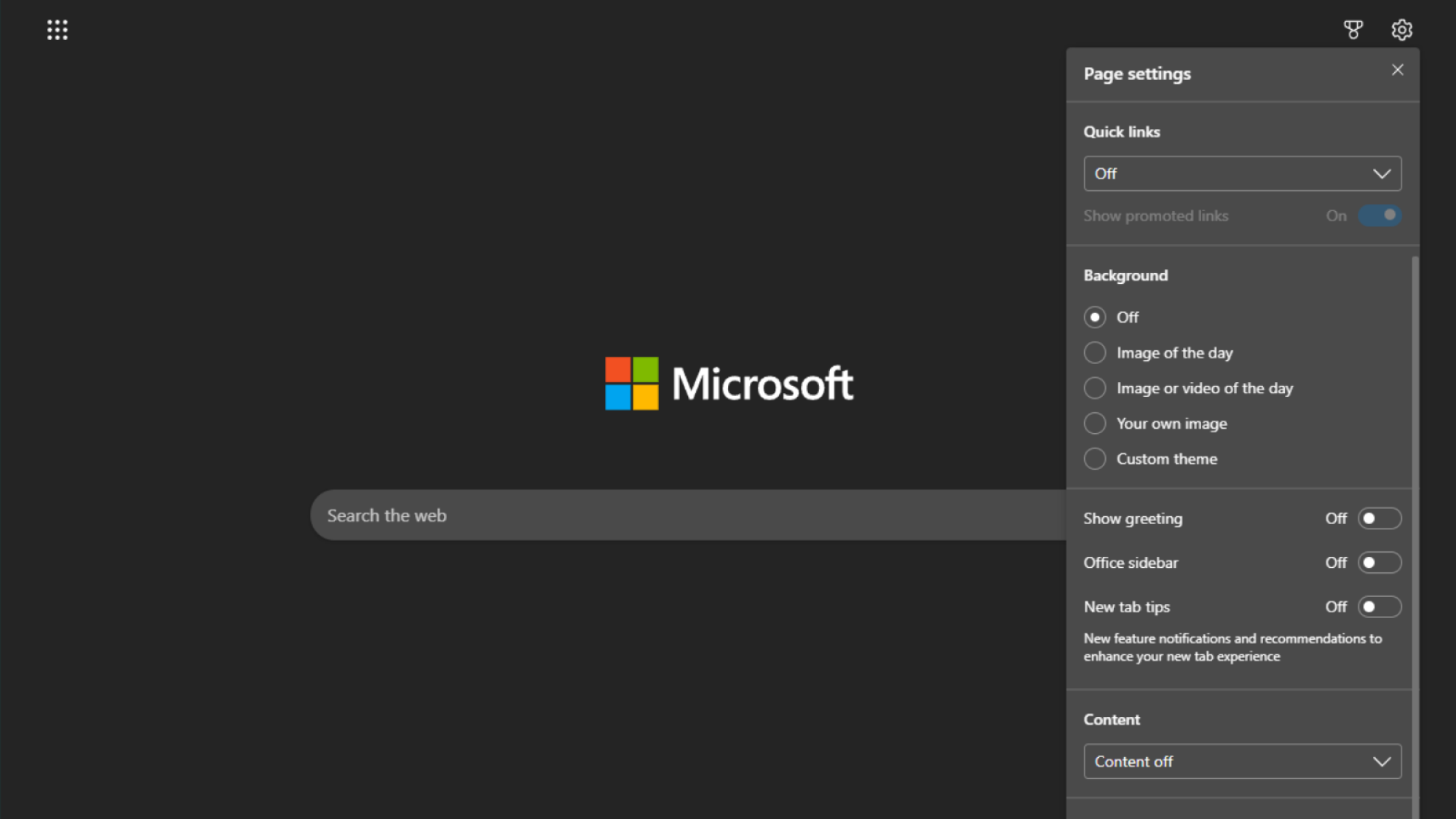
صفحة علامة التبويب الجديدة في Edge مليئة بالفوضى التي ستزعج أولئك الذين يفضلون المظهر النظيف. يمكنك إصلاح ذلك عن طريق فتح علامة تبويب جديدة والنقر على أيقونة الترس في الزاوية العلوية اليمنى من الصفحة. أقترح إيقاف الخيارات التالية، ولكنك تفعل ما يلي:
روابط سريعة
الروابط التي تم الترويج لها
خلفية
إظهار التحية
الشريط الجانبي للمكتب
نصائح علامة التبويب الجديدة
محتوى
بمجرد القيام بذلك، ستبدو الصفحة أكثر نظافة وأكثر قابلية للاستخدام.
تحسين الأداء

الائتمان: براناي باراب
إذا كنت تشعر أن Edge يؤدي إلى إبطاء جهاز الكمبيوتر الخاص بك، فيمكنك تمكين وضع الكفاءة المدمج الخاص به بسرعة لتسريعه. انتقل إلى إعدادات Edge > النظام والأداء وقم بتمكين تشغيل وضع الكفاءة. (أثناء قيامك بذلك، تحقق من قائمتنا الأطول من نصائح لتسريع أداء Edge.)
تقليل تتبع مايكروسوفت
تستخدم Microsoft قدرًا لا بأس به من البيانات التحليلية، ظاهريًا لتحسين تجربتك مع Edge. إذا كنت تقدر خصوصيتك، فيمكنك تعطيل بعض عمليات جمع البيانات هذه.
انتقل إلى إعدادات Edge > الخصوصية والبحث والخدمات وانتقل لأسفل إلى قسم البيانات التشخيصية الاختيارية. سترى ثلاثة خيارات هنا: واحد لجمع بيانات المتصفح، وواحد لبيانات البحث، وواحد لبيانات سجل التصفح. تعطيل الثلاثة.
يمكنك بعد ذلك التمرير إلى قسم الخدمات في الأسفل وتعطيل الخيارات التالية:
اقتراح مواقع مشابهة عندما لا يمكن العثور على موقع ويب.
وفر الوقت والمال من خلال التسوق في Microsoft Edge.
إظهار الاقتراحات لمتابعة المبدعين في Microsoft Edge.
احصل على إشعارات عندما ينشر منشئو المحتوى الذين تتابعهم محتوى جديدًا.
احصل على إشعارات بالأشياء ذات الصلة التي يمكنك استكشافها باستخدام Discover.
بعض إعدادات الخصوصية المفيدة التي يمكنك استكشافها
بمجرد قيامك بتحديد كل هذه العناصر، قم بإلقاء نظرة على الأذونات التي منحتها لمواقع الويب المختلفة. انتقل إلى إعدادات Edge > ملفات تعريف الارتباط وأذونات الموقع. قم بإلغاء أي أذونات لم تعد تبدو ذات صلة.
بعد ذلك، انتقل إلى الخيارات الموجودة ضمن جميع الأذونات وقم بتعيينها بعناية. من الناحية المثالية، يجب عليك حظر الوصول تمامًا إلى موقعك ومستشعرات الحركة أو الضوء والإشعارات ومزامنة الخلفية وأجهزة USB.
