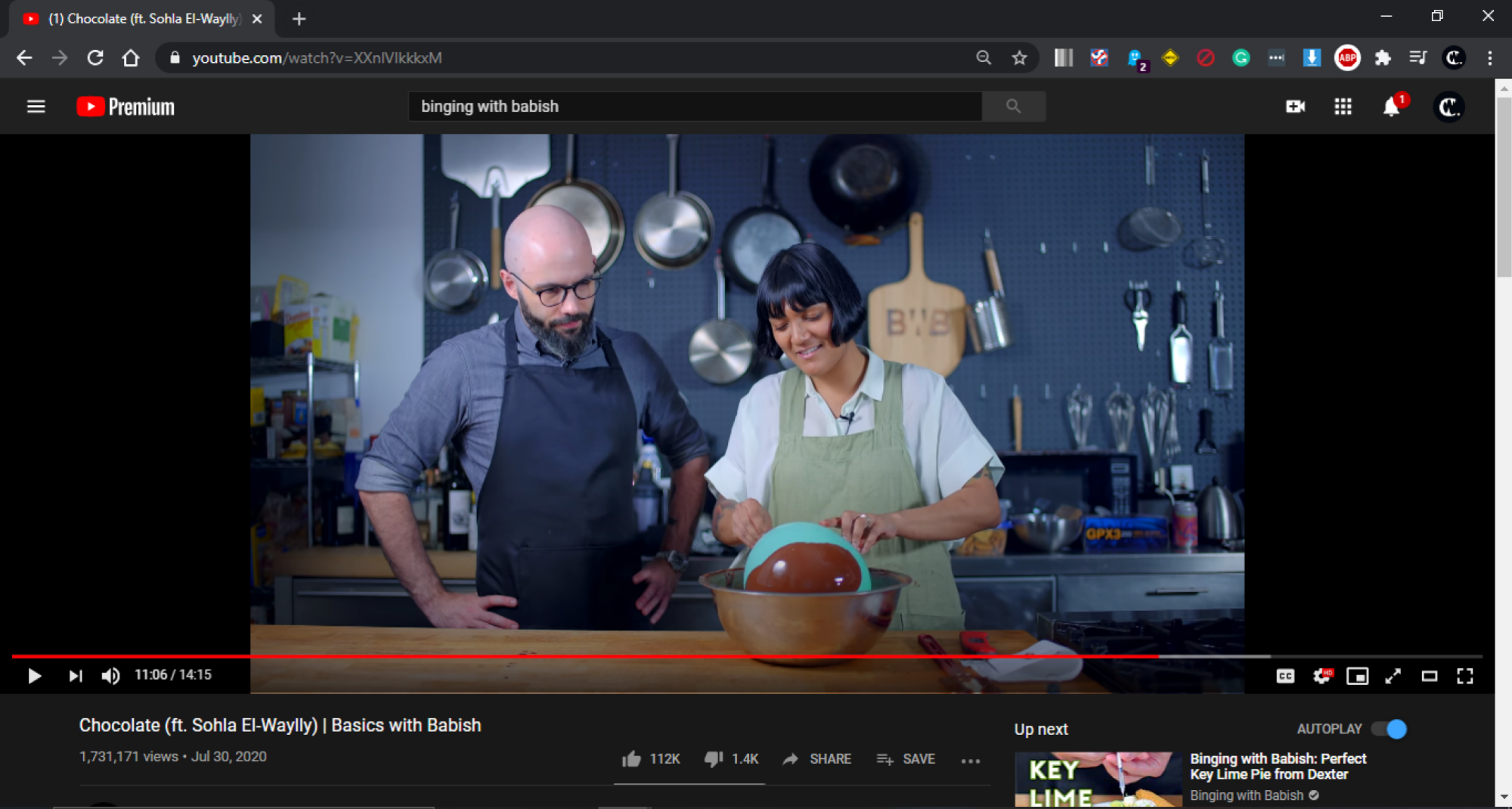

في بعض الأحيان تريد تجربة YouTube سينمائية، ولكن أحجام المشغل الافتراضية لموقع الويب تترك شيئًا مما هو مرغوب فيه على سطح المكتب.
المشغل العادي جيد، لكنه صغير ويمكن أن تكون واجهة المستخدم مشتتة للانتباه. يملأ وضع ملء الشاشة شاشتك بالكامل بالفيديو، لكن لا يمكنك الوصول إلى علامات تبويب أو تطبيقات المتصفح الأخرى أثناء المشاهدة بهذه الطريقة.
الخيار الأوسط هو “وضع المسرح”، الذي يعمل على توسيع الفيديو إلى ما هو أبعد من حجم المشغل العادي دون حجب علامات التبويب الأخرى المفتوحة. ومع ذلك، فهو ليس أكبر بكثير من الحجم الطبيعي لفيديو YouTube، كما أنه يعيد تكوين واجهة مستخدم موقع الويب بطرق غير ملائمة.
إذا لم يكن أي من هذه الخيارات مثاليًا بالنسبة لك، فقد ترغب في التحقق من الوظيفة الإضافية لمتصفح YouTube Windowed FullScreen.
مثل وضع ملء الشاشة العادي في YouTube، يعمل YouTube Windowed FullScreen على توسيع الفيديو إلى ما هو أبعد من طرق العرض العادية أو وضع المسرح، ولكنه لا يشغل سوى نافذة المتصفح، وليس الشاشة بأكملها، حتى تتمكن من الاستمرار في استخدام التطبيقات الأخرى. وأفضل ما في الأمر هو أن مقاطع الفيديو تحافظ على حجم ملء المتصفح حتى إذا انتقلت إلى علامات تبويب أو تطبيقات أخرى، لذلك لن تضطر إلى إعادة التمكين عند العودة إلى الفيديو.
لقد قمت باختباره لفترة قصيرة فقط ولكني بيعت. أنا مندهش أيضًا من أن YouTube لا يقدم هذا الخيار حتى الآن. فيما يلي بعض لقطات شاشة المقارنة:

المشاهدة في “وضع المسرح” على YouTube. الائتمان: بريندان هيس

تم تمكين المشاهدة في Windowed FullScreen. الائتمان: بريندان هيس
تم إنشاء الوظيفة الإضافية بواسطة المطور “navi.jador”، الذي قام مؤخرًا بنقل امتداد لمتصفح فايرفوكس. انها أيضا متاح لجوجل كروم.
وإليك كيف يعمل:
قم بتنزيل الوظيفة الإضافية من متاجر الوظائف الإضافية لمتصفح Chrome أو Firefox. أكمل التعليمات التي تظهر على الشاشة لإكمال التثبيت.
بعد تثبيت Windowed FullScreen، توجه إلى YouTube وقم بتشغيل مقطع فيديو.
اضغط على المفتاح ” ` ” (الموجود مباشرة على يسار المفتاح “1”) للدخول إلى وضع ملء الشاشة في إطار. اضغط عليه مرة أخرى للعودة إلى العرض الافتراضي.

إعدادات الوظائف الإضافية لـ YouTube Windowed FullScreen. الائتمان: بريندان هيس
يمكنك أيضًا تعديل بعض الخيارات في إعدادات الوظيفة الإضافية لتخصيص عناصر التحكم والسلوك حسب رغبتك.
يتيح لك أحد الإعدادات إخفاء تبديل “ملء الشاشة” الافتراضي في YouTube من الفيديو، ويمكنك تغيير مفتاح التشغيل السريع لتمكين/تعطيل وضع ملء الشاشة في النافذة. يمكن للوظيفة الإضافية أيضًا التبديل تلقائيًا عند تشغيل مقطع فيديو. للعثور على هذه الخيارات، انقر بزر الماوس الأيمن على أيقونة YouTube Windows FullScreen بجوار شريط URL ثم حدد “خيارات”.
يعد YouTube Windowed FullScreen رائعًا إذا كنت لا تحب أيًا من التنازلات التي تفرضها عليك تخطيطات الفيديو الافتراضية في YouTube، ولكنها ليست تجربة المشاهدة البديلة الوحيدة على YouTube المتاحة لمستخدمي Chrome وFirefox.
يوجد أيضًا خيار تشغيل صورة داخل صورة (PIP) إذا كنت تفضل عرض الفيديو دائمًا على الشاشة. على عكس وضع ملء الشاشة Windowed، يقوم PIP بتشغيل مقاطع فيديو YouTube في نافذة مشغل أصغر يمكن تغيير حجمها والتي سيتم عرضها فوق التطبيقات الأخرى التي تظهر على الشاشة. تتوفر ميزة PIP على YouTube في Chrome وFirefox بشكل افتراضي، ولا يتعين عليك تثبيت أي ملحقات تابعة لجهات خارجية، ولكن خطوات استخدامها تعتمد على المتصفح الذي تستخدمه.
[gHacks]
