
هناك أشياء قليلة أكثر إحباطًا من الإطلاق سيمز 4 فقط لتكتشف أن حزم التوسيع أو اللعبة أو العناصر الخاصة بك مفقودة. سواء كان الأمر يتعلق بعالم جديد لن يتم تحميله، أو إنشاء عناصر اختفت، أو ميزات اللعب التي لا تظهر ببساطة، فإن مشكلات الحزمة يمكن أن تعطل تجربتك بأكملها. لحسن الحظ، تنبع معظم مشكلات عدم عمل حزم Sims 4 من أسباب شائعة وقابلة للإصلاح.
تلدر: عادةً ما يكون سبب عدم عمل حزم Sims 4 هو ملفات اللعبة القديمة، أو الوظائف الإضافية المعطلة في تطبيق EA، أو ذاكرة التخزين المؤقت التالفة، أو تعارضات التعديل. ابدأ باستكشاف الأخطاء وإصلاحها الأساسية مثل إعادة تشغيل تطبيق EA، وإصلاح اللعبة، ومسح ذاكرة التخزين المؤقت، والتحقق من تثبيت الحزمة. إذا لزم الأمر، قم بإعادة تعيين مجلد اللعبة أو قم بإجراء إعادة تثبيت نظيفة. تعمل هذه الحلول التي أثبتت جدواها على حل الغالبية العظمى من المشكلات المتعلقة بالحزم بسرعة.
لماذا تتوقف حزم Sims 4 عن العمل
قبل الغوص في الحلول، من المهم أن نفهم سبب حدوث ذلك. ترتبط معظم مشكلات الحزمة بما يلي:
- تحديثات اللعبة التي تتعارض مع الملفات القديمة
- بيانات ذاكرة التخزين المؤقت تالفة
- تعديل أو تدخل المحتوى المخصص
- مواطن الخلل في ترخيص تطبيق EA
- عمليات التثبيت غير كاملة أو مفقودة
مع أخذ ذلك في الاعتبار، هنا 10 حلول مجربة لاستعادة المحتوى الخاص بك بسرعة.
1. أعد تشغيل تطبيق EA وجهاز الكمبيوتر الخاص بك
قد يبدو الأمر بسيطًا، لكن أخطاء التشغيل غالبًا ما تنبع من مشكلات المزامنة في الخلفية.
خطوات:
- إغلاق لعبة The Sims 4 بالكامل.
- اخرج من تطبيق EA (تأكد من عدم تشغيله في علبة النظام).
- أعد تشغيل جهاز الكمبيوتر الخاص بك.
- قم بتشغيل تطبيق EA وتحقق من الحزم المثبتة لديك.
يؤدي هذا إلى تحديث مصادقة الترخيص الخاصة بك وغالبًا ما يستعيد المحتوى المفقود على الفور.
2. تحقق من تثبيت الحزمة في تطبيق EA
في بعض الأحيان يفشل تطبيق EA ببساطة في تمكين الحزمة المشتراة.
الصورة غير موجودة في postmeta
كيفية التحقق:
- افتح تطبيق EA.
- اذهب الى مكتبة.
- يختار سيمز 4.
- انقر يدير أو الإضافات.
إذا ظهرت الحزمة على أنها مملوكة ولكنها غير مثبتة، فحدد تحميل. إذا بدت مثبتة ولكنها لا تعمل، فقم بإلغاء تثبيت هذه الحزمة المحددة وإعادة تثبيتها.
3. إصلاح ملفات اللعبة
تعد ملفات اللعبة التالفة أو المفقودة أحد الأسباب الأكثر شيوعًا لفقد محتوى الحزمة.
لإصلاح لعبة The Sims 4:
- افتح تطبيق EA.
- اذهب الى مكتبة.
- انقر على النقاط الثلاث في لعبة The Sims 4.
- يختار بصلح.
يؤدي هذا إلى فحص تثبيت اللعبة وإعادة تنزيل الملفات التالفة دون حذف الملفات المحفوظة. أنها آمنة وفعالة للغاية.
4. قم بمسح ذاكرة التخزين المؤقت للعبة The Sims 4
تقوم ملفات ذاكرة التخزين المؤقت بتخزين البيانات المؤقتة. عند تلفها، قد تفشل لعبتك في التعرف على التوسعات المثبتة.
خطوات:
- انتقل إلى: المستندات > الفنون الإلكترونية > لعبة The Sims 4.
- احذف الملفات التالية (إن وجدت):
- localthumbcache.package
- محتويات مجلد ذاكرة التخزين المؤقت
- محتويات مجلد ذاكرة التخزين المؤقت
لا تحذف الخاص بك يحفظ المجلد. أعد تشغيل اللعبة وتحقق من حزمك.
5. تعطيل التعديلات والمحتوى المخصص
تشتهر التعديلات القديمة بكسر ميزات الحزمة، خاصة بعد التحديثات الرئيسية.
كيفية الاختبار:
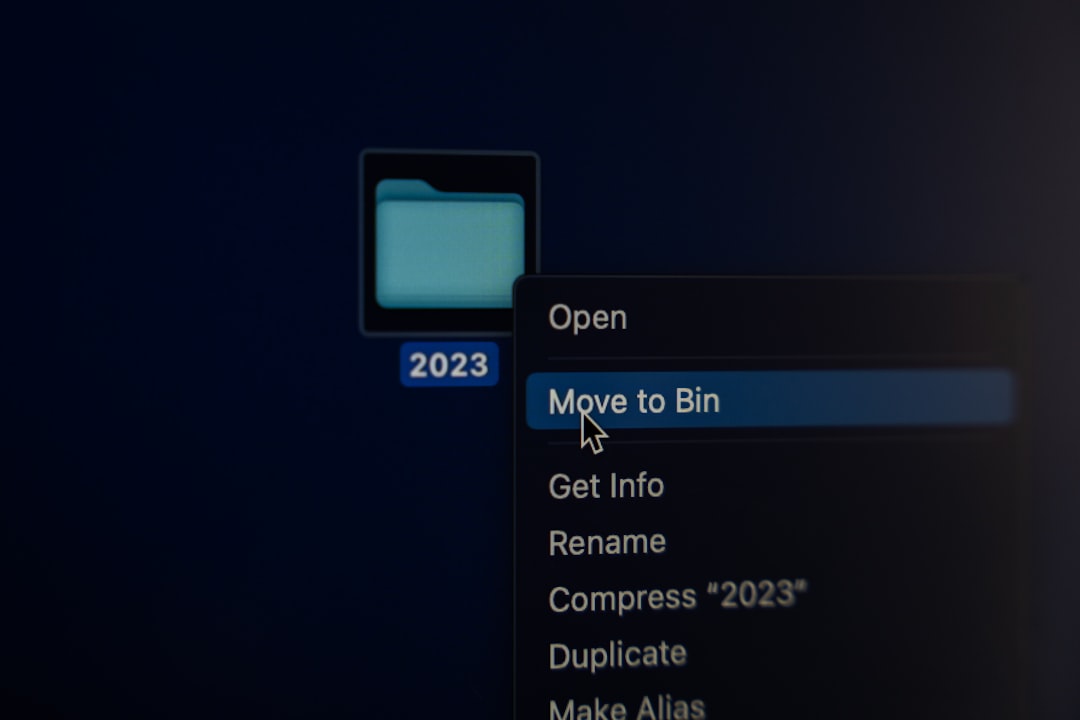
- انتقل إلى مجلد Sims 4 الخاص بك في المستندات.
- حرك تعديل المجلد إلى سطح المكتب الخاص بك.
- إطلاق اللعبة.
إذا كانت الحزم تعمل، فهذا يعني أن أحد التعديلات هو سبب المشكلة. أضف تعديلاتك مرة أخرى على دفعات صغيرة لتحديد السبب وتحديثه أو إزالته.
6. تحقق من وجود تحديثات للعبة
قد يؤدي تشغيل لعبة أساسية قديمة إلى منع تحميل الحزم بشكل صحيح.
- افتح تطبيق EA.
- انتقل إلى لعبة سيمز 4.
- انقر تحديث إذا كان متاحا.
تقوم تصحيحات Major Sims 4 بشكل متكرر بتعديل كيفية تكامل التوسعات، لذا يعد البقاء على اطلاع دائم أمرًا ضروريًا.
7. قم بتسجيل الخروج والعودة إلى تطبيق EA
قد تؤدي أخطاء التحقق من الترخيص إلى تعطيل الحزم المملوكة مؤقتًا.
ما يجب القيام به:
- قم بتسجيل الخروج من حساب EA الخاص بك.
- أغلق تطبيق EA.
- أعد فتحه وقم بتسجيل الدخول مرة أخرى.
يؤدي هذا إلى تحديث بيانات الملكية المرتبطة بحسابك.
8. قم بإعادة تعيين مجلد مستخدم Sims 4 الخاص بك
إذا استمرت المشاكل، فقد يكون مجلد المستخدم نفسه تالفًا.
خطوات:
- اذهب الى المستندات > الفنون الإلكترونية.
- إعادة تسمية سيمز 4 ل سيمز 4 النسخ الاحتياطي.
- إطلاق اللعبة.
سيتم إنشاء مجلد جديد تلقائيًا. اختبار ما إذا كان سيتم تحميل الحزم. إذا فعلوا ذلك، قم بنقل الخاص بك يحفظ و صينية الملفات في المجلد الجديد بعناية.
9. قم بإجراء إعادة تثبيت نظيفة
إذا لم تنجح أي من الطرق المذكورة أعلاه، فقد يكون من الضروري إعادة التثبيت بالكامل.
عملية إعادة التثبيت النظيفة:
- قم بإلغاء تثبيت The Sims 4 عبر تطبيق EA.
- حذف مجلدات التثبيت المتبقية.
- أعد تشغيل جهاز الكمبيوتر الخاص بك.
- أعد تثبيت اللعبة الأساسية والتوسعات.
مهم: قم بعمل نسخة احتياطية من بياناتك يحفظ المجلد قبل إلغاء التثبيت.
10. تحقق من المشكلات الخاصة بالمنصة
إذا كنت تستخدم وحدة التحكم (PlayStation أو Xbox)، فتأكد مما يلي:
- يتطابق ملفك الشخصي مع حساب الشراء.
- تتم استعادة تراخيص وحدة التحكم.
- تم تحديث البرنامج الثابت لوحدة التحكم.
على بلاي ستيشن: استخدم استعادة التراخيص ضمن إعدادات الحساب.
على Xbox: قم بإجراء إعادة ضبط دورة الطاقة.
مقارنة سريعة للإصلاحات الرئيسية
| حل | صعوبة | الوقت المطلوب | فعالية |
|---|---|---|---|
| أعد تشغيل تطبيق EA | سهل جدا | 5 دقائق | معتدل |
| لعبة الإصلاح | سهل | 10-20 دقيقة | عالي |
| مسح ذاكرة التخزين المؤقت | سهل | 5 دقائق | عالي |
| تعطيل التعديلات | معتدل | 15-30 دقيقة | عالية جدًا |
| إعادة التثبيت النظيف | متقدم | 45-90 دقيقة | عالية جدًا |
السيناريوهات الشائعة وماذا تعني
العالم مفقود من قائمة الاختيار:
يشير عادةً إلى التثبيت غير الكامل أو تعارض التعديل.
بناء/شراء العناصر التي اختفت:
غالبًا ما يكون السبب هو الحزم المعطلة أو غير المثبتة.
ميزات اللعب لا تعمل:
في كثير من الأحيان بسبب تعديلات البرنامج النصي التي عفا عليها الزمن.
تقول الحزمة مثبتة ولكن المحتوى مغلق:
عادةً ما يكون هناك خطأ في حساب EA أو مصادقة الترخيص.
منع مشكلات الحزمة المستقبلية
لتجنب الاضطرابات المستقبلية:
- تحديث التعديلات بعد كل التصحيح.
- إصلاح اللعبة بعد التحديثات الرئيسية.
- قم بعمل نسخة احتياطية من محفوظاتك أسبوعيًا.
- تجنب مقاطعة تنزيلات الحزمة.
- حافظ على تحديث تطبيق EA الخاص بك.
أن تكون استباقيًا يقلل من احتمالية تكرار المشكلات.
متى يجب الاتصال بدعم EA
إذا لم تتمكن أي من الطرق المذكورة أعلاه من استعادة حزمك، فاتصل بدعم EA من خلال:
- البريد الإلكتروني الخاص بحساب EA الخاص بك
- إثبات الشراء
- لقطات من الحزم المفقودة
- مواصفات النظام الخاص بك
تتطلب أخطاء الشراء المتعلقة بالحساب أو مشاكل التحقق من الفواتير التدخل المباشر.
الأفكار النهائية
عندما تتوقف حزم Sims 4 عن العمل، قد تشعر وكأنك فقدت جزءًا من اللعبة التي دفعت مقابلها. ومع ذلك، في الغالبية العظمى من الحالات، تكون المشكلة فنية وليست دائمة. من خلال العمل بشكل منهجي من خلال هذه الحلول العشرة التي أثبتت جدواها، يمكنك استعادة توسعاتك والعودة إلى البناء وسرد القصص واستكشاف عوالم جديدة.
ابدأ بإصلاحات بسيطة مثل إعادة تشغيل تطبيق EA وإصلاح اللعبة، ثم انتقل نحو استكشاف الأخطاء وإصلاحها بشكل أعمق مثل عزل التعديل أو إعادة التثبيت النظيف. من خلال الصبر والمنهج المنهجي، يمكن عادةً استعادة محتوى Sims 4 الخاص بك بالكامل في أقل من ساعة.
لم تنفد حزمك، بل تحتاج فقط إلى الإصلاح الصحيح.
