
هل سبق لك أن حضرت اجتماعًا حيث تقوم بتدوين الملاحظات، أو البحث عن الأشياء، أو مجرد التراخي مع زملائك في العمل بشكل خفي؟ إذا كان الأمر كذلك، فقد ترغب في إخفاء الطقطقة المستمرة للوحة المفاتيح. إذا لم تتمكن من إبقاء صوتك صامتًا أثناء مثل هذه المكالمات، فعليك أن تحاول افصل– تطبيق مجاني لنظام Mac يعمل على كتم أصوات كتابتك.
التطبيق بسيط بشكل مخادع ويقوم بعمله بفعالية تامة. في اللحظة التي تبدأ فيها الكتابة، سيتم كتم صوت الميكروفون، وبمجرد الانتهاء، يقوم بإلغاء كتم صوتك. يعد هذا مناسبًا حقًا لتلك الاجتماعات الطويلة عبر الإنترنت، حيث يصبح من المزعج الاستمرار في كتم صوتك أو إلغاء كتم صوتك.
إعداد Unclack

الائتمان: براناي باراب / لقطة شاشة
بمجرد تثبيت Unclack، ستراه في شريط قوائم جهاز Mac الخاص بك. انقر على أيقونة التطبيق واختر تكوين الوصول إلى لوحة المفاتيح. سيؤدي هذا إلى فتح نافذة منبثقة، حيث يمكنك النقر فوق زر أذونات لوحة المفاتيح. سينقلك إلى صفحة إعدادات إمكانية الوصول في جهاز Mac الخاص بك. سيتعين عليك إضافة Unclack يدويًا هنا عن طريق الضغط على + زر واختيار التطبيق من التطبيقات مجلد في الباحث. بعد الانتهاء من ذلك، سيطلب منك Unclack إنهاء التطبيق وإعادة فتحه، ومن الجيد البدء.
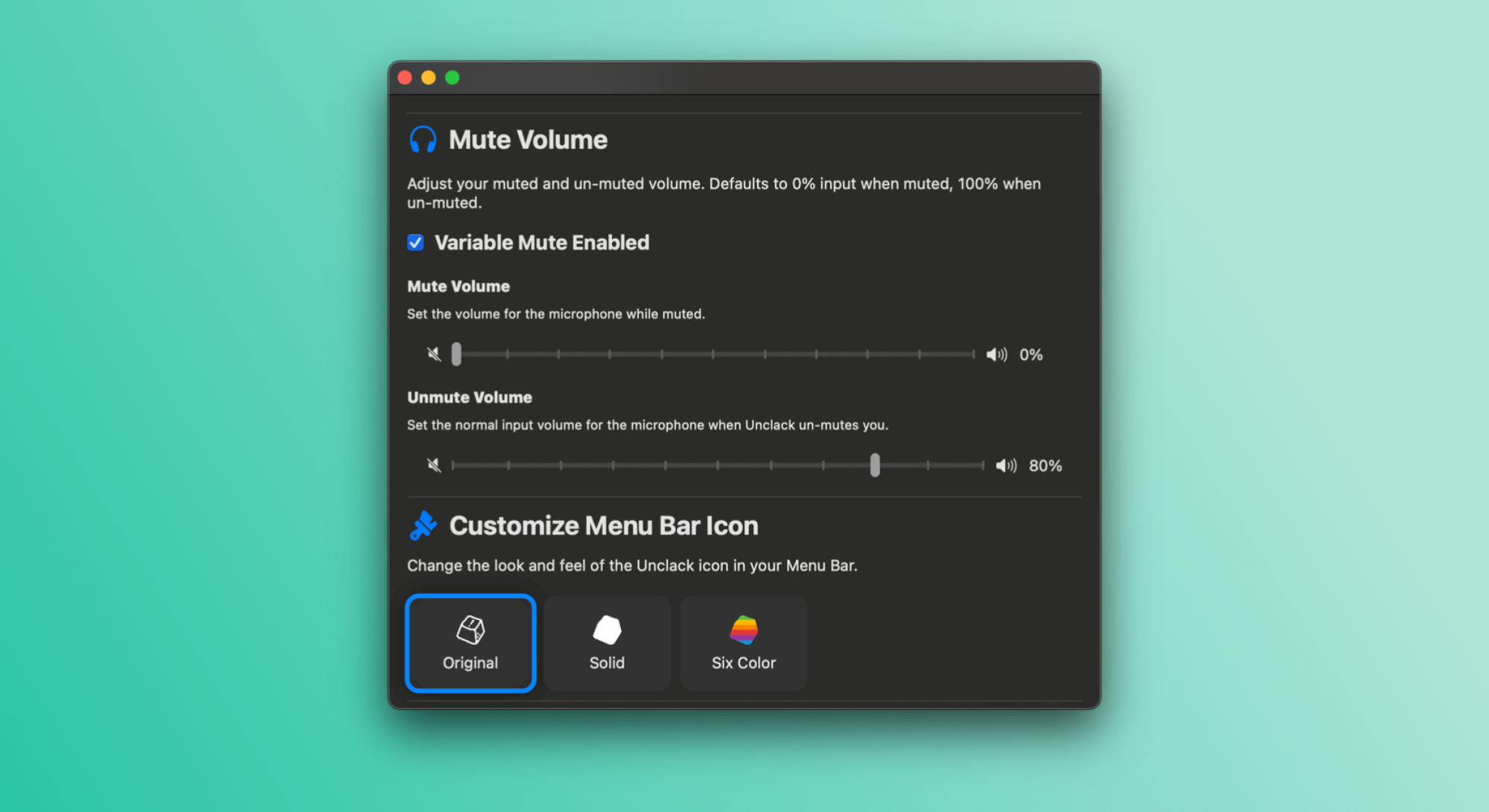
عندما يعمل Unclack، سترى نقطة حمراء على أيقونة شريط القائمة أثناء الكتابة. يشير هذا إلى أنه تم كتم صوت الميكروفون الخاص بك. يمكنك الذهاب إلى إعدادات التطبيق لتخصيص التطبيق قليلاً. يحتوي Unclack على إعداد كتم الصوت المتغير، والذي يسمح لك بتعيين مستوى صوت الميكروفون المفضل أثناء الكتابة. يساعد هذا إذا كنت لا تريد كتم صوتك تمامًا، ولكن فقط قم بخفض مستوى صوت الميكروفون عند الكتابة. كما يتيح لك أيضًا ضبط مستوى صوت الميكروفون عندما لا تكتب، وهو أمر جيد للأشخاص الذين يفضلون عدم رفع الصوت أثناء الاجتماعات عبر الإنترنت.
من خلال تكوين التطبيق حسب رغبتك، يمكنك الكتابة بلا خوف بقدر ما تريد أثناء مكالماتك. إذا كنت ترغب في التحدث أثناء الكتابة، فانقر على أيقونة شريط قوائم Unclack وحدد توقف مؤقتًا. سيؤدي هذا إلى إيقاف التطبيق مؤقتًا قليلاً ويسمح لك بالكتابة والتحدث في نفس الوقت. تأكد من إعادة تمكينه للسماح للتطبيق بكتم صوتك عند الكتابة.
يعمل Unclack مع جميع تطبيقات مؤتمرات الفيديو ولن يتمكن زملائك من معرفة أنك قمت بكتم صوتك. سيقوم التطبيق بكتم صوت ميكروفون جهاز Mac الخاص بك على مستوى النظام ولا يؤثر ذلك على مؤشر الميكروفون في أي تطبيق لعقد مؤتمرات فيديو تستخدمه. يمكنك الحفاظ على عدم كتم صوتك في Zoom: مع تشغيل Unclack، لن يسمع زملاؤك كتابتك أو يرون أن الميكروفون الخاص بك تم كتم صوته.
