
لوحات كانبان مساعدتك في العثور على التدفق في عملك: بدلاً من قائمة بسيطة من المهام، يمكن تقسيم المهام الكبيرة إلى مراحل مختلفة (في أعمدة)، وأثناء انتقالك من مرحلة إلى أخرى، يمكنك سحب المهمة إلى المرحلة التالية قسم. تعد لوحات كانبان مفيدة عند التعاون مع أعضاء الفريق، أو عند التعامل مع المهام التي تستغرق خطوتين أو أكثر قبل الانتهاء منها فعليًا. حتى الآن، لم يتم العثور على لوحات كانبان إلا في أكثر برامج الإنتاجية غرابة (تريلو كونه مثالا مشهورا.)
ولكن ببطء، تشق لوحات كانبان طريقها إلى العديد من المنتجات الاستهلاكية. إنها عنصر أساسي في تطبيق Todoist، وحتى Google أضافت طريقة عرض Kanban في مهام Google. لكن المكان الأكثر إثارة للدهشة الذي ستجده فيها هو تطبيق التذكيرات على جهاز iPhone أو iPad أو Mac.
كيف يعمل تطبيق Apple Reminders على Kanban
تتبع Apple Reminders أسلوبًا مبسطًا في التعامل مع Kanban، كما تتوقع من أحد منتجات Apple. حتى أن Apple لا تسميها لوحات Kanban، ولا يوجد مكان خاص يمكنك الذهاب إليه لإنشاء واحدة. بدلاً من ذلك، يمكنك إنشاء قائمة تذكير بأقسام متعددة، ثم التبديل إلى طريقة عرض العمود. وفجأة، تظهر لوحة كانبان. تم الآن تقسيم مهامك إلى أعمدة مختلفة، بحيث تكون مختلفة بصريًا عن بعضها البعض.
يعمل نظام أبل على غرار تودويست، حيث يتم إنشاء عرض مخصص لقائمة موجودة. بدلاً من تقسيم القائمة إلى أقسام، يمكنك رؤيتها الآن كأعمدة، مما يجعل من السهل بصريًا سحب المهام وإفلاتها أثناء المضي قدمًا في العملية. هذا أفضل مما تم تنفيذ مهام Google مؤخرًا، حيث يعرض كل عمود المهام من قائمة معينة. لجعل مهام Google تعمل مثل لوحة Kanban الحقيقية، سيتعين عليك إنشاء قوائم مختلفة لكل عمود، وهو أمر ممل جدًا. تعد عملية Apple أكثر سلاسة بكثير، وعلى عكس مهام Google، فهي متاحة على جميع الأنظمة الأساسية (التي تعمل بنظام التشغيل macOS Sonoma، أو iOS 17، أو iPadOS 17، أو أعلى).
كيفية إنشاء لوحة كانبان في تذكيرات أبل
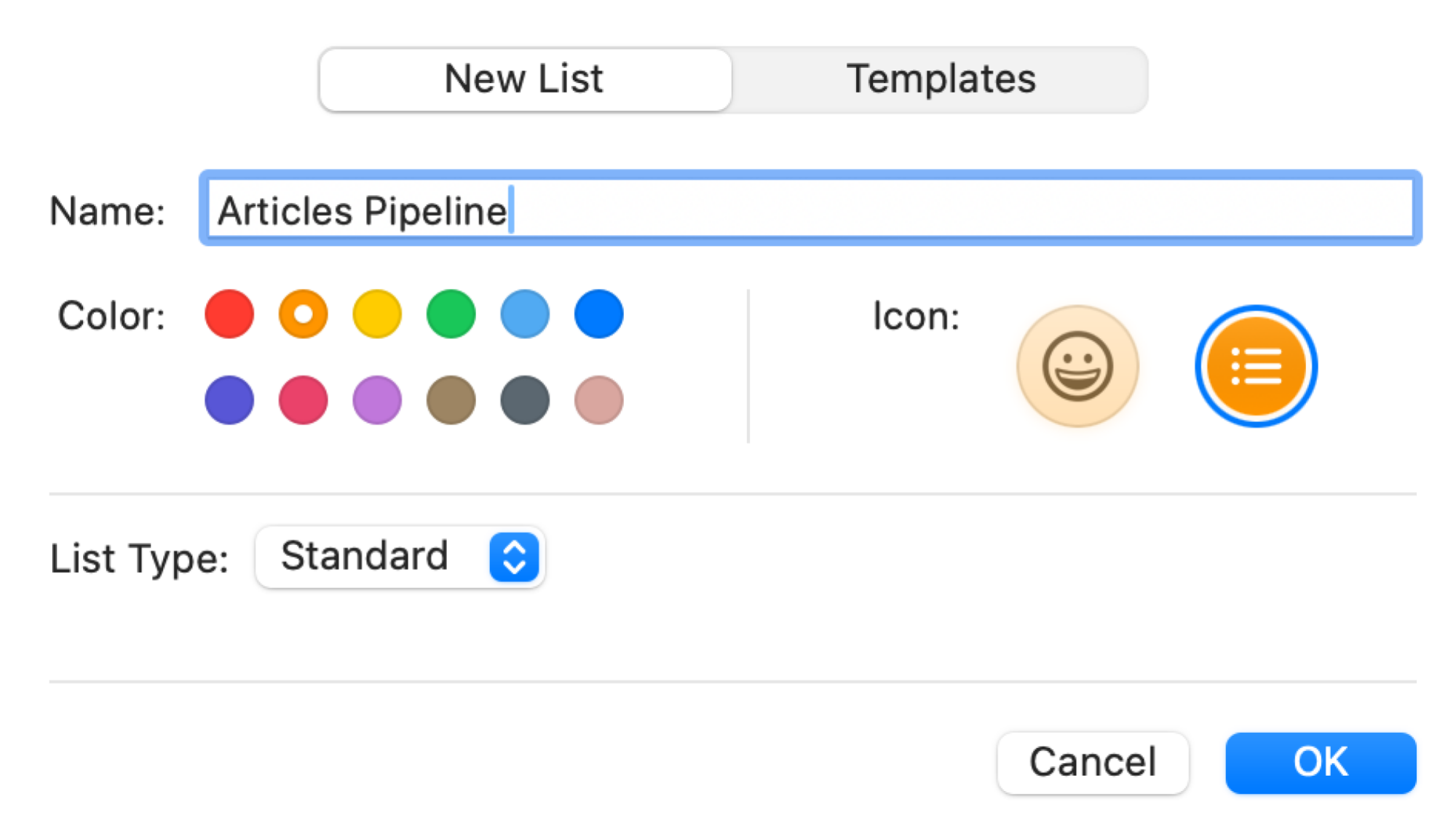
سأرشدك عبر تطبيق Mac أولاً – أشعر أن هذا هو المكان الذي تتألق فيه ميزة Kanban حقًا (على الرغم من أنها مفيدة بنفس القدر على iPhone). من الشريط الجانبي، انقر فوق إضافة قائمة جديدة زر لإنشاء قائمة جديدة. أعطه اسمًا ورمزًا تعبيريًا ولونًا والتزم به معيار خيار القائمة. ثم اضغط نعم.

الائتمان: خاموش باثاك
قائمتك جاهزة الآن. من شريط الأدوات العلوي، انقر فوق إضافة قسم جديد زر، وقم بإعطاء القسم اسمًا.

الائتمان: خاموش باثاك
سيصبح هذا عنوان العمود. كرر هذا حتى تنتهي من جميع عناوين الأعمدة.

الائتمان: خاموش باثاك
ثم من شريط القوائم اذهب الى منظر > كما أعمدة.

الائتمان: خاموش باثاك
ستتحول قائمتك على الفور إلى لوحة كانبان. أنت الآن حر في إضافة المهام كما تفعل عادةً (مع استكمالها بتواريخ الاستحقاق والملاحظات والصور والمرفقات). ويمكنك بسهولة نقل المهام من عمود إلى آخر باستخدام السحب والإفلات.
على iPhone، اضغط على اضف قائمة زر لإنشاء قائمة جديدة. في القائمة الجديدة، انتقل إلى الأعلى قائمة طعام الزر، واختر إضافة قسم زر. أضف الأقسام الجديدة التي تريدها. ثم اضغط على القائمة زر مرة أخرى واختر عرض كأعمدة خيار للتبديل إلى عرض كانبان.

الائتمان: خاموش باثاك
على iPhone، سترى قائمة واحدة في كل مرة، ولكن يمكنك التمرير أفقيًا لرؤية جميع الأعمدة. وهنا أيضًا، يمكنك سحب وإفلات المهام بين القوائم.
