
انخفض Chrome 80 أمس، وتنطبق النصيحة المعتادة. إذا لم يقم متصفح سطح المكتب الخاص بك بتحديث نفسه بالفعل، أو لم تكن متأكدًا، فانتقل إلى صفحة “حول Google Chrome” إما عن طريق النقر على أيقونة النقاط الثلاثية في الزاوية العلوية اليمنى من متصفح Windows أو “Chrome” “قائمة متصفح Mac الخاص بك.
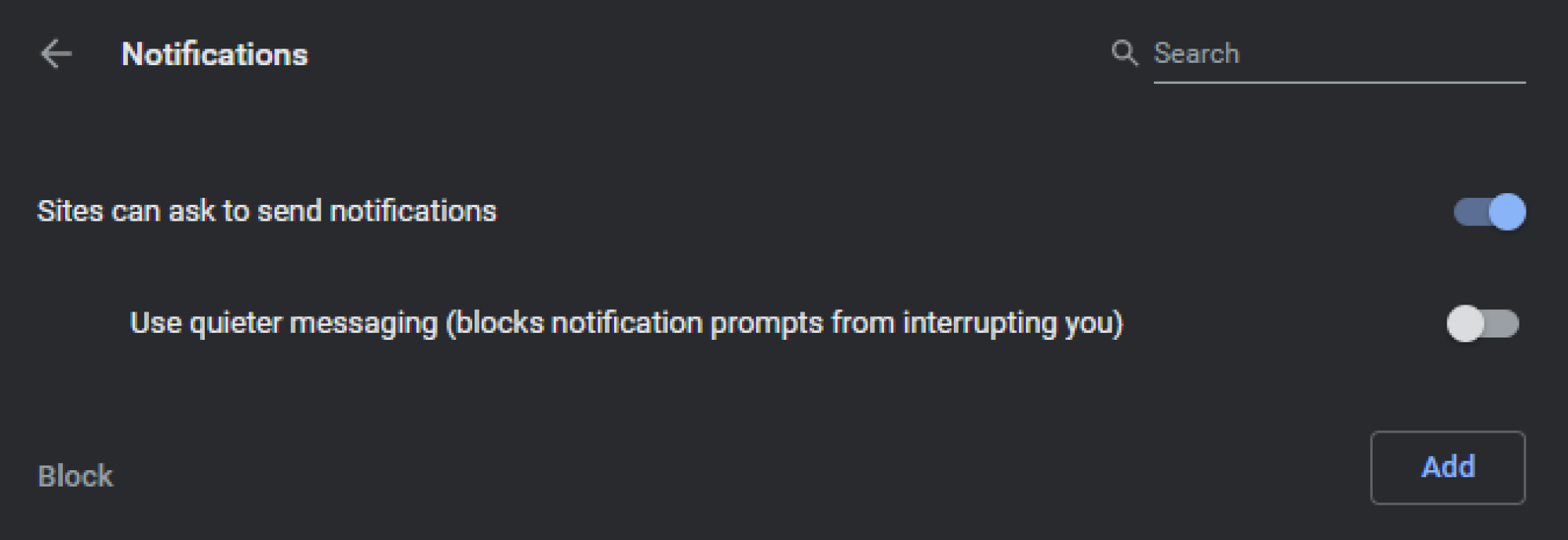
يأتي Chrome 80 مليئًا بالميزات الجديدة، بما في ذلك التغيير الرائع الذي يمنع المواقع من إرسال طلبات إشعارات غير مرغوب فيها إليك – والتي يمكن الآن إخفاؤها جميعًا تحت زر في الشريط متعدد الاستخدامات، افتراضيًا. لتمكينه، عليك أولا الدخول الكروم: // الأعلام في الشريط متعدد الاستخدامات، ثم ابحث عن “مطالبات إذن الإشعارات الأكثر هدوءًا”. قم بتمكين هذه العلامة، وأعد تشغيل المتصفح، ثم قم بزيارة الإعدادات > إعدادات الموقع (تحت “الخصوصية والأمن”) > الإخطارات. قم بتشغيل “استخدام رسائل أكثر هدوءًا” للتوقف عن التعرض للمضايقات من خلال مطالبات الإشعارات المزعجة.

ائتمان: ديفيد ميرفي
تعمل Google أيضًا ببطء على التخلص من محتوى HTTPS المختلط من خلال ترقية محتوى الصوت والفيديو تلقائيًا إلى HTTPS، حيثما أمكن ذلك. بمعنى آخر، لن تتمكن المواقع من تحميل مزيج من محتوى HTTPS الآمن ومحتوى HTTP الأقل أمانًا؛ إذا تعذر تحميل الصوت والفيديو عبر HTTPS، فسيقوم Chrome بحظره افتراضيًا. لا تحتاج إلى تعيين علامة لهذا؛ إنها مجرد معلومات.
منع الإعلانات السيئة التي تستخدم الكثير من موارد النظام
لكن ما أجده أكثر إثارة للاهتمام هو ميزتان أخريان في Chrome سيتعين عليك تمكينهما مباشرة الكروم: // الأعلام. الأول، التدخل الإعلاني الثقيل، يسمح لك تلقائيًا بحظر أي إعلانات ويب مزعجة تستهلك الكثير من المعالج أو الذاكرة. وفيما يتعلق بالميزات المخفية المفيدة، فإنني أضع هذه الميزة في أعلى قائمتي مباشرةً – على افتراض أنك لا تستخدم بالفعل أداة حظر الإعلانات.

ائتمان: ديفيد ميرفي
ابدأ في اتخاذ إجراءات أكثر صرامة بشأن ملفات تعريف الارتباط لمتصفح الطرف الثالث
تقوم Google أيضًا بفرض نظام تصنيف جديد لملفات تعريف الارتباط، حيث تحظر ملفات تعريف الارتباط عبر المواقع إذا لم يتم تعيينها سمة SameSite إلى “لا شيء” وإتاحتها عبر HTTPS. ويتم التعامل مع جميع ملفات تعريف الارتباط التي لم يتم تصنيفها على أنها “متساهلة”، حيث أنها ستعمل فقط إذا كان المجال الذي تتصفحه يتطابق مع مجال ملف تعريف الارتباط. هؤلاء هم الأجزاء الفنية، على الأقل. بالنسبة إلى سبب أهمية كل ذلك، يمكن أن تساعد تغييرات Google في الحماية من الهجمات الإشكالية عبر المواقع، كما هو مفصل بواسطة CookiePro:
“دعونا نتظاهر بأنك قمت بتسجيل الدخول إلى حسابك المصرفي من خلال بوابتهم الإلكترونية. هل لاحظت يومًا أن بعض مواقع الويب ستبقيك مسجلاً للدخول؟ وذلك بسبب ملف تعريف ارتباط الجلسة – بعد المصادقة، قام موقع الويب بتعيين ملف تعريف ارتباط على متصفحك يسمح لك بالبقاء مسجلاً للدخول. أثناء تصفحك لموقع ويب مختلف، تنقر فوق رابط من تغريدة للحصول على مقطع فيديو مضحك. لسوء الحظ، قد يكون هذا الرابط عبارة عن هجوم تزوير عبر المواقع (XSRF) يخدع متصفحك لتنفيذ إجراء غير مرغوب فيه في جلسة تسجيل الدخول مع البنك الذي تتعامل معه.
قبل SameSite، كان النقر على رابط XSRF سيؤدي إلى تنفيذ المعاملة عن طريق تحميل ملف تعريف الارتباط للجلسة الذي تم إنشاؤه من البنك الذي تتعامل معه (والذي يبقيك مسجلاً للدخول).
بعد SameSite، لن يسمح المتصفح بإضافة ملف تعريف الارتباط إلى موقع ويب تمت مصادقته بالفعل إذا كان الرابط مشتقًا من موقع خارجي.
غوغل المتداول خارج علاجها الجديد لملفات تعريف الارتباط التابعة لجهات خارجية خلال الأسابيع القليلة المقبلة، ولكن يمكنك الحصول على السبق في متصفح Chrome 80 الخاص بك عن طريق السحب لأعلى الكروم: // الأعلام وتمكين “SameSite بواسطة ملفات تعريف الارتباط الافتراضية”، بالإضافة إلى “ملفات تعريف الارتباط التي لا تحتوي على SameSite يجب أن تكون آمنة.”

ائتمان: ديفيد ميرفي
في حين أنه من الممكن أن هذا التغيير قد كسر بعض مواقع الويب التي تتكرر عليها، يعد هذا تغييرًا قادمًا، بغض النظر عن ذلك – فأنت مجرد تلقي نظرة مبكرة قبل أي شخص آخر.
تنظيم علامات التبويب الفائضة الخاصة بك
إليك إحدى الميزات الإضافية التي أخشى البدء في استخدامها لأنه لا يزال لدي عدد كبير جدًا من علامات التبويب المفتوحة. اسحب الكروم: // الأعلام وابحث عن “مجموعات علامات التبويب”. قم بتشغيله، وأعد تشغيل المتصفح، وستتمكن الآن من النقر بزر الماوس الأيمن على أي من علامات التبويب لبدء تنظيمها في مجموعات. حدد “إضافة إلى مجموعة جديدة”، ثم انقر بزر الماوس الأيمن على علامة التبويب الملونة التي تم إنشاؤها تلقائيًا لك – المجموعة – لمنحها اسمًا أو تغيير لونها.

ائتمان: ديفيد ميرفي
