
إن Spotify ليس قابلاً للتخصيص بالكامل بمجرد إخراجه من الصندوق. يتم ملء الشاشة الرئيسية بمزيج من استماعاتك الأخيرة وأي شيء تأمل الشركة في الترويج له في الوقت الحالي (الآن هو الكتب الصوتية). ليس هناك الكثير الذي يمكنك فعله لتغيير شكل التطبيق وسلوكه.
ولكن إذا كان التخصيص مهمًا بالنسبة لك، سبايسيتيفاي هي أداة صغيرة رائعة لأنظمة Windows وmacOS وLinux تسمح بجميع أنواع تخصيصات Spotify. يقدم هذا التطبيق، الذي تم إنشاؤه وصيانته بواسطة متطوعين، كل شيء بدءًا من أنظمة الألوان المخصصة (بما في ذلك وضع الإضاءة Spotify) إلى التعديلات التي تتيح لك القيام بأشياء مثل إخفاء الكتب الصوتية بالكامل أو وضع قطة نائمة على شريط التقدم. هناك أيضًا واجهة تشبه متجر التطبيقات يمكنك استخدامها لتثبيت التعديلات بسرعة من داخل Spotify.
إعداد Spicetify
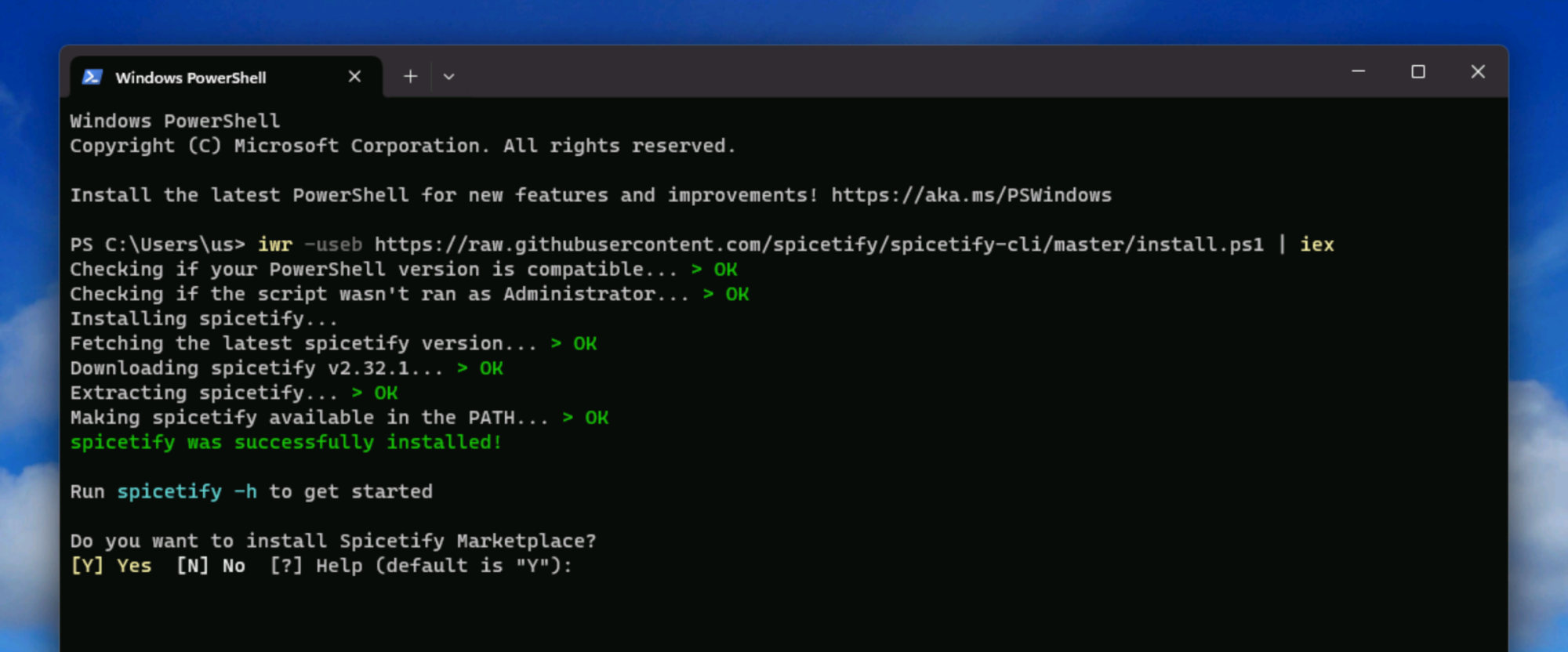
لا توجد طريقة لتثبيت Spicetify دون استخدام سطر الأوامر؛ أي باستخدام Terminal على macOS وPowerShell على Windows. لكن لا تقلق: فالأمر ليس معقدًا للغاية. ستحتاج فقط إلى ذلك توجه إلى وثائق التثبيت ونسخ بعض الأوامر ولصقها — لاحظ أن هناك أوامر مختلفة لنظامي التشغيل Windows وmacOS/Linux. سيتولى البرنامج النصي عملية التثبيت نيابةً عنك:

الائتمان: جوستين بوت
لاحظ أنه بالنسبة لمستخدمي Windows، لن يعمل Spicetify إذا قمت بتثبيت Spotify باستخدام متجر Microsoft — ستحتاج إلى: تحميل سبوتيفي مباشرة بدلاً من. بعد تثبيت Spicetify، يجب عليك أيضًا تثبيت Spicetify Marketplace، والذي سيضيف علامة تبويب في Spotify نفسه لتصفح وتثبيت السمات والوظائف الإضافية. يمكنك القيام بذلك عن طريق كتابة “Y” بعد تشغيل برنامج تثبيت Spicetify، أو، إذا فاتتك هذه الخطوة، عن طريق نسخ ولصق الأمر الخاص بالسوق من البرنامج التعليمي للتثبيت.
استخدام سوق Spicetify
بعد تثبيت Spicetify، من المفترض أن ترى أيقونة عربة التسوق في اللوحة اليسرى من Spotify. من هنا يمكنك تصفح جميع الإضافات والموضوعات والمقتطفات المقدمة. لاحظ أن كل هذه الأشياء يتم إجراؤها بواسطة مساهمين متطوعين، مما يعني أن بعضهم قد لا يعمل مع آخر تحديثات Spotify. لقد وجدت أن هذا أكثر نجاحًا من عدمه.

الائتمان: جوستين بوت
ال ملحقات و مقتطفات تتيح لك الأقسام إضافة ميزات إلى Spotify. لقد استخدمت هذا لإبعاد جميع ملفات البودكاست والكتب الصوتية من الصفحة الرئيسية، ولإخفاء جميع ملفات البودكاست والكتب الصوتية، ونسخ كلمات الأغاني من خلال تمييزها. حتى أن هناك قطة صغيرة ستتبع فأرتك في كل مكان، إذا كان هذا هو ما تريده حقًا.
سمات سبوتيفي المخصصة
يتيح لك السوق أيضًا الوصول إلى مجموعة من السمات. يؤدي ذلك إلى تغيير نظام الألوان والمظهر العام للتطبيق. بعض هذه السمات تجعل كل شيء أكثر قليلاً… أزرق.

الائتمان: جوستين بوت
ولكن هناك تقريبًا كل نظام ألوان يمكنك تخيله. قم بتثبيت السمة التي تريدها وسوف تظهر على الفور. توفر العديد من السمات أيضًا أنظمة ألوان متعددة؛ يمكنك تبديل هذا في الجزء العلوي من قسم السمات في السوق.

الائتمان: جوستين بوت
واجهة مستخدم Spotify مظلمة للغاية، بغض النظر عن الإعدادات على مستوى النظام لديك، ولكن باستخدام السمة المناسبة يمكنك جعلها مشرقة. وهناك أيضًا عدد قليل من سمات Extremely Weird™، بما في ذلك السمة التي تجعل Spotify يبدو وكأنه تطبيق طرفي.

الائتمان: جوستين بوت
تحديث Spicetify
من حين لآخر، يقوم Spotify بتحديث مشغل سطح المكتب الخاص به وبعض هذه التحديثات تؤدي إلى تعطيل Spicetify. ستعرف أن هذا يحدث عندما تختفي جميع تخصيصاتك، بما في ذلك زر السوق. لاستعادة كل شيء، افتح PowerShell أو Terminal واكتب “spicetify update”، ثم اضغط على Enter أو Return. وهذا ينبغي أن يصلح الأمور؛ إذا لم يكن الأمر كذلك، فمن المحتمل أن الفريق لا يزال يعمل على التصحيح. حاول مرة أخرى خلال بضعة أيام ويجب أن تكون جاهزًا. لقد كنت أستخدم Spicetify لمدة ستة أشهر تقريبًا ولم أضطر إلى القيام بذلك كثيرًا.
