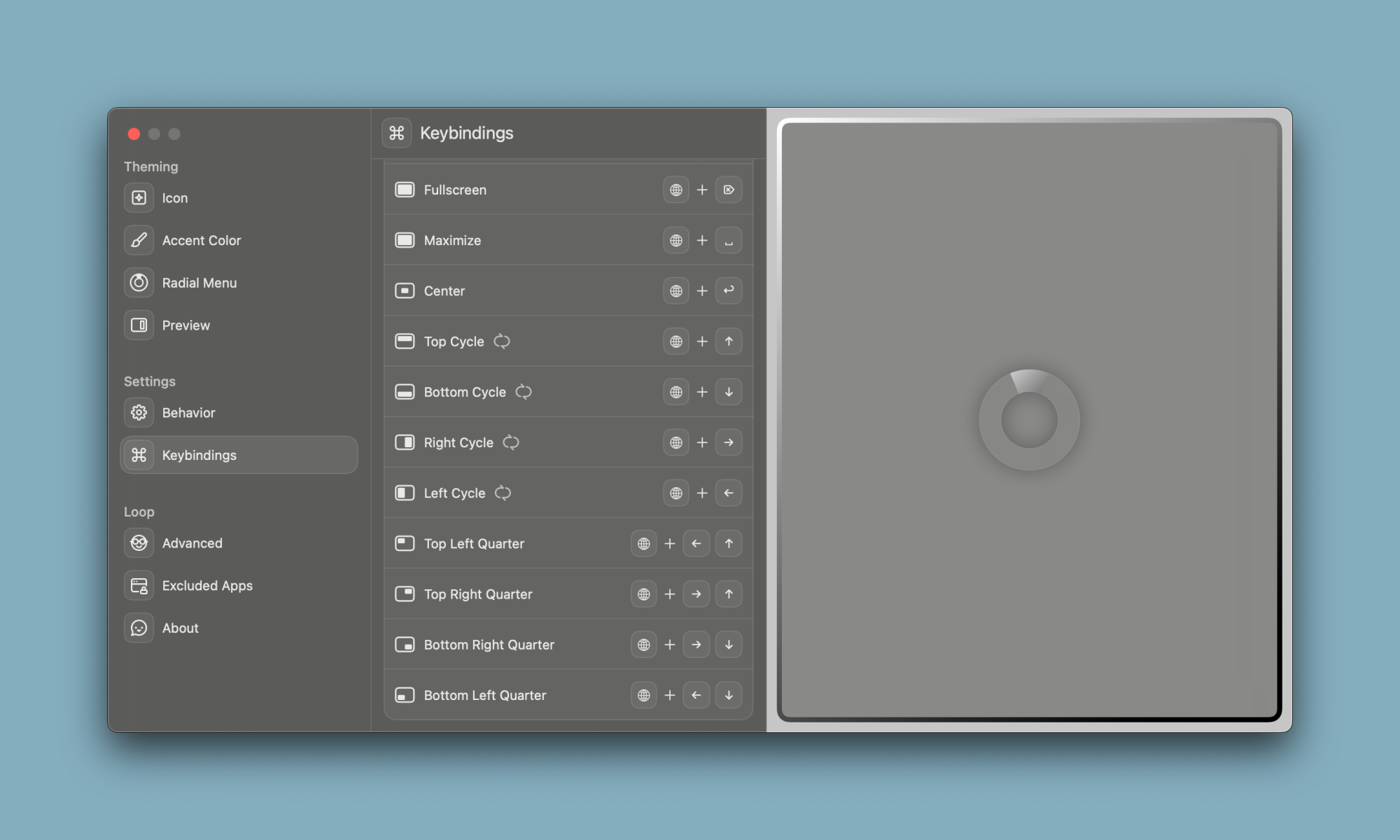

لقد كانت إدارة النوافذ موضوعًا مؤلمًا على نظام Mac لسنوات عديدة. يتحول الكثير من الأشخاص إلى نظام التشغيل Mac من جهاز يعمل بنظام Windows ويجدون إدارة نوافذ نظام التشغيل macOS تفتقر تماما في المقارنة. تضيف شركة Apple أخيرًا ميزة التقاط النوافذ الأكثر قوة إلى ماك سيكويا (حاليًا في الإصدار التجريبي للمطورين)، ولكن حتى تحصل على هذا الترقية، أقترح عليك استخدام حلقة. تطبيق Loop المجاني يفعل الشيء نفسه وهو مليء بالكثير من اختصارات لوحة المفاتيح المريحة أيضًا.
حالة لتطبيق إدارة النوافذ
لا تزال هناك أسباب مختلفة للنظر إلى تطبيقات إدارة النوافذ التابعة لجهات خارجية بدلاً من خيار Apple المدمج، والذي سيتم شحنه هذا الخريف. السبب الأول والأهم هو ذلك لا تحصل جميع أجهزة Mac على ترقية Sequoia. في حالة عدم حصول جهاز Mac الخاص بك على الترقية (أو إذا لم تتمكن من التبديل على الفور إلى Sequoia لأن التطبيق الذي تحتاجه للعمل لن يدعمه)، فإن استخدام أدوات الطرف الثالث يظل خيارًا قويًا.
ثانيًا، تقوم تطبيقات إدارة النوافذ هذه ببعض الأشياء بشكل أفضل من أدوات Apple. بالنسبة للمبتدئين، لديهم اختصارات لوحة مفاتيح أسهل بشكل افتراضي. على سبيل المثال، يستخدم Loop مفتاح الكرة الأرضية (fn) مع مفاتيح الأسهم لتحريك النوافذ بسهولة. تطبيقات أخرى مثل المستطيل المحترف يسمح لك بإخفاء النوافذ على حافة الشاشة، وإنشاء أهداف سريعة مخصصة على شاشتك، وحتى إعداد حجم نافذة مخصص وربطه بالاختصار.
على الرغم من أن شركة Apple قد ألغت الحاجة إلى تطبيق أساسي لإدارة النوافذ، إلا أن المستخدمين المتقدمين سيظلون يجدون قيمة في استخدام بديل تابع لجهة خارجية.
لماذا يجب عليك استخدام Loop

حقوق النشر: براناي باراب
الحلقة سريعة ومجانية وسهلة الاستخدام. بمجرد تثبيت التطبيق، انتقل إلى إعداداته واحفظ روابط المفاتيح. نظرًا لأنه يستخدم مفتاح الكرة الأرضية (fn)، فمن السهل تذكر معظم اختصاراته. مفاتيح أسهم الكرة الأرضية تتيح لك إرسال أي نافذة إلى أي ركن من أركان الشاشة. يمكنك أيضًا الضغط على مفتاحي الأسهم معًا لاختيار أرباع الشاشة، مثل الاستخدام الكرة الأرضية لأعلى السهم لليسار لإرسال نافذة إلى أعلى اليسار. يحتوي Loop على اختصار يتيح لك إرسال نافذة إلى وسط الشاشة، وواحدة لملء الشاشة، وأخرى لتكبير النافذة الحالية.
يمكنك أيضًا الضغط باستمرار على مفتاح الكرة الأرضية والاستمرار في الضغط على أي من مفاتيح الأسهم للتنقل بين أحجام النوافذ. على سبيل المثال، يمكنك ضبط نافذة لتشغل النصف الأيمن من الشاشة أو ثلث الشاشة. يمكنك أيضًا استعادة النافذة إلى حجمها الأصلي إذا قمت بسحبها خارج زاويتها أيضًا.
الميزة الأكثر أهمية في Loop هي القدرة على استبعاد التطبيقات. يتيح لك هذا تجنب العبث بأحجام النوافذ المفضلة لديك لتطبيقات معينة لا تعمل بشكل جيد عند تحريكها.
على الرغم من أن Loop يعمل بشكل جيد حقًا، إلا أن قائمته الشعاعية تستمر في الظهور على الشاشة في كل مرة تقوم فيها بنقل التطبيق. قد يصبح هذا مزعجًا إذا كنت تستخدم التطبيق كثيرًا. لحسن الحظ، يمكنك التخلص من هذا في إعدادات التطبيق، ضمن قسم القائمة الشعاعية. يحتوي التطبيق على عدد قليل من أيقونات التطبيقات المختلفة، وستتمكن من فتحها أثناء استمرارك في استخدام التطبيق.
