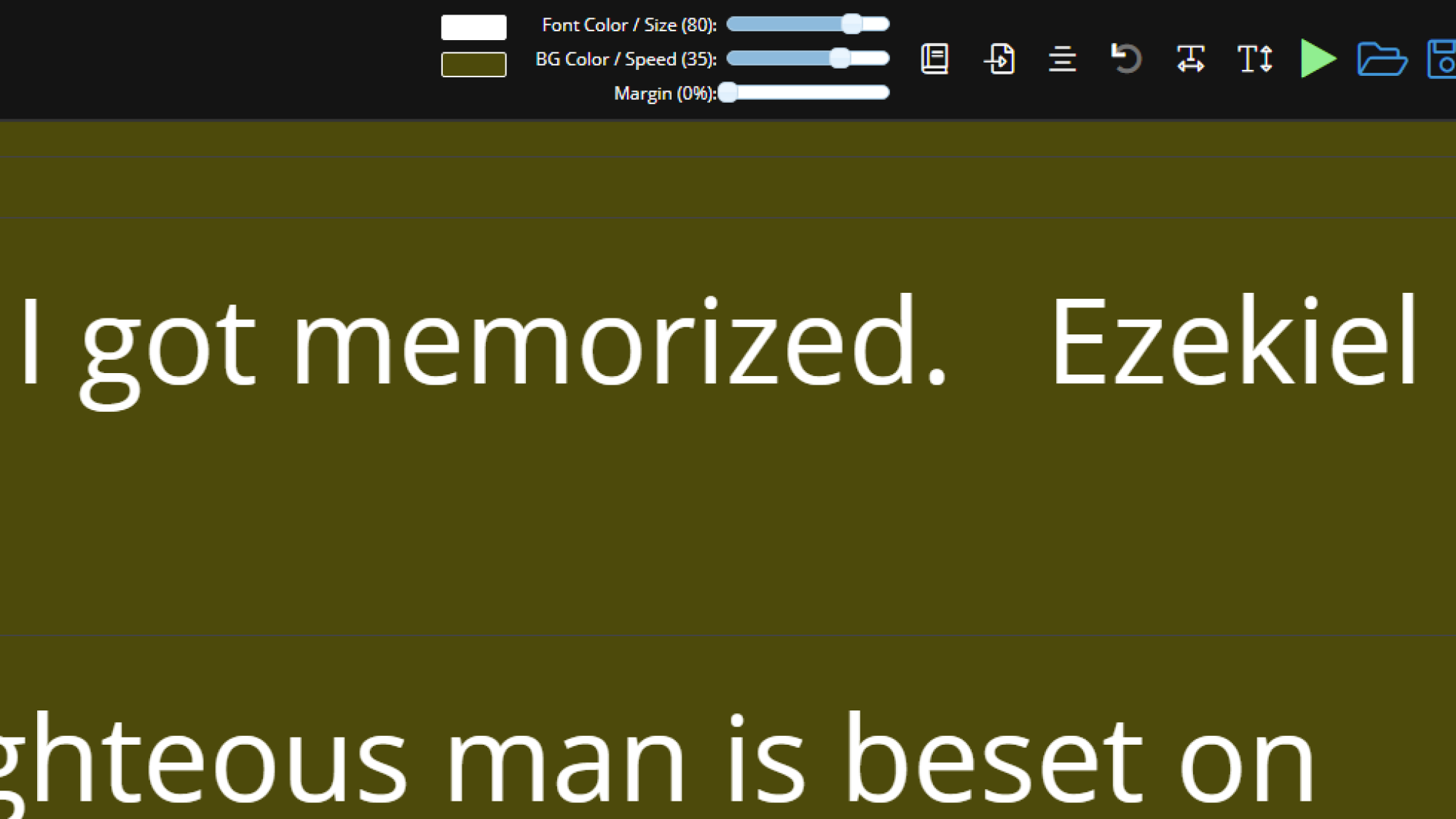

إذا كنت تتطلع إلى إنشاء مقطع فيديو ولا تحب التحدث دون تردد، فهذه خدمة مجانية فائدة الملقن للمساعدة – كل ما عليك فعله هو سحب موقع الويب الخاص بهم في متصفحك ونسخ ولصق أي نص برمجي (أو ملاحظات) تريد تمريره على شاشتك. يمكنك ضبط سرعة التمرير وحجم النص باستخدام أشرطة التمرير، وسترغب بالتأكيد في اللعب بكليهما حتى تحصل على المزيج المثالي الذي يناسب إيقاع التحدث لديك.
لا يمكنك ضبط أي شيء أثناء تمرير الكلمات، ولكن يمكنك استخدام بعض اختصارات لوحة المفاتيح المفيدة لتعديل إعدادات المطالبة المسبقة. اضبط سرعة التمرير عن طريق مزج السهمين الأيمن والأيسر على لوحة المفاتيح، على سبيل المثال، أو استخدم لأعلى ولأسفل لتكبير حجم الخط وأصغره. أثناء تمرير الكلمات، يمكنك التوقف والبدء عن طريق مزج شريط المسافة، أو الترجيع إلى البداية (والتوقف) بالضغط على Escape.

ائتمان: ديفيد ميرفي

كيفية تصوير قصة غلاف فيديو رائعة على LinkedIn
اقرأ أكثر
يتيح لك الملقن المجاني نسخ كلماتك ولصقها إما في تنسيق نص عادي أو نص منسق، ويمكنك تعديل الهوامش والمبررات للحصول على المظهر المثالي للملقن الافتراضي الخاص بك. يمكنك أيضًا قلب الشاشة بأكملها أفقيًا أو رأسيًا إذا كنت بحاجة إلى عكس النص الخاص بك لأي إعداد تستخدمه.
وأخيرا، والأهم من ذلك، يمكنك حفظ البرامج النصية وفتحها على سطح المكتب الخاص بك. لن يؤدي هذا إلى حفظ إعداداتك، بل الكلمات فقط، ولكنها طريقة مناسبة لحفظ البرامج النصية أو استيرادها إذا كنت لا تريد الاهتمام بالنسخ واللصق مرة أخرى.
على الرغم من أن موقع Teleprompter يقدم أيضًا وظيفة تنشيط الصوت، والتي من المفترض أن تسمح للنص بالتمرير في أي وقت، إلا أنني لم أتمكن من تشغيلها على Edge Chromium، ولكنها عملت بشكل مثالي على Chrome القياسي. يجب عليك قراءة ما هو موجود على الشاشة بالضبط حتى يتم تشغيل التمرير، ولكن من المفيد إذا كنت بحاجة إلى إدراج المزيد من التمثيل في التسليم الخاص بك بدلاً من الاعتماد على سرعة تمرير محددة.
