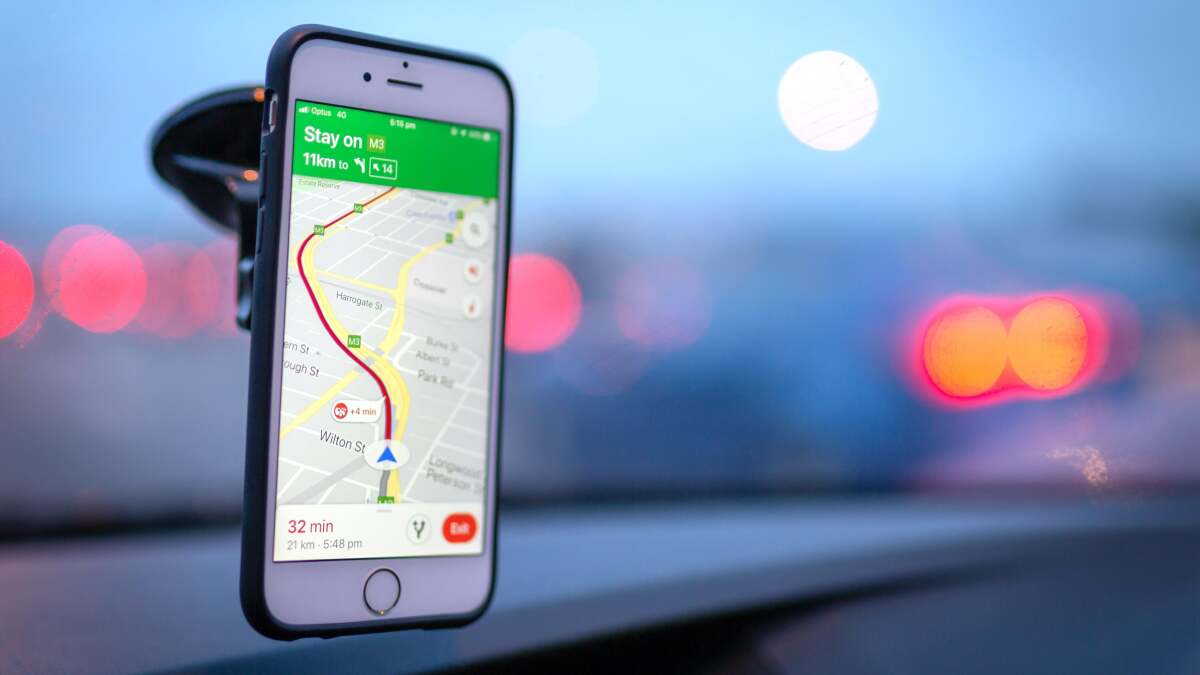

أصبحت خرائط Google أكثر من مجرد تطبيق تنقل بسيط: يمكنك استخدامه للعثور على أفضل المطاعم ومحطات الوقود والمواقع السياحية وغير ذلك الكثير. ولكن خرائط جوجل لديها الكثير من الميزات المفيدة التي ليست كذلك يتم تمكينه افتراضيًا، لذلك قمنا بتجميع مفضلاتنا لك هنا. في المرة التالية التي تفتح فيها التطبيق، اضبط هذه الإعدادات لتعزيز تجربتك في خرائط Google.
احتفظ دائمًا بالخريطة باتجاه الشمال
تميل خرائط Google إلى توجيه الخريطة في الاتجاه الذي تواجهه. على سبيل المثال، إذا كنت تواجه الجنوب، فسوف ترى الجنوب أعلى الشاشة في خرائط جوجل. ينجح هذا مع بعض الأشخاص، لكنه قد يترك الكثير من الأشخاص في حيرة شديدة. إذا كنت شخصًا يحب البقاء دائمًا شمالًا في الجزء العلوي من الشاشة، فيمكنك الانتقال إلى إعدادات خرائط Google > التنقل، وتمكين إبقاء الخريطة شمالًا لأعلى.
قم بمراجعة إعدادات التنقل الخاصة بك
لقد انتهى الأمر بعدد كبير جدًا من الأشخاص الذين تقطعت بهم السبل أو تأخروا بسبب تغيير إعداد التنقل المهم. على سبيل المثال، ربما طلبت من خرائط Google تجنب الطرق ذات الرسوم أثناء الرحلة ونسيتها. في رحلتك القادمة، ستتذكر خرائط Google الإعداد ويمكن أن تأخذك عبر طرق أطول أو أقل أمانًا (حسب مكان تواجدك).
قبل أن تبدأ رحلتك، اضغط على أيقونة الملف الشخصي في خرائط Google وانتقل إلى الإعدادات > التنقل. ضمن خيارات المسار، تأكد من تحديد الخيارات الصحيحة. من المؤكد أنك لا تريد تجنب الطرق السريعة أو رسوم المرور في معظم الظروف، لذا فمن الأفضل التحقق من هذه الإعدادات بشكل دوري.
اجعل خيارات إمكانية الوصول أكثر وضوحًا
يحتاج الكثير من الأشخاص إلى معلومات إمكانية الوصول لتكون في المقدمة وفي مركز خرائط Google. بعد كل شيء، قد تؤدي ميزات إمكانية الوصول غير الكافية إلى جعل الموقع غير قابل للوصول بالنسبة لبعض الأشخاص. على الرغم من أن خرائط Google جيدة جدًا في عرض معلومات إمكانية الوصول بشكل عام، إلا أنه يمكنك إجراء تغيير بسيط لإبرازها بشكل بارز في كل بطاقة بيانات تتحقق منها في التطبيق. يمكنك العثور عليه بالانتقال إلى الإعدادات > إمكانية الوصول وتمكين الأماكن التي يمكن الوصول إليها.
الوضع المخفي
افتراضيًا، ستواصل خرائط Google تسجيل عمليات البحث وبيانات الموقع ما لم تطلب منها عدم القيام بذلك. يعد استخدام وضع التصفح المتخفي طريقة سريعة لإيقاف بعض عمليات التتبع في خرائط Google. اضغط على أيقونة الملف الشخصي وحدد تشغيل وضع التصفح المتخفي.
إيقاف سجل المواقع مؤقتًا
إذا كنت تفضل عدم السماح لخرائط Google بالاحتفاظ بعلامة تبويب في سجل مواقعك، فانقر فوق رمز الملف الشخصي ثم اضغط على بياناتك في الخرائط. ضمن سجل المواقع، اضغط على تشغيل. سينقلك هذا إلى صفحة عناصر التحكم في النشاط بحسابك في Google.
اقلب المفتاح الأزرق بجوار سجل المواقع وحدد إيقاف مؤقت لمنع Google من تسجيل مواقعك على خرائط Google. يمكنك أيضًا النقر فوق “إدارة النشاط” لمراجعة جميع المواقع المحفوظة مسبقًا وإزالتها. وبدلاً من ذلك، يمكنك الاحتفاظ بسجل المواقع ممكّنًا والنقر فوق “الحذف التلقائي” لجعل Google يحذف هذه البيانات بمجرد مرور ثلاثة أشهر.
تخلص من الإخطارات غير المرغوب فيها
لا أحد يحب تلقي تنبيهات غير ضرورية على هواتفه طوال الوقت. تتيح لك خرائط Google تخصيص أنواع التنبيهات التي تتلقاها، وهو أمر رائع بالنسبة لك للاحتفاظ بالإشعارات التي تحتاجها والتخلص من الرسائل غير المرغوب فيها. يمكنك إجراء هذا التعديل بالانتقال إلى الإعدادات > الإشعارات في خرائط Google.
تنزيل الخرائط للاستخدام دون اتصال بالإنترنت
بينما يعيش معظمنا في أماكن تتمتع باتصال جيد بالإنترنت إلى حد ما، فإن رحلاتنا يمكن أن تأخذنا إلى أماكن نائية ذات بنية تحتية أقل قوة. إذا كنت تخطط لهذا النوع من الرحلات، فتأكد من تنزيل الخرائط لاستخدامها في وضع عدم الاتصال. لن يكون لديهم بيانات حركة المرور الدقيقة والحديثة التي اعتدت عليها، لكنها لا تزال أفضل من الضياع في مكان لا يوجد به استقبال خلوي.
لتنزيل الخرائط، اضغط على أيقونة الملف الشخصي في خرائط Google، ثم حدد الخرائط غير المتصلة بالإنترنت. بعد ذلك، انقر فوق “تعيين خريطتك الخاصة” وسترى خريطة مصغرة للمكان الذي تتواجد فيه. كل ما عليك فعله هو تحريك المستطيل الأزرق فوق المنطقة التي تنوي زيارتها ثم النقر فوق “تنزيل”. قبل التنزيل، تخبرك خرائط Google بمقدار المساحة التي ستشغلها الخرائط التي تم تنزيلها على هاتفك الذكي. يمكنك استخدام الخرائط غير المتصلة بالإنترنت لمدة تصل إلى 30 يومًا من تاريخ التنزيل.
رسم الطرق مع توقفات متعددة
نظرًا لأنك تخطط للرحلات باستخدام خرائط Google، فيجب أن تحاول محاكاة الرحلة عن طريق إضافة محطات توقف مخططة إلى المسار. عادةً ما تعرض خرائط Google أسرع طريق ممكن بين مكانين، ولكن إذا كنت تخطط لزيارة بعض المواقع الأخرى على طول الطريق، فإن إضافتها إلى المسار ستساعدك في الحصول على وقت وصول مقدر أكثر واقعية.
يمكنك فتح خرائط Google ورسم المسار أولاً. بمجرد الانتهاء من ذلك، اضغط على أيقونة النقاط الثلاث في الجزء العلوي الأيسر وحدد إضافة توقف. سيسمح لك ذلك بإضافة موقع آخر، ويمكنك سحب أيقونة الخطوط الأفقية الثلاثة بجوار كل محطة لتحريكها قبل الوجهة أو بعدها.
قم بتعيين تذكير للمغادرة
يمكن لخرائط Google أيضًا أن ترسل إليك إشعارًا بالوقت الذي يجب أن تغادر فيه للوصول إلى وجهتك في الوقت المحدد. أدخل المكان الذي تغادر منه والمكان الذي ستذهب إليه في خرائط جوجل، ثم اضغط على أيقونة النقاط الثلاث في الجزء العلوي الأيمن وحدد تعيين تذكير للمغادرة. يمكنك تحديد الوقت الذي تريد المغادرة فيه من علامة التبويب “المغادرة عند”، ثم الضغط على “تم الانتهاء”. سترسل لك الخرائط بعد ذلك إشعارًا في الوقت الذي اخترته.
وبدلاً من ذلك، يمكنك الانتقال إلى علامة التبويب “الوصول بواسطة” وتحديد الوقت الذي ترغب فيه في الوصول إلى وجهتك. ستحدد خرائط Google وقت المغادرة المناسب لك للوصول إلى وجهتك في الوقت المحدد، وسترسل لك تذكيرًا وفقًا لذلك.
تغيير أيقونة السيارة
أثناء قيامك بإحدى هذه الرحلات البرية الرائعة، يمكنك بسرعة إضافة عنصر صغير – ولكنه ممتع – إلى خرائط Google. رمز السيارة الافتراضي هو سهم أزرق، وإذا نقرت على هذا السهم، فسترى أيقونات مركبة أخرى أيضًا. اختر الشخص الذي يعجبك وستكون جاهزًا.
أخبر خرائط Google عن مقابس السيارات الكهربائية التي تستخدمها
يتعين على مالكي السيارات الكهربائية التعامل مع مقابس شحن متعددة، وفي بعض الأحيان قد يكون من الصعب العثور على أنواع أجهزة الشحن المناسبة لسيارتك. يمكنك حل هذه المشكلة عن طريق إخبار خرائط Google بأنواع مقابس الشحن التي تستخدمها سيارتك الكهربائية. عندما تبحث عن أجهزة الشحن، سيقوم التطبيق بتسليط الضوء على تلك التي تستخدم المقابس المتوافقة مع سيارتك. لتمكين ذلك في خرائط Google، انتقل إلى الإعدادات > إعدادات السيارة الكهربائية > إضافة مقابس.
تخصيص خيارات النقل العام
عند إدخال وجهة ما على خرائط Google، سترى أيضًا رمز قطار صغير أسفلها. سيسمح لك النقر على هذا بالتحقق من مواعيد وسائل النقل العام والطرق المتاحة لرحلتك. يعد هذا دقيقًا جدًا في العديد من الأماكن، ولكن السر هنا هو إمكانية تخصيص خيار المسار هذا. سترى هذه إذا نقرت على زر الخيارات الذي يظهر عند تحديد وسائل النقل العام.
هنا يمكنك تحديد خيارات مفيدة للغاية مثل إمكانية الوصول إلى الكراسي المتحركة والتكلفة الأقل، بصرف النظر عن وسائل النقل العام المفضلة.
تعطيل التشغيل التلقائي لمقاطع الفيديو
تعرض لك خرائط Google أحيانًا معاينات فيديو لمواقع معينة. يبدأ تشغيل هذه العناصر تلقائيًا، وإذا كنت تريد تعطيل ذلك، فيمكنك الانتقال إلى الإعدادات > إعدادات الفيديو، وتعطيل السماح بالتشغيل التلقائي.
مشاركة موقعك في الوقت الحقيقي
تتيح لك خرائط Google أيضًا مشاركة موقعك مع الآخرين في الوقت الفعلي. قد يبدو هذا مخيفًا بعض الشيء، لكنه يمكن أن يكون ميزة أمان مفيدة. إذا كنت تشعر بعدم الأمان، يمكنك السماح للأصدقاء المقربين أو أفراد العائلة بمراقبة موقعك لبعض الوقت. تعد هذه الميزة مفيدة أيضًا عندما تتجه إلى منزل أحد الأصدقاء ويريدون معرفة المسافة التي تفصلك عنه.
لاستخدام هذه الميزة، انقر على أيقونة الملف الشخصي في خرائط جوجل، ثم اضغط على مشاركة الموقع. عندما تريد بدء المشاركة، انقر فوق مشاركة الموقع، ثم انقر فوق لمدة ساعة واحدة لتخصيص المدة التي تريد مشاركة موقعك فيها. أخيرًا، يمكنك تحديد إحدى جهات الاتصال الخاصة بك من القائمة أو النقر فوق المزيد من الخيارات لإرسال رابط يحتوي على موقعك الفعلي باستخدام تطبيقات أخرى.
تعلم المزيد عن الشركات المحلية
إذا لم تكن متأكدًا مما إذا كان النشاط التجاري المحلي يتمتع بوسائل الراحة التي تحتاجها، فيمكنك البحث عن النشاط التجاري في خرائط Google، والتمرير سريعًا أسفل اسم النشاط التجاري، ثم النقر فوق علامة التبويب “حول”.
يسرد هذا الكثير من المعلومات المفيدة، مثل ما إذا كان يمكن الوصول إلى قطعة الأرض بواسطة الكراسي المتحركة، أو إذا كانت الحمامات محايدة جنسانيًا، أو إذا كان العمل مملوكًا للأقليات.
