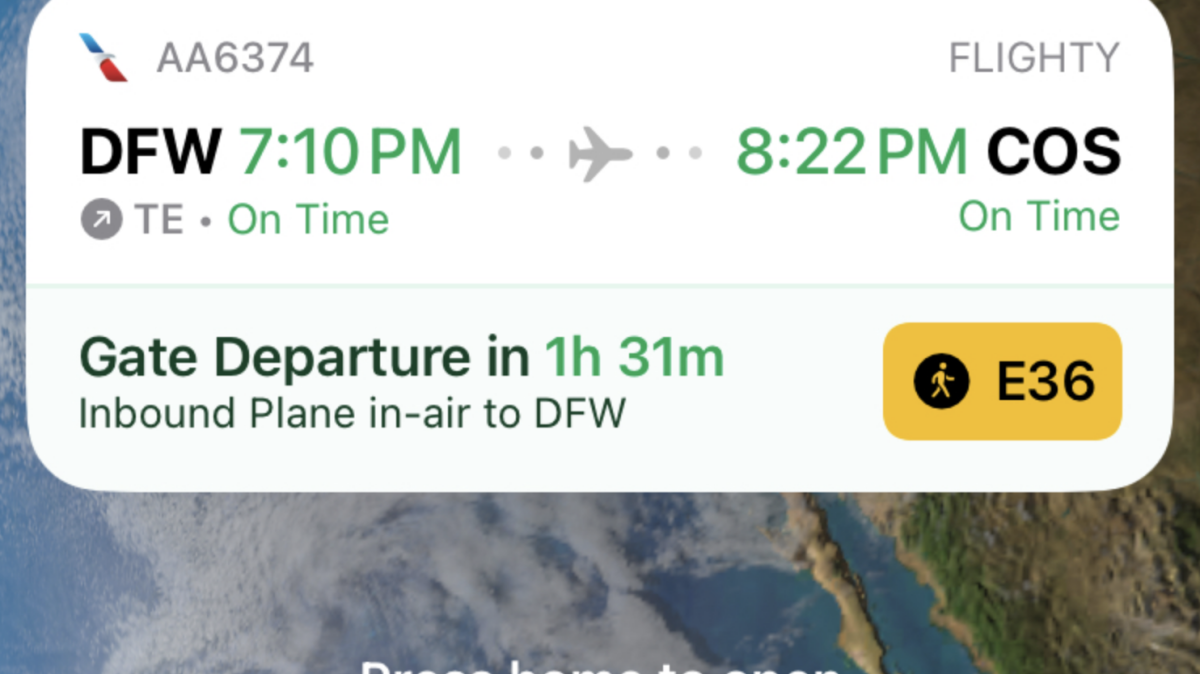

في بعض الأحيان يكون من الرائع أن تلتقط هاتفك، وترى بالضبط المعلومات التي تريد رؤيتها، ثم تضعه بعيدًا على الفور دون فتحه والمخاطرة بالتورط فيه. هذه هي الفكرة وراء ذلك الأنشطة الحية، وهي إحدى ميزات iOS غير المستغلة بشكل كافٍ والتي تسمح للتطبيقات بعرض التحديثات في الوقت الفعلي على شاشة القفل وفي الجزيرة الديناميكية.
إذا سبق لك أن استمعت إلى الموسيقى، أو حددت وقتًا، أو اتصلت بشركة Uber، فقد شاهدت نشاطًا مباشرًا – إنها مجرد طريقة للحصول على تحديثات سلبية حول شيء ما يحدث، مباشرة على شاشة القفل لديك. الأنشطة الحية تختلف عن الحاجيات شاشة القفل، والتي تظهر في نصف النقر بالشاشة. وهي تبدو وكأنها إشعار أكثر من كونها أداة، وتتضمن بشكل عام نوعًا من المعلومات في الوقت الفعلي.
توفر الأنشطة المباشرة طريقة رائعة لتتبع جميع أنواع المعلومات بشكل سلبي، بدءًا من النتائج الرياضية وحتى المد والجزر. فيما يلي بعض من أفضل التطبيقات التي يمكن أن أجدها والتي تستفيد من هذه الميزة.
احصل على أوقات الرحلات من شركة الطيران الخاصة بك أو Flighty
عندما أتجول في المطار، آخر شيء أريد القيام به هو فتح هاتفي باستمرار للعثور على معلومات مثل وقت المغادرة ورقم البوابة.
تقدم بعض شركات الطيران، بما في ذلك United in the US، وظيفة النشاط المباشر مباشرة في تطبيقاتها. إذا لم تقم شركة الطيران الخاصة بك بذلك، فلن يحالفك الحظ: التطبيق طائش يقدم نشاطًا مباشرًا يسحب مثل هذه المعلومات في الوقت الفعلي. والأفضل من ذلك: امنح التطبيق حق الوصول إلى التقويم الخاص بك وسيقوم تلقائيًا بسحب أي رحلات جوية في جدولك الزمني، مما يعني أنك لن تضطر حتى إلى فتح التطبيق لرؤية النشاط المباشر يظهر على شاشة القفل الخاصة بك – كل ذلك يحدث تلقائيًا. لا مزيد من محاولة المشي والتمرير بحثًا عن بيانات رحلتك. الجانب السلبي الرئيسي: أنه ليس مجانيا. تبدأ الاشتراكات في Flightly بسعر 48 دولارًا سنويًا، وهو مبلغ باهظ، لكنك تحصل على رحلتين مجانيتين لتجربة كل شيء قبل الالتزام.
احصل على النتائج الرياضية من Apple TV أو التنبيهات الرياضية

خمن من هو معجب بـ Red Wings؟ الائتمان: جوستين بوت
في بعض الأحيان تشاهد المباراة بنشاط، وأحيانًا تفعل شيئًا آخر أثناء حدوثها. تُعد الأنشطة المباشرة أمرًا رائعًا لهذا الغرض: يمكنك أحيانًا إلقاء نظرة سريعة على هاتفك لرؤية النتيجة، بالإضافة إلى بعض الإحصائيات الرئيسية الأخرى، ثم العودة إلى ما تفعله. تقدم Apple أنشطة مباشرة لبعض الألعاب الرياضية في تطبيق Apple TV (لا أعرف سبب عدم قدرتك على الوصول إليها من خلاله تطبيق أبل سبورتس الجديد– نأمل أن يأتي ذلك). يقدم Apple TV فقط الأنشطة المباشرة لدوري NBA وMLB وMLS، بالإضافة إلى عدد قليل من الدوريات الرياضية الأوروبية.
إذا كنت تريد نتائج كرة القدم والهوكي، أو ببساطة ترغب في الحصول على جميع نتائجك في مكان واحد، تحقق من ذلك تنبيهات رياضية. يقدم هذا التطبيق المجاني نتائج لدوريات أكثر بكثير من Apple Sports، بما في ذلك الدوريات النسائية، ويمكنك الحصول على نشاط مباشر لأي لعبة تقدم نتيجة. الجانب السلبي الوحيد لكل من هذا وعرض Apple TV هو أنه لا توجد طريقة لبدء النشاط تلقائيًا عندما يلعب فريق تتابعه لعبة ما – عليك الدخول إلى التطبيق وبدء النشاط يدويًا.
احصل على تحديثات المد والجزر المباشرة باستخدام مخططات المد والجزر

أبدا سوء الفهم. الائتمان: جوستين بوت
سواء كنت تعيش بالقرب من المحيط أو تزوره في بعض الأحيان، فمن المهم أن تعرف ما يفعله المد والجزر. تطبيق مخططات المد والجزر يخبرك بذلك بالضبط، مما يتيح لك طريقة سريعة للتحقق من المد والجزر دون الحاجة إلى فتح هاتفك بالكامل. لسوء الحظ، لا يتوفر النشاط المباشر حاليًا في الإصدار المجاني من التطبيق. تبلغ تكلفة النسخة الكاملة 30 دولارًا سنويًا، وهو الأمر الذي ربما لا يستحق ذلك إلا إذا كنت تعتمد على تتبع المد في عملك.
احصل على نتائج الانتخابات من Apple News

الائتمان: جوستين بوت
إنها سنة الانتخابات. بالنسبة لبعض الناس، الشيء الأكثر صحة هو الانتظار حتى اليوم التالي لمعرفة من فاز (إذا كنا محظوظين). إذا لم تتمكن من إجبار نفسك على القيام بذلك، ولكنك لا تريد أيضًا الضغط على “تحديث” إلى ما لا نهاية في صفحة النتائج، ففكر في استخدام نشاط مباشر عبر Apple News. إذا كانت هناك انتخابات – بما في ذلك أي من الانتخابات التمهيدية القادمة – فيمكنك تشغيل التحديثات المباشرة ورؤية النتائج على شاشة القفل الخاصة بك فور ظهورها. لقد جربت هذا خلال الانتخابات التمهيدية في ولاية كارولينا الجنوبية، وقد نجح الأمر بشكل جيد.
كيفية تمكين الأنشطة المباشرة على جهاز iPhone الخاص بك
إذا كنت تريد البدء في استخدام الأنشطة المباشرة على جهاز iPhone الخاص بك، فستحتاج إلى التأكد من تشغيلها أولاً. إليك كيفية القيام بذلك (شريطة أن تستخدم iOS 16.1 أو إصدار أحدث):
افتح تطبيق الإعدادات
قم بالتمرير لأسفل إلى Face ID ورمز المرور
قم بالتمرير لأسفل حتى ترى القسم الفرعي “السماح بالوصول عند القفل” وتأكد من ظهور شريط التمرير بجوار الأنشطة المباشرة باللون الأخضر.
