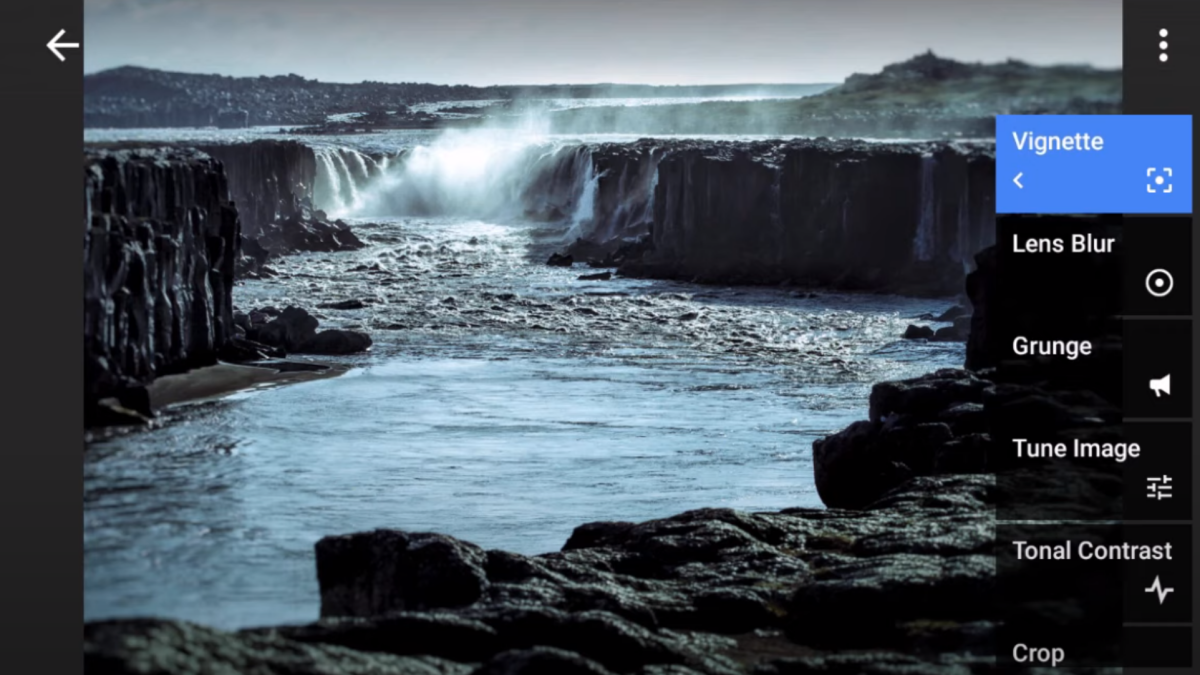

أصبحت كاميرا هاتفك أقوى من أي وقت مضى، ولكنها ليست مضمونة على الإطلاق. من المحبط دائمًا أن تعتقد أنك قد قمت بضبط اللقطة المثالية، فقط لتفحص لفة الكاميرا وتكتشف أنك أفسدت شيئًا ما – تكوينك، أو توازن اللون الأبيض، أو من يعرف ماذا – وأنك قد التقطت عرضًا أقل من مثالي من لحظة ذهبت إلى الأبد.
لحسن الحظ، يمكنك إصلاح موقفك عن طريق وضع يديك على تطبيق لتحرير الصور يتمتع بنفس القدر من الكفاءة وسهولة الاستخدام، حتى عندما تقوم بإجراء التعديلات الأكثر تقدمًا. جوجل سنابسيد (دائرة الرقابة الداخلية, ذكري المظهر) يناسب هذا التطبيق الفاتورة، ولكن كنزه من الأدوات يمكن أن يكون مخيفًا للوهلة الأولى. فيما يلي دليل سريع لكيفية مساعدة Snapseed في جعل صورك مشرقة.
ما هو سنابسيد؟
Snapseed هو تطبيق Google المجاني لتحرير الصور لنظامي التشغيل Android وiOS. يقدم مجموعة متنوعة من الخيارات لتعديل صورك. على عكس معظم التطبيقات التي تركز على المرشحات، يمنحك Snapseed الكثير من الخيارات لضبط الخصائص والبنية الأساسية للصورة. فهو يضم هذه الأدوات المتقدمة في تصميم بسيط لن يربكك، ولن تضطر إلى المرور عبر منحنى تعليمي حاد لإتقانها – وهي مشكلة من المحتمل أن تواجهها في التطبيقات الاحترافية مثل Adobe Lightroom.
ماذا يمكنك أن تفعل مع Snapseed؟
يتيح لك Snapseed إمكانية الوصول إلى الأدوات الأساسية والمتقدمة لتحرير الصورة. يمكنك تخصيص التفاصيل مثل الإبرازات والتباين، واقتصاص الإطار أو تدويره، وإضافة تأثيرات عتيقة، وطمس الخلفية، وضبط توازن اللون الأبيض، والمزيد.
يحتوي Snapseed أيضًا على حوالي عشرة مرشحات محددة مسبقًا يمكنك تجربتها إذا كنت تبحث عن حل سريع وسهل، ويأتي مع مجموعة من الأدوات المختلفة التي يمكنك استخدامها لإضافة تعليقات توضيحية إلى الصور وإضافة نص ولافتات وفقاعات كلام. .
والأهم من ذلك أنه يوفر ميزة تسمى Selective والتي تتيح لك تطبيق بعض تعديلاتك حصريًا على منطقة معينة من الصورة. على سبيل المثال، في لقطة المشهد، إذا كنت ترغب في تسليط الضوء على حيوان، فيمكنك ببساطة تحديد المنطقة التي يشغلها ورفع مستوى سطوعه.
يتميز تطبيق Snapseed عن التطبيقات الأخرى بفضل ميزاته المتقدمة، وهي الميزات التي تجدها عادةً في برامج التصوير الفوتوغرافي المتطورة. بفضل خوارزميات Google الذكية، التي تتولى رفع الأحمال الثقيلة، أصبح استخدام هذه الأدوات الاحترافية أمرًا بسيطًا تمامًا مثل تدوير القرص.
بمجرد أن تتقن استخدامها، ستتمكن بسهولة من تخليص لقطتك من الأشياء غير الضرورية، وتوسيع المناظر الطبيعية بشكل مصطنع، وتبديل منظور الصورة، وتغيير تعبيرات الشخص أو وضع رأسه وغير ذلك الكثير.
دعونا نلقي نظرة على بعض الأمثلة حول كيفية استخدام التطبيق.
قم بتنظيم صورك باستخدام تطبيق Windows هذا
اقرأ أكثر
كيفية استخدام أدوات التصوير المتقدمة في Snapseed
تم أخذ هذه الأمثلة جميعها من هاتف يعمل بنظام Android، ولكن الوصول إلى الميزات متطابق على نظام iOS.
ضبط المنظور
لا يمكننا التحكم تمامًا في زاوية اللقطة بعد التقاطها، لكن أداة المنظور في Snapseed تسمح لك بتعديلها بشكل طفيف. نظرًا لأن الصور ثنائية الأبعاد، فلا يستطيع Snapseed اكتشاف التفاصيل المخفية كان من الممكن أن يكون مرئيًا بطريقة أخرى من منظور آخر. وبدلاً من ذلك، تسمح لك هذه الميزة بتحرير الموضوع نسبي الموضع عن طريق توسيع حواف الصورة بشكل مصطنع لملء الفجوات.
على سبيل المثال، تظاهر بأن لديك صورة لجبل. بسبب… الظروف، لم تتمكن من إطلاق النار عليه من المركز. يمكنك ببساطة قص الجوانب وتسويتها لجعلها تبدو متماثلة، أو يمكنك الاستفادة من أداة المنظور في Snapseed. كل ما عليك فعله هو تشغيل التطبيق، والنقر فوق “المنظور”، وإمالة الصورة نحو المنتصف. سيقوم Snapseed بتوسيع العناصر الموجودة على الحدود بذكاء وإعادة إنتاج اللقطة من الزاوية التي تريدها.
هذه الأداة، كما تتوقع، لن تنتج نتائج دقيقة في المواقف الأكثر تعقيدًا. ولكن هنا يقوم بالمهمة على أكمل وجه.

كيف يمكنني رقمنة ومشاركة الكثير من الصور العائلية القديمة؟
اقرأ أكثر
توسيع صورتك بشكل مصطنع
إذا كنت بحاجة إلى إضافة القليل إلى صورتك بشكل مصطنع – ربما لجعلها نسبة الحجم الصحيحة لكل ما تفعله – فجرّب خيار التوسيع في Snapseed، والذي يعتمد على نفس التقنية التي تعمل على تشغيل أداة المنظور. في هذه الحالة، سيحاول Snapseed نسخ حواف اللقطة رقميًا عن طريق تمديدها، تمامًا مثل فرشاة استنساخ Photoshop الآلية.
يمكن العثور على أداة التوسيع بجوار أداة المنظور مباشرةً داخل Snapseed. بمجرد استيراد ملفك، حدد توسيع واسحب مقبض الحافة التي ترغب في توسيعها. للحصول على أفضل النتائج، من الأفضل التوسع تدريجيًا والانتظار حتى يلحق Snapseed بالركب قبل المضي قدمًا.
استخدم الذكاء الاصطناعي لإضافة عمق المجال إلى أي صورة باستخدام هذا التطبيق
اقرأ أكثر
“أشفِ” البقع والعيوب من صورتك”
حتى أصغر العوائق تكفي لتدمير الصورة. يمكن أن يكون طائرًا طار في الإطار عندما تضغط على غالق الكاميرا، أو ذرة من الغبار عالقة في عدسة الكاميرا دون أن تدرك ذلك. يمكن لقدرة Snapseed العلاجية إصلاح هذه العيوب من خلال تخمين الشكل الذي قد تبدو عليه الصورة إذا كان ما لا تريده فيها… لم يكن كذلك.
في المشهد الموضح أعلاه، لم أكن أرغب في أن يحجب برج الهاتف الخلوي والأسلاك ألوان الفجر في السماء، لذلك استخدمت علامة التبويب “الشفاء” في Snapseed للتخلص منها. يمكنك اعتبار هذه الأداة بمثابة ممحاة، لكن استخدمها بحذر؛ يجب عليك النقر أو سحب إصبعك على الكائنات التي تريد إزالتها، ولكن لن ينجح الأمر إذا قمت بمسح الكائن دفعة واحدة.
يجب أن تكون خطوتك الأولى هي تكبير المنطقة التي تريد تحريرها. يعمل الشفاء بشكل أفضل عندما تستخدمه كما لو كنت تقوم بتنظيف الجرح. “اضغط” بلطف عدة مرات على الكائن حتى يكتشف Snapseed ما هو موجود في الخلفية ويحذف الكائن. في حالة حدوث خطأ في التطبيق في أي وقت، يمكنك التراجع عن آخر عملية ضغط واستئناف العمل عن طريق إزالة حدود الكائن.
قد يستغرق الأمر بعض التجربة والخطأ لفهم كيفية التحكم في أداة المعالجة. (تأكد من الاهتمام بجميع اللطخات الناتجة أيضًا.)
أفضل تطبيقات الكاميرا
اقرأ أكثر
إصلاح الوجوه المحرجة في الصور
لدى Snapseed حلاً لوجوهك العابسة أو شاردة الذهن أيضًا. تعمل أداة Head Pose الخاصة بها على تحويل وجهك إلى نموذج ثلاثي الأبعاد يمكنك معالجته بعد ذلك. على سبيل المثال، يمكنك تعديل فم شخص ما لتحويل العبوس إلى ابتسامة. علاوة على ذلك، هناك خيارات لضبط حجم حدقة العين والبعد البؤري للرأس، حتى تتمكن من تعديل شكل الوجه.
بعد استيراد صورتك، انتقل إلى إعداد Head Pose وامنح التطبيق بضع ثوانٍ لرسم خريطة للوجه الذي تحاول تعديله. وبمجرد الانتهاء من ذلك، ما عليك سوى تحريك الرأس إلى وضع مختلف. ضمن علامة التبويب “ضبط”، سيكون لديك إمكانية الوصول إلى أشرطة تمرير حجم التلميذ، والابتسامة، والبعد البؤري.
وبصرف النظر عن Head Pose، ستجد أيضًا قسمًا يسمى Portrait يمكنك استخدامه لإدارة الخصائص مثل لون البشرة ونعومتها.

تحقق من هذه التطبيقات الأساسية لتحرير الصور على هاتفك
اقرأ أكثر
تحرير المكدس والنص المتداخل
إحدى أفضل ميزات Snapseed هي حزمة التحرير الخاصة بها، والتي تمنحك نظرة عامة على جميع التعديلات التي قمت بتطبيقها حتى تتمكن من الرجوع أو مراجعة أي منها بسهولة دون التراجع عن كل عملك.
تتيح مجموعة التحرير أيضًا تنفيذ مجموعة من حيل التصوير الفوتوغرافي المتقدمة دون عناء. يمكنك إخفاء جزء من النص خلف كائن آخر، مثل مبنى، للحصول على تأثير مثير. للقيام بذلك، أضف نصًا إلى صورتك بشكل طبيعي وقم بمحاذاة الجزء الذي تريد إخفاءه مع الكائن. ارجع إلى الصفحة الرئيسية واضغط على أيقونة المكدس الصغير في الأعلى. حدد “عرض التعديلات” وانقر نقرًا مزدوجًا فوق المربع الأزرق المسمى “النص”.
اختر الفرشاة واضغط على الزر “عكس” الموجود في أقصى اليسار بجانب التقاطع الموجود على الشريط السفلي. سيؤدي هذا إلى جلب النص الخاص بك إلى التعتيم الكامل. اضبط عتامة الفرشاة على الصفر من خلال النقر على السهم المتجه للأسفل أربع مرات. قم بتكبير المنطقة التي تريد إخفاء جزء من النص فيها ثم قم بالفرشاة فوقها. سيؤدي هذا إلى تمويه الشخصيات جزئيًا. بمجرد أن تصبح راضيًا عن المظهر الذي حققته، اضغط على زر الاختيار.
شوبهام أغاروال صحفي مستقل في مجال التكنولوجيا من أحمد آباد، الهند. وقد ظهرت أعماله سابقًا في HuffPost، وDigital Trends، وTomsguide.
