
يمتلك مكتنزون علامات التبويب ارتباطًا قويًا بجميع علامات التبويب المفتوحة في متصفحاتهم. بالنسبة لهؤلاء الأشخاص – وإذا كنت تقرأ هذا، فمن المحتمل أنك واحد منهم – تعمل علامات التبويب المفتوحة كمجموعة من خدمة القراءة لاحقًا، والإشارات المرجعية، وقارئ RSS. في مرحلة ما، سوف تتعرف عليهم جميعًا بالتأكيد. وحتى ذلك الحين، سيكون من دواعي سرورك الاستمرار في التمسك بعلامات التبويب التي فتحتها قبل عامين.
لا بأس بذلك، حتى يؤدي التحميل الزائد لعلامات التبويب إلى إبطاء متصفحك، أو استنفاد عمر بطارية الكمبيوتر المحمول أو الهاتف، أو يؤدي إلى أسوأ السيناريوهات – وهو العطل الذي سيكلفك كل علامات التبويب هذه.
لتجنب هذه المشكلات، فكر في حفظ جميع علامات التبويب المفتوحة بشكل دوري. بهذه الطريقة، لا يزال بإمكانك إبقائها مفتوحة إذا كنت ترغب في ذلك، ولكن سيكون لديك أيضًا ملف تفريغ رابط يمكنك الرجوع إليه في حالة تدهور الأمور.
كيفية حفظ علامات التبويب المفتوحة في سفاري

الائتمان: براناي باراب
أبل تجعل من السهل حقا القيام بذلك احفظ علامات تبويب Safari على جهاز iPhone الخاص بك وماك الخاص بك.
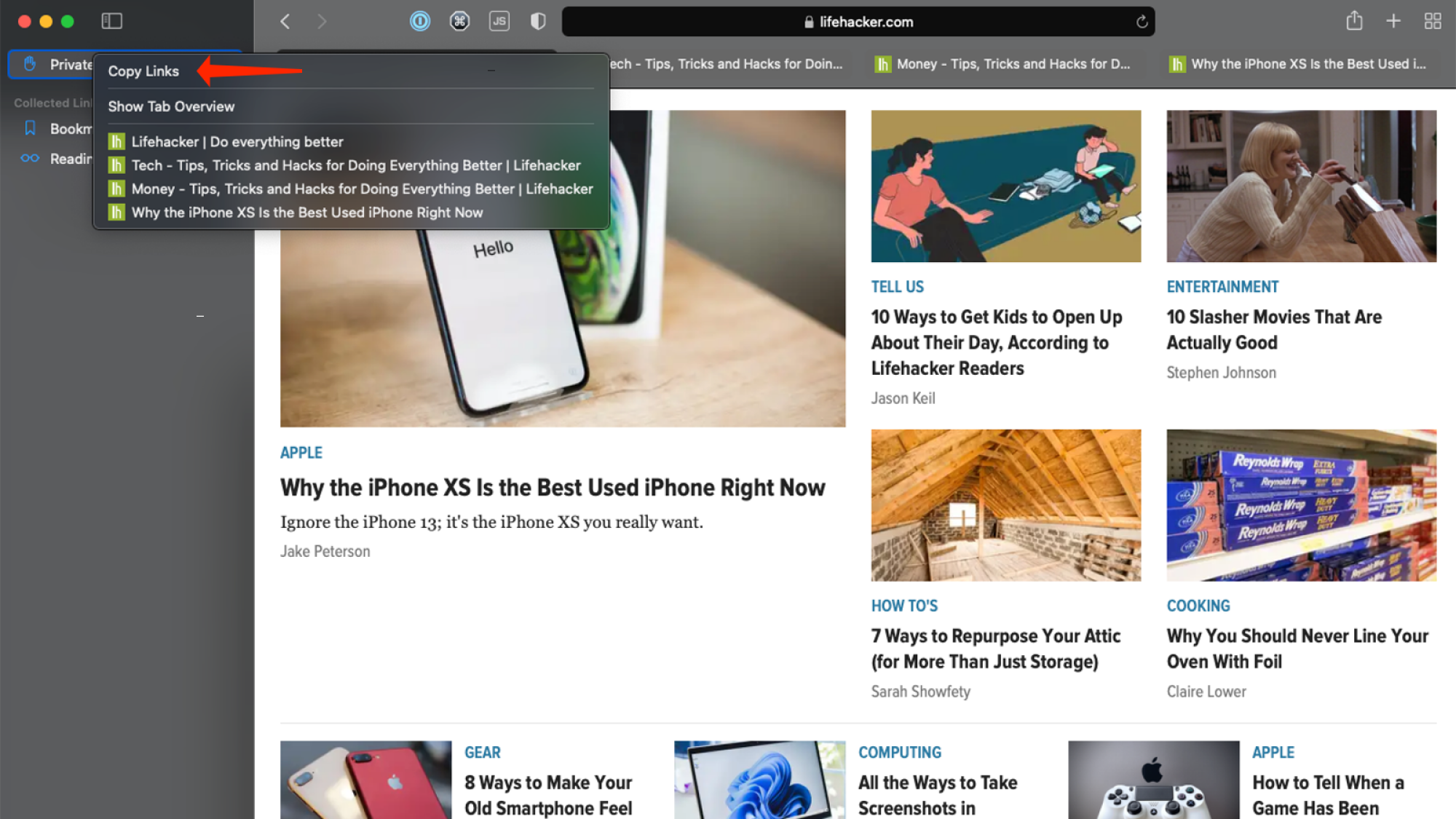
إذا كان لديك جهاز iPhone، فيمكنك فتح Safari والضغط على زر علامات التبويب في الزاوية اليمنى السفلية من نافذة المتصفح. الآن، اضغط مع الاستمرار على الزر الذي يوضح عدد علامات التبويب المفتوحة. يمكنك الضغط على “نسخ الروابط” ولصق كل هذه الروابط في ملاحظة جديدة أو في “مستندات Google” أو إرسالها بالبريد الإلكتروني إلى نفسك.
على جهاز Mac، افتح Safari وانقر على زر الشريط الجانبي الموجود في الزاوية العلوية اليسرى من النافذة. إنه على يمين أيقونة التكبير الخضراء. في الجزء الأيمن، سترى زرًا يوضح عدد علامات التبويب المفتوحة. انقر بزر الماوس الأيمن فوق هذا الزر وحدد نسخ الروابط. يمكنك الآن لصق جميع الروابط دفعة واحدة في أي تطبيق لتحرير النصوص، أو إرسالها بالبريد الإلكتروني إلى نفسك.
عمل نسخة احتياطية من علامات التبويب المفتوحة في Chrome

الائتمان: براناي باراب
لديك طريقتان لحفظ جميع علامات التبويب المفتوحة في Google Chrome بسرعة. الأول هو وضع إشارة مرجعية على جميع علامات التبويب. على نظام التشغيل Windows، يمكنك استخدام اختصار لوحة المفاتيح Ctrl-Shift-D وعلى نظام Mac، يمكنك تجربة Command-Shift-D. سيؤدي أي منهما إلى حفظ جميع علامات التبويب المفتوحة كإشارات مرجعية بضربة واحدة.
الطريقة الأخرى هي استخدام ملحق Chrome يسمى OneTab. قم بتثبيت هذا الامتداد وتشغيله وسيعمل على تقليل جميع علامات التبويب المفتوحة إلى قائمة في علامة تبويب واحدة. يمكنك بعد ذلك الانتقال إلى المزيد > نسخ الروابط إلى الحافظة لحفظ جميع الروابط ولصقها في مكان آخر. وبدلاً من ذلك، يمكنك استخدام خيار المشاركة كصفحة ويب لإنشاء صفحة تحتوي على جميع الروابط المنسوخة. يعد هذا أمرًا رائعًا إذا كنت تريد مشاركة علامات التبويب المفتوحة مع الآخرين.
ستعمل هذه الطرق في جميع متصفحات سطح المكتب المستندة إلى Chromium مثل Brave وEdge وOpera.
في Chrome لنظام Android، يمكنك الضغط على أيقونة تبديل علامات التبويب بجوار شريط العناوين والضغط مع الاستمرار على أي علامة تبويب مفتوحة. الآن حدد قائمة النقاط الثلاث، واختر تحديد علامات التبويب، وحددها جميعًا، ثم انقر فوق قائمة النقاط الثلاث مرة أخرى، وحدد علامات التبويب المرجعية لحفظها أو مشاركة علامات التبويب لإرسالها إلى تطبيقات أو أشخاص آخرين.
حفظ علامات التبويب المفتوحة في فايرفوكس
يتيح لك Firefox أيضًا حفظ جميع علامات التبويب المفتوحة بطريقة مماثلة. اضغط على Control-Shift-D (في Windows) أو Command-Shift-D (في Mac) لوضع إشارة مرجعية عليها جميعًا بسرعة. بدلا من ذلك، يمكنك تثبيت OneTab لمتصفح فايرفوكسوتشغيله واستخدام روابط النسخ أو المشاركة كخيارات صفحة ويب كما هو موضح أعلاه.
