
هناك الكثير على الويب، إذا لم تكن قد لاحظت ذلك، ويتم إضافة قدر لا بأس به كل يوم أيضًا. إحدى الطرق للتعامل مع قائمة المقالات المتزايدة باستمرار هي قراءة القصص لك من هاتفك، وهو الآن شيء يمكن للمتصفحات الافتراضية على كل من Android وiOS التعامل معه.
هذه الميزة مفيدة بالطبع أيضًا لضعاف البصر، وليس من الصعب تشغيلها. هذا يعني أنه يمكنك الاستماع إلى مقالات من مواقع الويب المفضلة لديك أثناء غسل الأطباق، أو القيادة، أو النوم، أو المشي، أو القيام بأي شيء آخر حيث يمكنك توفير بعض الاهتمام لمصدر الصوت.
إذا فكرت في جميع الأماكن التي يمكنك من خلالها متابعة ملفات البودكاست أو الكتب الصوتية، فإن صفحات الويب التي تتم قراءتها لك يمكن أن تعمل بنفس الطريقة. كل ما تحتاجه موجود بالفعل على هاتفك، ولا يتعين عليك تثبيت أي تطبيقات إضافية.
الاستماع إلى الويب على Android
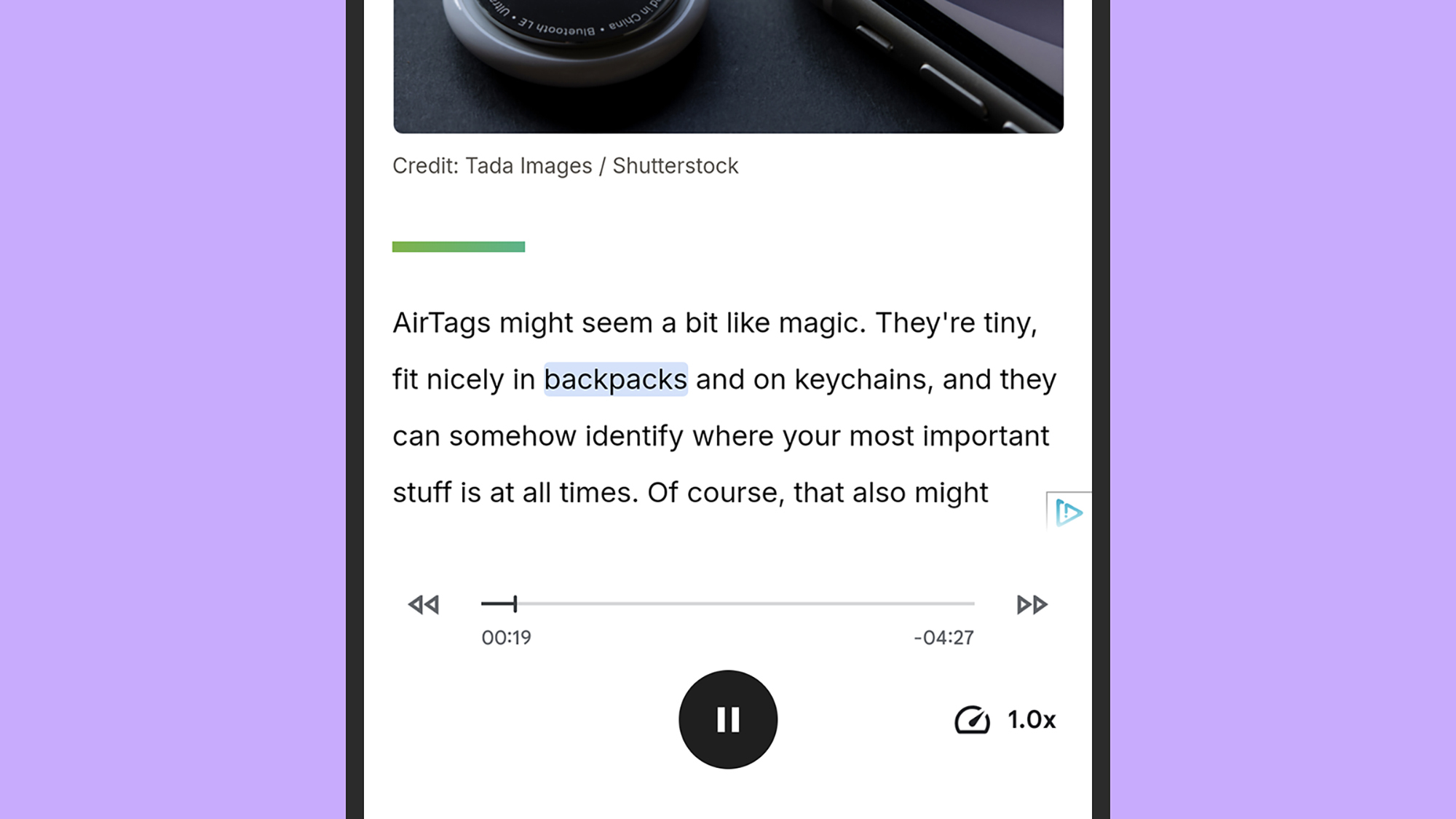
على نظام Android، تتم معالجة مهمة قراءة المقالات على الويب بواسطة مساعد Google الذي يعمل مع متصفح Google Chrome الافتراضي. عندما تكون الصفحة مفتوحة في Chrome، ما عليك سوى قول “مرحبًا Google، اقرأ هذه الصفحة” لسماعها. اعتمادًا على نوع هاتفك، قد تتمكن أيضًا من الضغط مع الاستمرار على زر الطاقة لتشغيل مساعد Google.
سترى عناصر التحكم في التشغيل تظهر أسفل الشاشة أثناء قراءة المقالة. يمكنك إيقاف الصوت مؤقتًا وإعادة تشغيله، والانتقال إلى جزء مختلف من الصفحة، وتغيير سرعة القراءة باستخدام رمز الاتصال الموجود على اليمين. للخروج من وضع القراءة بصوت عالٍ، اضغط على سهم الرجوع الموجود في الزاوية اليمنى العليا (أو استخدم إيماءة الرجوع).

الائتمان: لايفهاكر
اضغط على النقاط الثلاث (أعلى اليمين)، ويمكنك العثور على خيارات لتغيير الصوت المستخدم لقراءة صفحات الويب. يمكنك أيضًا تمكين مزامنة النص أو تعطيلها — حيث يتم تمييز الكلمات الموجودة في مقالة الويب باللون الأزرق أثناء قراءتها. خيار آخر هو الترجمة، إذا كنت تريد أن يقوم مساعد Google بترجمة صفحة الويب بالإضافة إلى قراءتها.
ومن الجدير بالذكر أيضًا أنه إذا قمت بتثبيت Google وضع القراءة تطبيق لنظام Android، ويحتوي على ميزة القراءة بصوت عالٍ مضمنة فيه أيضًا. عندما تقوم بإعداد التطبيق، فإنه يتيح لك عرض صفحات الويب دون أي إعلانات أو قوائم أو أي عوامل تشتيت أخرى، ويوجد زر تشغيل في الجزء السفلي من الواجهة لسماع المقالات في شكل صوتي.
الاستماع إلى الويب على iOS
على الرغم من أن نظام التشغيل iOS كان قادرًا منذ فترة طويلة على قراءة كل ما هو معروض على الشاشة لك كجزء من إعدادات إمكانية الوصول، فقد أضافت Apple قدرة محددة لـ Siri للنظر في نصوص مقالات الويب وقراءتها مع وصول iOS 17. تجربة مستخدم أكثر سهولة وفعالية، التي قمنا بتغطيتها من قبل.
مع فتح صفحة ويب في Safari على جهاز iPhone الخاص بك، قل “يا Siri، اقرأ هذا” لسماع النص يقرأ بصوت عالٍ (ستظهر لوحة تشغيل الوسائط في الجزء العلوي من الشاشة أيضًا). يمكنك أيضًا الضغط مع الاستمرار على الزر الجانبي أو زر الصفحة الرئيسية على جهاز iPhone الخاص بك لتشغيل Siri بالطبع. إذا كنت تفضل ذلك، يمكنك النقر على أيقونة A المزدوجة في شريط العناوين أسفل الشاشة، ثم الضغط على “الاستماع إلى الصفحة”.

الائتمان: لايفهاكر
إذا اخترت هذا الخيار الثاني، فسترى أيقونة فقاعة الكلام بجوار عنوان موقع الويب: انقر فوق هذا، ويمكنك تغيير سرعة الصوت، أو إيقاف التشغيل مؤقتًا وإعادة تشغيله، أو القفز للأمام أو للخلف عبر الصفحة. اضغط على “إنهاء الاستماع” لإيقاف الصوت والعودة إلى التصفح العادي.
يأتي Safari أيضًا مزودًا بوضع القراءة المدمج الذي يتيح لك التركيز على نص موقع الويب عن طريق إزالة معظم التنسيق والأثاث الإضافي على الصفحة: يمكنك تنشيطه من خلال النقر على أيقونة Double A في شريط العناوين واختيار عرض القارئ؛ يمكن تشغيل ميزة القراءة بصوت عالٍ بنفس الطرق من وضع القراءة أيضًا.
