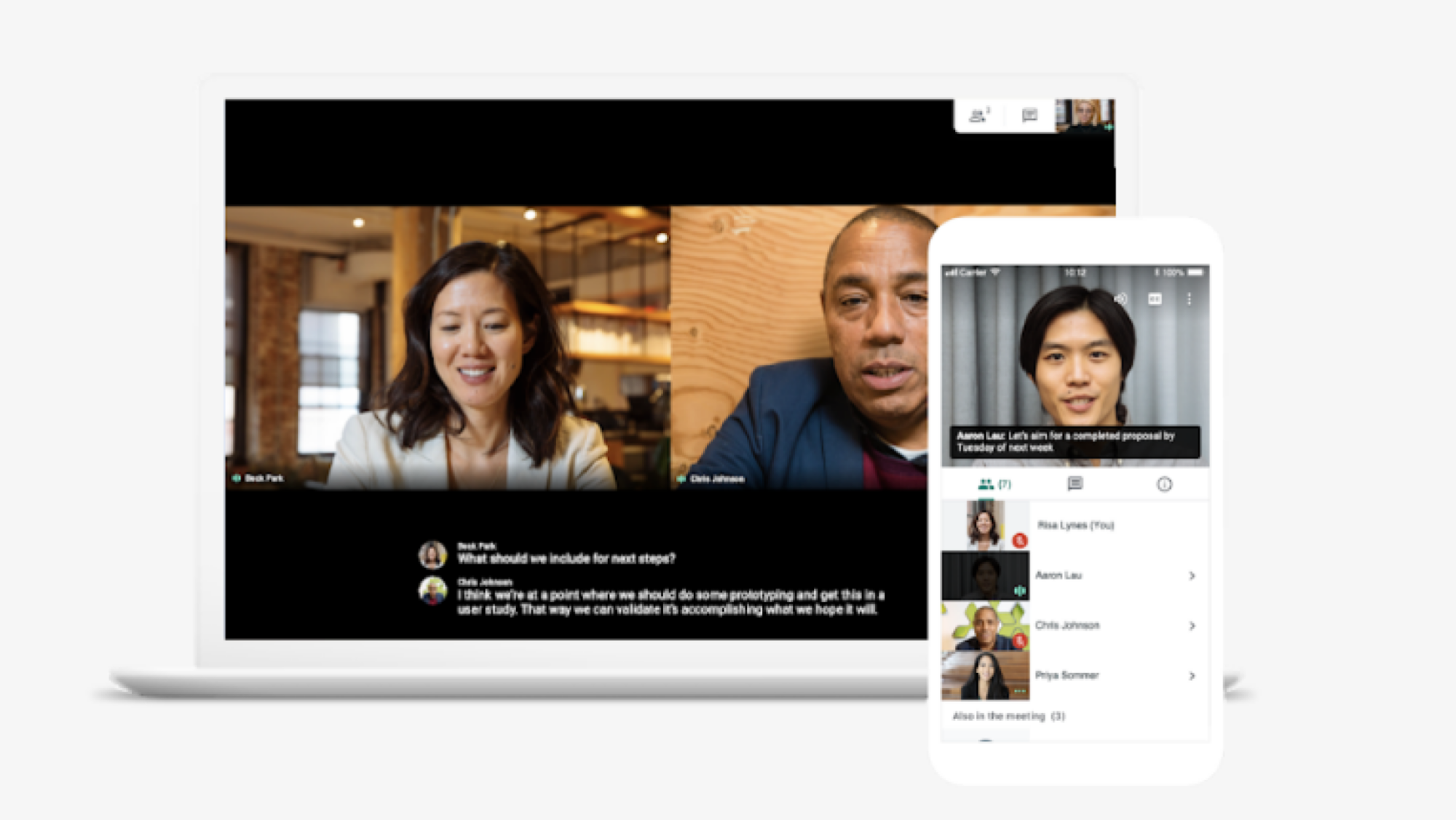

تعمل Google على خفض سعر تطبيق مؤتمرات الفيديو Google Meet إلى “مجاني”. كل ما تحتاجه للوصول إليه هو حساب Google، وليس اشتراك G-Suite باهظ الثمن، كما كان من قبل. (على الرغم من أنه كجزء من إطلاق هذا الإصدار المجاني من Google Meet، يحصل مشتركو G Suite أيضًا على وصول مجاني إلى إصدار المؤسسة من Meet حتى 30 سبتمبر.)
هناك سببان واضحان وراء هذه الخطوة: الأول هو التنافس ضد الصعود الأخير لـ Zoom، والآخر هو السماح لشركة Google بالاقتراب خطوة واحدة من إغلاق Google Hangouts. على الرغم من أن دردشة الفيديو عبر Hangouts لا تزال موجودة، إلا أنه سيتم دمجها في تطبيق Meet في المستقبل القريب.
أما بالنسبة للتنافس مع Zoom، فإن Google Meet لديه بعض الاختلافات الصارخة التي تجعله فريدًا بين عدد لا يحصى من بدائل Zoom في الخارج.
يدعم الإصدار المجاني من Google Meet ما يصل إلى 100 من مستخدمي Google في مكالمة واحدة، وهو ما يضاهي Zoom. ومع ذلك، لا يمكن الوصول إلى مؤتمرات Google Meet إلا لأولئك الذين لديهم حساب Google، ويفتقر الإصدار المجاني إلى إمكانية الوصول إلى الاتصال بالخط الأرضي. من ناحية أخرى، يمكن لأي شخص الوصول إلى Zoom باستخدام الرابط المناسب أو رقم الاتصال.
سيحد Google Meet أيضًا من مدة الاجتماع للمستخدمين المجانيين. يمكن أن تكون مدة المكالمات غير محدودة حتى 30 سبتمبر، عندما تخطط Google لتقييد التسجيلات بستين دقيقة. (ومع ذلك، سيظل بإمكان مستخدمي G Suite عقد اجتماعات غير محدودة المدة.)

الائتمان: جوجل
إن متطلبات حساب Google وعدم وجود خيار الاتصال للإصدار المجاني يجعل الوصول إلى Google Meet بطبيعته أقل سهولة من Zoom، ولكنه أيضًا يجعل اجتماعات Google Meet أقل عرضة لـ “قصف Zoom”. حتى أنه يتطلب قبول المستخدمين في مكالمة قبل الانضمام إذا لم تتم دعوتهم مباشرة من قبل المضيف. يتمتع Google Meet أيضًا بميزة التكامل عبر التطبيقات، مما يجعل من السهل إنشاء الاجتماعات والانضمام إليها من صفحات ويب Meet وتقويم Google وGmail وتطبيقات Android/iOS.
يعد النطاق الواسع من دعم الأجهزة والمتصفح ميزة إضافية لـ Google Meet، ولكنه يعني أيضًا أن هناك طرقًا متعددة لبدء اجتماع فيديو اعتمادًا على النظام الأساسي الذي تستخدمه، ولكننا سنرشدك بكل طريقة ممكنة للحصول على Google بدأ مؤتمر Meet على الفور، أو تمت جدولته لاحقًا.
لبدء مؤتمر Google Meet جديد
على سطح المكتب
اذهب إلى meet.google.com متصفح الويب الذي تختاره.
تسجيل الدخول باستخدام حساب جوجل الخاص بك.
انقر فوق “بدء الاجتماع”. يمكنك إنشاء لقب اختياري لاجتماعك.
انقر فوق “متابعة”.
انقر على “انضم الآن” لبدء الاجتماع.
يمكنك الآن إضافة/دعوة المشاركين:
انتقل إلى الأشخاص > إضافة أشخاص.
حدد أو اكتب اسم جهة الاتصال/عنوان البريد الإلكتروني الذي ترغب في دعوته.
انقر فوق “إرسال دعوة”.
يمكنك أيضًا النقر فوق “نسخ معلومات الانضمام” ثم لصق معلومات الدعوة وإرسالها في بريد إلكتروني أو تطبيق مراسلة.
أندرويد وiOS/آيباد
افتح تطبيق Google Meet (ذكري المظهر, دائرة الرقابة الداخلية/آي باد أو إس)
اضغط على “إضافة اجتماع جديد”. يمكنك إضافة لقب اجتماع اختياري إذا كنت ترغب في ذلك.
اضغط على “الانضمام إلى الاجتماع” للبدء.
لدعوة الآخرين، انقر فوق معلومات > “مشاركة” لإرسال رابط الاجتماع عبر قائمة المشاركة بجهازك.
كيفية جدولة دردشة فيديو Google Meet مستقبلية
في تقويم Google (سطح المكتب)
اذهب إلى تقويم جوجل.
انقر فوق “+ إنشاء” لإنشاء حدث.
أضف تفاصيل الحدث والوقت.
لدعوة الآخرين، انقر فوق علامة التبويب “الضيوف”، ثم انقر فوق “إضافة ضيوف”.
أضف عناوين البريد الإلكتروني الخاصة بهم.
يمكنك أيضًا النقر على “إضافة مؤتمر” لإنشاء رابط Meet الذي يمكن نسخه/لصقه في تطبيقات أخرى.
انقر على “حفظ” لإنهاء الحدث وإضافته إلى التقويم الخاص بك، ثم انقر على “إرسال”. سيتلقى ضيوفك رسالة بريد إلكتروني تحتوي على معلومات الاجتماع وروابط الانضمام.
أندرويد وiOS/آيباد
افتح تطبيق تقويم Google (ذكري المظهر, دائرة الرقابة الداخلية/آي باد أو إس).
اضغط على “+” ثم حدد “إضافة حدث”. أضف تفاصيل الحدث في محرر الحدث.
لإضافة ضيوف، اضغط على “إضافة أشخاص” ثم أضف عناوين البريد الإلكتروني/جهات اتصال Gmail التي ترغب في دعوتها.
اضغط على “تم”.
اضغط على “حفظ” لإضافة الحدث إلى التقويم الخاص بك وإرسال دعوات الضيوف.
