
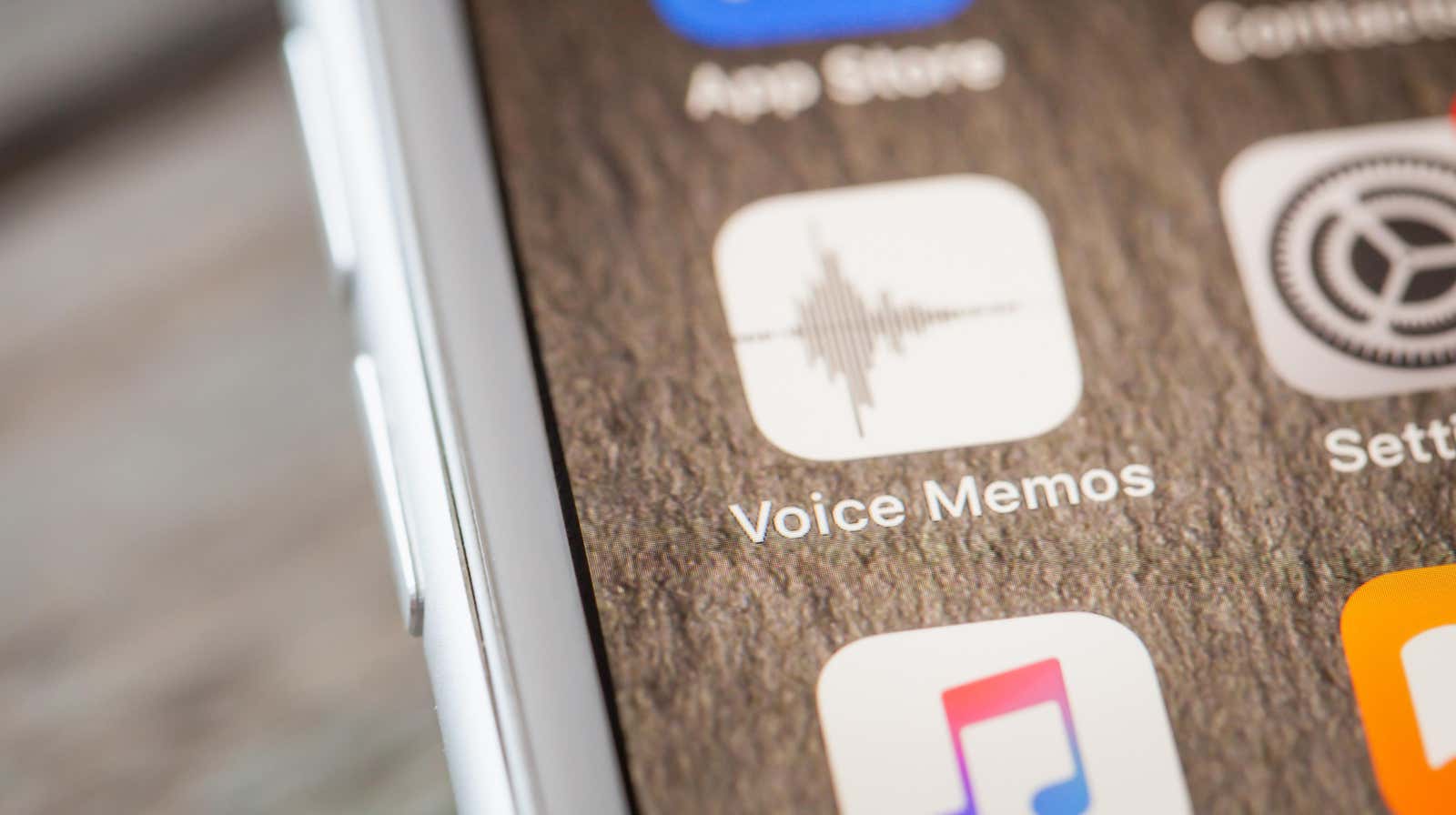
من السهل استخدام تطبيق Voice Memos على iPhone لتسجيل أي شيء من محاضرة جامعية إلى بودكاست – ولكن ليس كل التسجيلات تتمتع بالجودة التي تريدها. قد ينتهي بك الأمر مع ضوضاء الرياح في الخلفية ، أو صوت المتحدث الذي بالكاد يُسمع. بالصبر (وبعض مهارات تحرير الصوت) ، يمكنك استخدام شيء مثل Audacity أو GarageBand لإصلاحه – أو يمكنك السير في الطريق الأبسط واستخدام ميزة تحسين التسجيل في iOS 14.
يستخدم Enhance Recording التعلم الآلي لإزالة جميع الأجزاء السيئة من الصوت ، لذلك سيحاول تقليل ضوضاء الخلفية وزيادة حجم الكلام وتقريب الأشياء بشكل عام.
كيفية تحسين جودة مذكرة صوتية من Apple
لاستخدام هذه الميزة ، افتح تطبيق Voice Memos وانقر فوق تسجيل موجود مسبقًا. اضغط على أيقونة الخيارات في الزاوية اليسرى السفلية من التسجيل (أعلى اليمين في Mac) ، وقم بتشغيل ميزة “تحسين التسجيل”.
أثناء تواجدك هنا ، يمكنك أيضًا تجربة ميزة “تخطي الصمت”. تم نشر هذه الميزة لأول مرة بواسطة تطبيقات البودكاست مثل Overcast. إنه نفس المبدأ هنا. ستقوم Apple بتحليل الملف بأكمله ، وستقوم تلقائيًا بإزالة الأجزاء الصامتة.
يمكنك استخدام ميزة تحسين التسجيل هذه أثناء التسجيل أيضًا ، ولكن ستحتاج إلى إيقاف التسجيل مؤقتًا أولاً. بمجرد إيقافه مؤقتًا ، انقر فوق الزر “خيارات” في الزاوية العلوية اليسرى وقم بتمكين ميزة “تحسين التسجيل”.

 حفظ 24٪
مقياس وايز الذكي إس
ترجيح كفة الميزان لصالحك
يقيس هذا الميزان الذكي الوزن ، ونسبة الدهون في الجسم ، وكتلة الجسم النحيف ، ومؤشر كتلة الجسم ، ووزن العضلات ، والدهون الحشوية ، ومعدل الأيض الأساسي ، وكتلة العظام ، والعمر الأيضي ، والبروتين ، ونسبة المياه في الجسم ، ومعدل ضربات القلب.
اشترِ 20 دولارًا في أمازون
ستجد هذه الميزة أيضًا عند النقر فوق زر القائمة ثلاثي النقاط واختيار خيار “تحرير التسجيل” ؛ من هنا ، يمكنك قص التسجيل الصوتي أيضًا. بمجرد الانتهاء ، يمكنك استخدام خيار “مشاركة” من القائمة لمشاركة التسجيل حسب الحاجة (سيتم تصديره بتنسيق .m4a).
