
يعد جهاز iPhone رائعًا لالتقاط مقاطع الفيديو، ولكن قد تواجه بعض المشكلات عندما يتعلق الأمر بالتوافق. إذا قمت بتسجيل مقطع فيديو وأردت إرسال الملفات الأولية إلى صديق يستخدم Android أو Windows، فقد لا يتم تشغيله على أجهزته إذا تم ترميزه بتنسيق HEVC (ترميز الفيديو عالي الكفاءة) الجديد من Apple، أو تنسيق .MOV.
إذا كنت تشارك مقاطع فيديو مع مستخدم لا يستخدم iPhone، فإن أفضل خيار لديك هو تغيير نوع الملف بتنسيق .MP4 المدعوم على كل منصة رئيسية، والذي، لحسن الحظ، سهل مثل تحويل الصور أو المستندات هذه الأيام.
بالنسبة لمقاطع الفيديو الصغيرة على iPhone، استخدم أداة تحويل مجانية عبر الإنترنت

الائتمان: خاموش باثاك
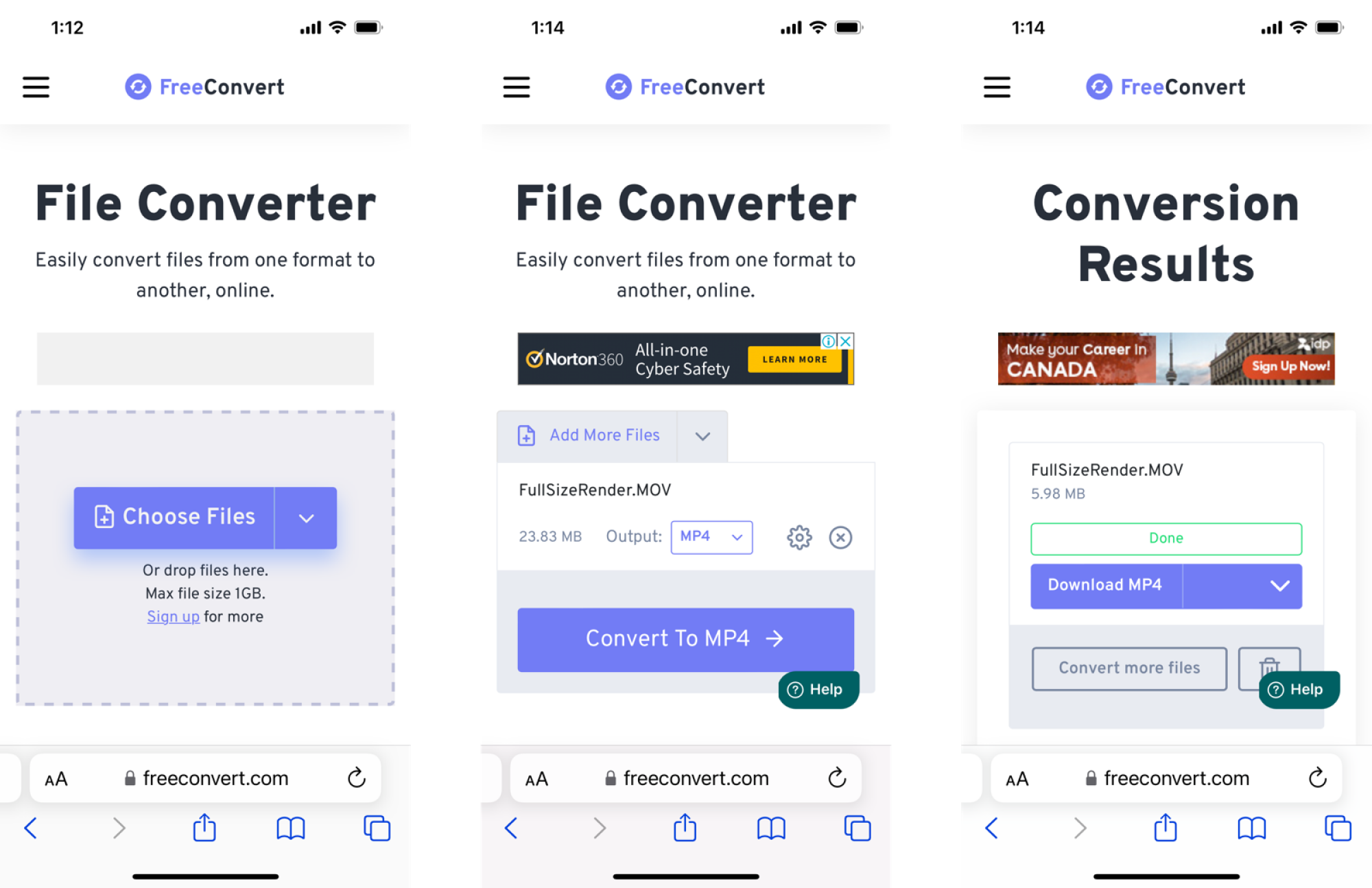
ستجد الكثير من محولات الفيديو في متجر التطبيقات، ولكن معظمها يريد منك التسجيل للحصول على اشتراك بقيمة 5 دولارات شهريًا. بدلاً من ذلك، يمكنك تخطي التطبيقات واستخدام محولات الفيديو عبر الإنترنت مباشرةً، فهي سهلة الاستخدام ومجانية ولا تضيف علامة مائية إلى الفيديو الخاص بك. ال تحويل مجاني الموقع هو خيار جيد. يمكنك تحميل مقاطع فيديو يصل حجمها إلى 1 جيجابايت مجانًا (ويدعم موقع الويب تحويل الدُفعات أيضًا).
إذا كنت قلقًا بشأن تحميل مقاطع الفيديو الشخصية الخاصة بك إلى موقع ويب فقط لتحويلها، فإن FreeConvert لديه سياسة خصوصية جيدة: جميع مقاطع الفيديو محمية بتشفير SSL 256 بت، ويتم حذف جميع مقاطع الفيديو تلقائيًا بعد أربع ساعات من التحويل.
يعد تحويل مقاطع الفيديو الخاصة بك أمرًا سهلاً للغاية. افتح الموقع واختر الفيديو من معرض الصور الخاص بك. سيختار موقع الويب MP4 تلقائيًا كتنسيق الإخراج، ولكن يمكنك التبديل إلى تنسيق مختلف من القائمة المنسدلة. ثم اضغط على “تحويل إلى MP4“، وانتظر حتى يقوم موقع الويب بعمله، ثم انقر فوق الزر “تحميل MP4“زر لتنزيل الفيديو المحول.
بالنسبة لمقاطع الفيديو الكبيرة والمشاريع الكبيرة، استخدم تطبيق Handbrake المجاني

الائتمان: خاموش باثاك
يعد FreeConvert رائعًا لتحويل مجموعة من مقاطع الفيديو الصغيرة معًا، ولكن ماذا لو كان لديك بودكاست فيديو مدته ساعة ويزن 5 جيجابايت؟ أو أنك لا تريد تحميل مقاطع الفيديو الخاصة بك على خادم الويب؟
لذلك، يمكنك استخدام جهاز كمبيوتر يعمل بنظام Mac أو Windows وتنزيل البرنامج المجاني والمفتوح المصدر فرملة اليد برنامج. إنه تطبيق ذو مظهر قديم ولا يتعامل مع تحويل الدفعات بشكل جيد، ولكنه برنامج تشفير فيديو رائع. يأتي التطبيق المجاني مزودًا بالعديد من الإعدادات المسبقة لتنسيقات متعددة، ويمكنك تحويل مقاطع الفيديو بالعدد الذي تريده من التفاصيل أو بالقليل منها.
بعد فتح التطبيق، حدد ملف الفيديو. عند فتح ملف .MOV، يتم تعيين تطبيق Handbrake افتراضيًا على إخراج .MP4 مع ملف تعريف تحويل رائع جدًا يسمى “Fast1080p30”. سيعطيك هذا إخراجًا بدقة 1080 بكسل بمعدل 30 إطارًا في الثانية، ولن يستغرق الأمر وقتًا طويلاً أيضًا. يمكنك أيضًا الانتقال إلى القائمة المنسدلة “الإعدادات المسبقة” للتبديل بين الملفات الشخصية المختلفة (تتراوح من إعداد مسبق بدقة 4K إلى شيء مصمم فقط للمشاركة عبر خوادم Discord). من الأسفل، حدد مجلد الإخراج واضغط على زر “ابدأ” في الأعلى للبدء.
بعد ذلك، قم بتبديل تنسيق تسجيل الفيديو على iPhone إلى MP4
إذا كنت تخطط لتصوير الكثير من مقاطع الفيديو التي ستتم مشاركتها مع مستخدمي Android أو Windows، فقد يكون من الأفضل فقط تغيير تنسيق تسجيل الفيديو على جهاز iPhone نفسه. اذهب إلى إعدادات > آلة تصوير > التنسيقات والتحول إلى “الأكثر توافقًا“. بعد ذلك، سيقوم جهاز iPhone الخاص بك بحفظ الصور بتنسيق JPEG ومقاطع الفيديو بتنسيق MP4، مما يسهل مشاركتها مع أي شخص عبر الإنترنت.
