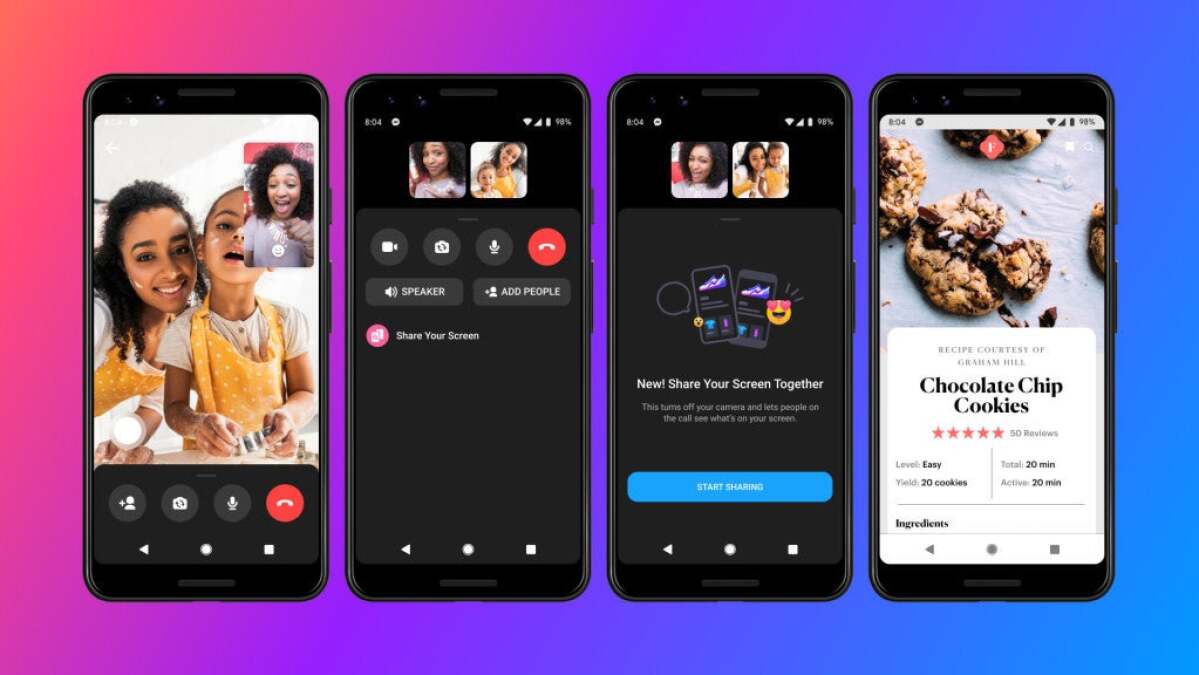

يتيح لك Facebook Messenger الآن مشاركة التطبيقات المفتوحة الأخرى وعلامات تبويب المتصفح والصور ومقاطع الفيديو والمزيد أثناء مكالمات الفيديو. والأفضل من ذلك، أنك لست مضطرًا إلى الانتظار حتى يتم طرحها على النظام الأساسي المفضل لديك: ميزة مشاركة الشاشة الجديدة متاحة الآن على إصدارات Android وiOS وسطح المكتب من Messenger وMessenger Rooms وWorkplace Rooms وأي تطبيق آخر على Facebook حيث يمكنك إجراء مكالمة فيديو.
وبطبيعة الحال، تعمل الميزة بشكل مختلف قليلاً اعتمادًا على جهازك. يمكن لمستخدمي سطح المكتب اختيار مشاركة تطبيقات معينة أو نوافذ المتصفح أو عرض سطح المكتب بالكامل، بينما ستقوم الأجهزة المحمولة ببث كل ما هو مفتوح حاليًا على شاشاتها.
يتم تقييد عدد المشاركين بناءً على الخدمة التي تستخدمها. تتيح لك مكالمات Messenger العادية بث شاشتك مع ما يصل إلى ثمانية أشخاص آخرين في مكالمة واحدة، بينما تسمح غرف Messenger حاليًا لـ 16 شخصًا في جلسات مشاركة الشاشة. ويخطط فيسبوك لرفع هذا الحد من 16 إلى 50 في الأسابيع المقبلة، وسيتم إضافة عناصر تحكم إضافية لـ Messenger Rooms حتى يتمكن أي شخص قام بإنشاء المكالمة من وضع قيود على من يمكنه مشاركة شاشته.
ومع ذلك، في الوقت الحالي، يمكن لجميع أعضاء المكالمة مشاركة شاشتهم في أي وقت أثناء المكالمة.
كيفية مشاركة الشاشة في مكالمة فيديو على فيسبوك
ميزة مشاركة الشاشة متاحة فقط في أحدث إصدار من تطبيقات Messenger المتنوعة على فيسبوك، لذا تأكد من تحديث تطبيقاتك قبل المحاولة. (لا يتعين على مستخدمي سطح المكتب القيام بأي شيء). وأيضًا، يجب أن تدعم جميع الأجهزة الموجودة في المكالمة مشاركة الشاشة حتى تتمكن من استخدامها.
بعد الانتهاء من هذه المتطلبات، إليك كيفية مشاركة الشاشة في مكالمة فيديو على Facebook على الهاتف المحمول وسطح المكتب:
على سطح المكتب (عبر متصفح الويب)
يفتح Messenger.com, Facebook.com, غرف المراسلة أو غرف العمل.
ابدأ مكالمة فيديو أو أنشئ غرفة جديدة.
انقر على “مشاركة الشاشة” من القائمة السفلية.
حدد “الشاشة بأكملها” أو “نافذة التطبيق” أو “علامة تبويب المتصفح”.
بمجرد بدء مشاركة الشاشة، يمكنك الاحتفاظ بالمكالمة في الخلفية والنقر فوق علامات التبويب/التطبيقات المشتركة إذا كنت تريد ذلك.
اضغط على “إيقاف” أعلى نافذة الاتصال لإنهاء مشاركة الشاشة في أي وقت.
على الجوال
افتح تطبيق Facebook Messenger (أو أحد تطبيقات Facebook المدعومة الأخرى).
ابدأ مكالمة فيديو.
أثناء إجراء المكالمة، اسحب لأعلى لتوسيع شريط الخيارات.
اضغط على “مشاركة شاشتك”، ثم “بدء المشاركة” وأخيرًا “بدء البث”.
بمجرد بدء مشاركة الشاشة، يمكنك الانتقال إلى تطبيقاتك الأخرى أثناء إجراء مكالمة الفيديو في الخلفية.
قم بالتبديل مرة أخرى إلى مكالمة الفيديو لإيقاف مشاركة الشاشة.
تم التحديث بتاريخ 3/4/22 بتفاصيل جديدة.
