
نظام التشغيل Windows: جعلت شركة Intel عملية رفع تردد التشغيل لوحدة المعالجة المركزية الخاصة بك أسهل كثيرًا، مما دفعها إلى تجاوز سرعات الساعة الافتراضية لجعلها أسرع، مما قد يؤدي إلى خطر احتراق الشريحة الخاصة بك. هناك تحذير واحد كبير فقط: ستحتاج إلى واحدة من ستة وحدات معالجة مركزية مدعومة من الجيل التاسع (جميعها في عائلة Coffee Lake) للاستمتاع بأداة رفع تردد التشغيل الجديدة والبسيطة. ستحتاج أيضًا إلى مساحة خالية قدرها 16 جيجابايت على أحد محركات الأقراص لديك، ولكني أشك في أن ذلك سيكون مشكلة بالنسبة لمعظم منشئي الأنظمة الذين يتطلعون إلى زيادة سرعة تشغيل أنظمتهم.
أولاً، دعونا نتحدث عن وحدات المعالجة المركزية (CPUs). لا تهتم بتثبيت (Windows فقط) إنتل الأداء الأقصى إلا إذا كنت تهز أحد ما يلي:
كور i9-9900K
كور i9-9900KF
كور i7-9700K
كور i7-9700KF
كور i5-9600K
كور i5-9600KF
إذا كنت لا تعرف ماذا لديك في نظامك – حسنًا، أولاً، رفع تردد التشغيل قد لا يكون لك. بافتراض أنك نسيت، يمكنك دائمًا سحب قسم النظام في لوحة تحكم Windows، والذي سيخبرك بالضبط بوحدة المعالجة المركزية التي تستخدمها:

ائتمان: ديفيد ميرفي
إذا كنت تفكر في نفسك، “أوه، لا أعتقد أن شركة Intel تتحقق من هذه الأشياء؛ ربما يمكنني استخدام هذا التطبيق مع أي وحدة معالجة مركزية أخرى،” ستكون مخطئًا. لقد جربت نفس الطريقة تمامًا، بروح القرصنة الحياتية، ولم أتمكن حتى من الانتهاء من تثبيت التطبيق:

ائتمان: ديفيد ميرفي
بمجرد دخولك، سيعلمك تطبيق Performance Maximizer بأن رفع تردد التشغيل هو عمل جدي. يمكن أن يؤدي ذلك إلى الإضرار بوحدة المعالجة المركزية الخاصة بك أو تدميرها إذا أخطأت (أو الأداة المساعدة) في شيء ما. (تسقط Intel أيضًا رابطًا صغيرًا لها خطة حماية ضبط الأداء، ترقية بقيمة 20 دولارًا إلى الضمان القياسي لمعالج الجيل التاسع الخاص بك والذي يسمح لك باستبدال وحدة المعالجة المركزية الخاصة بك بوحدة معالجة عاملة، في حالة تدهور سرعة التشغيل لديك.)
بعد تحديد المكان الذي تريد أن تستهلك فيه الأداة المساعدة المساحة المحجوزة البالغة 16 جيجابايت، ستحتاج إلى العمل بسحرها، ثم “ستجري بعض الاختبارات على نظامك لتخصيص زيادة سرعة التشغيل لديك.” وفقًا للأداة المساعدة، قد تحتاج إلى “عدة ساعات” من الاختبار، مع عدد لا بأس به من عمليات إعادة تشغيل النظام على طول الطريق، خلال هذه العملية.
أيضًا، قد لا تعمل العملية برمتها (أو قد لا تحصل على سرعة تشغيل جيدة كما كنت تأمل) إذا قمت بتخصيص أي إعدادات متعلقة بالأداء في BIOS الخاص باللوحة الأم، إذا قمت بالفعل بتمكين نوع ما من ميزات رفع تردد التشغيل التلقائي في BIOS، أو إذا كنت قد استخدمت تطبيقات أخرى لرفع تردد التشغيل لضبط تردد وحدة المعالجة المركزية لديك. (يمكن العثور على متطلبات BIOS الأخرى لاستخدام التطبيق في موقع Intel دليل المستخدم.)
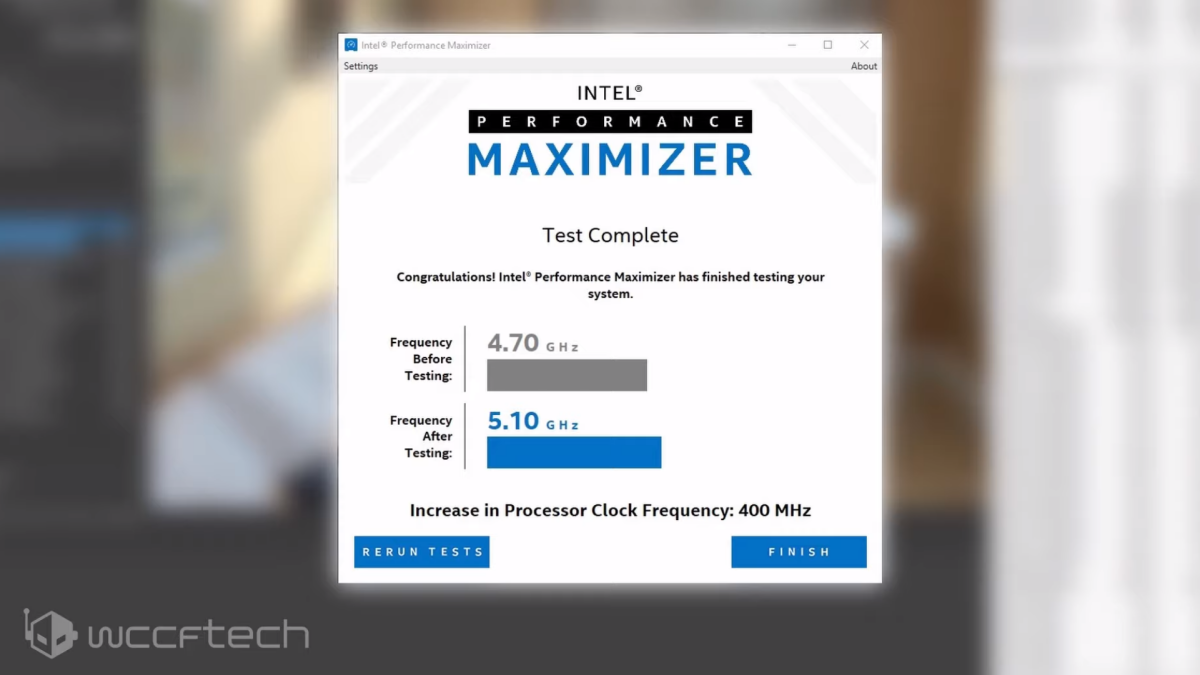
عند الانتهاء من الأداة المساعدة – وهي عملية تستغرق “منذ بعض الوقت“، يشير كيث ماي من Wccftech – قد لا تكون نتائجك رائعة كما تبدو في البداية. على سبيل المثال، عندما قام ماي بتشغيل الأداة المساعدة، قام برفع تردد التشغيل لمعالج Core i9-9900K الخاص به من 4.7 جيجا هرتز (جميع النواة، توربو) إلى 5.10 جيجا هرتز، أي بزيادة قدرها 8.5 بالمائة. قد لا يبدو هذا كثيرًا، لكنه يمثل دفعة جيدة في عالم رفع تردد التشغيل (خاصة إذا لم تكن مضطرًا إلى العبث بأي إعدادات بنفسك).
المشكلة؟ وكما يصف ماي، ربما وصل نظامه إلى 5.1 جيجا هرتز، لكنه لم يبقى هناك لفترة طويلة:
بينما رأى بعض التعزيزات الطفيفة في الأداء سينبينش وفقًا للمعايير القياسية، أدى رفع تردد التشغيل من Intel أيضًا إلى رفع درجة حرارة النواة الأكثر سخونة بمقدار 10 درجات مئوية. مرة أخرى، هذه كلها نتائج متوقعة لرفع تردد التشغيل، لكن ماي لم يبدو متحمسًا للغاية للنتيجة النهائية: زيادة حوالي 100 ميجاهرتز في جميع النواة لشريحته، في المتوسط.
“ربما ستتجاوز المسافة التي تقطعها المسافة التي قطعتها، ولقد كنت متحمسًا جدًا في البداية – اعتقدت يا رجل، 5.1. هذا رائع. قالت ماي: “لقد قمت بدفع هذا الشيء إلى خمسة جيجاهيرتز فقط”.
نصيحتنا؟ كما هو الحال دائمًا، إذا كنت تتطلع إلى زيادة سرعة تشغيل نظامك، فاحصل على بعض منها معايير ما قبل وبعد لمعرفة ما إذا كان البلى الإضافي يستحق النتائج. استخدام المرافق مثل HWiNFO للتعرف على ما يفعله نظامك قبل وبعد (بالنسبة للجهد الكهربي وسرعات الساعة ودرجات الحرارة) حتى تتمكن من فهم مدى مساعدة Intel في مساعدتك بشكل أفضل، إن وجدت.
من المحتمل أن ترى أفضل النتائج إذا قمت برفع تردد تشغيل المعالج يدويًا، ولكن هذا ليس شيئًا يشعر الجميع بالراحة عند القيام به. تعتبر أداة Intel سهلة، حتى لو لم تتمكن من دفع نظامك إلى ذروته. تأكد من قيامك بالقليل من التجسس لمعرفة ما إذا كان الأمر يستحق ذلك.
