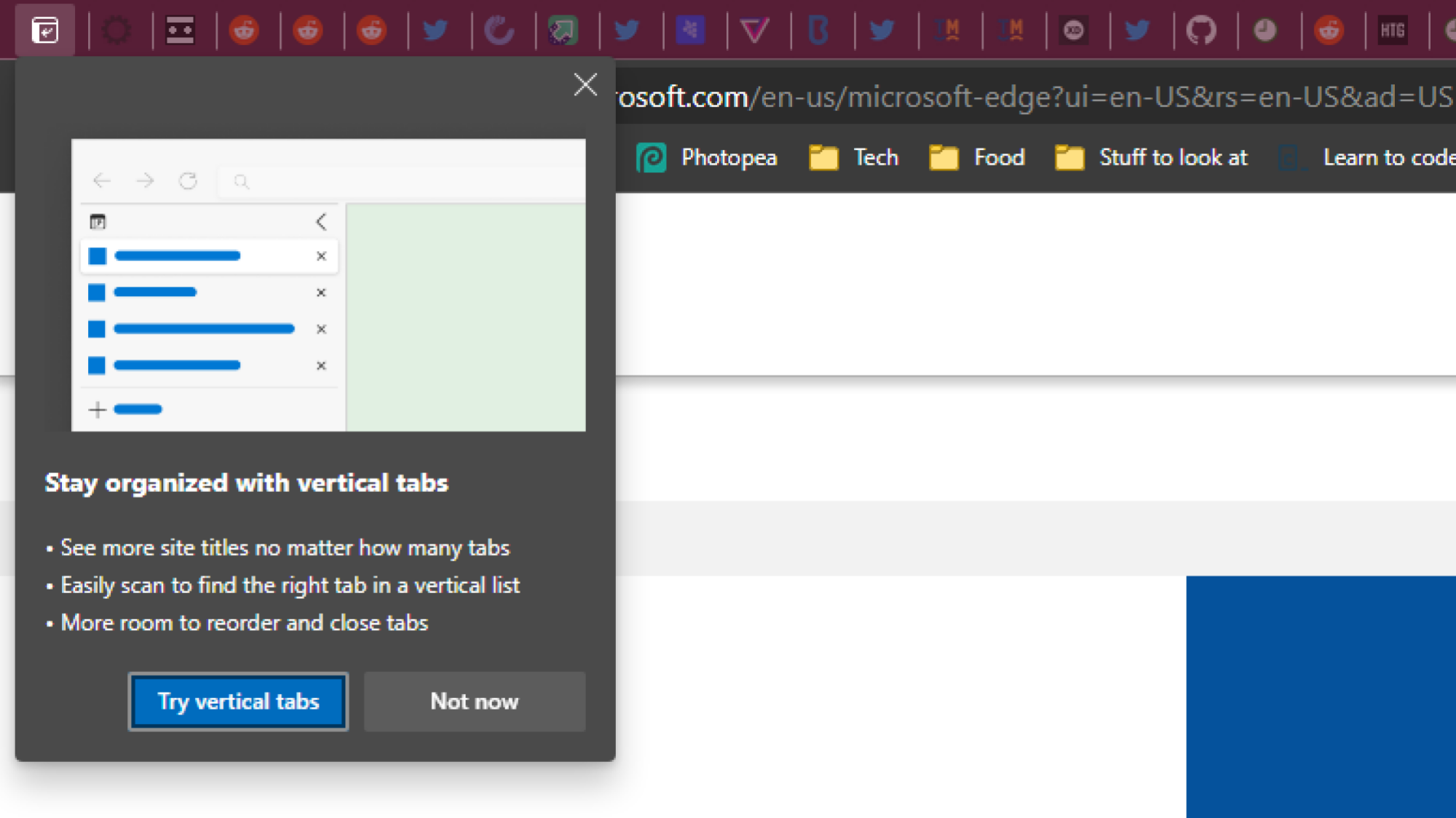

قم بتحديث متصفح Edge Chromium الخاص بك اليوم، وستحصل على مطالبة صغيرة ممتعة تسألك عما إذا كنت تريد تمكين ميزة Vertical Tabs الجديدة في المتصفح. باعتباري شخصًا يحب تجربة الأشياء الجديدة دائمًا، قررت أن أتقبل اقتراح المتصفح الخاص بي.

ائتمان: ديفيد ميرفي
وهذا بالطبع أعطاني قائمة هائلة من علامات التبويب الموجودة على الجانب الأيسر من المتصفح. (نعم أنا حقا بحاجة إلى declutter– هذا مجرد جزء صغير من القائمة التي تملأ المساحة الرأسية الكاملة لشاشة العرض بدقة 1440 بكسل.)

ائتمان: ديفيد ميرفي
ستلاحظ أن جميع الروابط الخاصة بي من Reddit تم دمجها معًا. هذا مقصود: لقد كنت أبحث عن طرق لجعل شريط علامات التبويب العمودي أكثر قابلية للإدارة – نظرًا لأنه يبدو الآن وكأنه مخطط تفصيلي أكثر من كونه أرضًا مقفرة من علامات التبويب الموجودة أعلى المتصفح – وقد عثرت على عدد قليل منها الحيل التي يجب مراعاتها إذا كنت تختبر الواجهة الجديدة.
قبل أن أبدأ، اعلم أن المظهر الافتراضي للشريط الجانبي الخاص بك ليس من الضروري أن يكون دائمًا. انقر على السهم الصغير ” الموجود في الزاوية العلوية اليمنى من شريط علامات التبويب لطي كل شيء في سلسلة من الرموز. قم بتمرير الماوس فوقها، وسيتم توسيع علامات التبويب الخاصة بك. أعترف أنني لا أجد هذا الإعداد الأكثر فائدة للإنتاجية، لكنه على الأقل يجعل متصفحي يبدو نظيفًا للغاية.

ائتمان: ديفيد ميرفي
أما بالنسبة للاختراقات التنظيمية، فإنني أوصي بإدخال edge://flags في شريط عنوان متصفحك وتمكين ثلاث علامات مختلفة:
#مجموعات علامات التبويب الحافة: يسمح للمستخدمين بتنظيم علامات التبويب في مجموعات متميزة بصريًا، على سبيل المثال، لفصل علامات التبويب المرتبطة بمهام مختلفة.
# إنشاء مجموعات علامات التبويب الحافة تلقائيًا: يقوم تلقائيًا بإنشاء مجموعات للمستخدمين، في حالة تمكين مجموعات علامات التبويب.
# edge-tab-groups-collapse: يسمح لمجموعة علامات التبويب بأن تكون قابلة للطي والتوسيع، في حالة تمكين مجموعات علامات التبويب.

ائتمان: ديفيد ميرفي
لن تفعل هذه أي شيء لعلامات التبويب المفتوحة بالفعل، ولكنها سوف قم بإسقاط علامات التبويب الجديدة التي تنشئها من نفس المجال في مجموعة علامات تبويب سهلة الاستخدام يمكنك طيها وتوسيعها حسب الرغبة. على الرغم من أنك ستظل قادرًا على ازدحام شريط علامات التبويب، إلا أن تجميع علامات التبويب معًا سيساعدك على إدارته بشكل أفضل قليلًا.
إحدى الطرق الأخرى التي يمكنك اتباعها – إما استبدال ميزة “المجموعات” أو بالإضافة إليها – هي استخدام ملحق لتنظيم قائمة علامات التبويب المفتوحة. انا يعجبني منظم علامات التبويب، والذي يقوم تلقائيًا بفرز جميع علامات التبويب حسب عنوان URL. سيقوم الملحق بفرز علامات التبويب تلقائيًا عندما تضغط على مفتاح التشغيل السريع للوحة المفاتيح، ولكنني أجد أنه من المفيد ضبطه على فرز علامات التبويب تلقائيًا حسب الفواصل الزمنية. بعيد عن الأنظار بعيد عن الفكر.
أخيرًا، هناك علامتان إضافيتان للمتصفح يمكنك تمكينهما للمتعة، وليس لأنهما سيساعدانك في الحفاظ على علامات التبويب منظمة. اسحب الحافة://flags/ مرة أخرى وقم بتشغيل:
#بطاقات-tab-hover: لتمكين ظهور نافذة منبثقة تحتوي على معلومات علامة التبويب عند المرور فوق علامة التبويب. سيؤدي هذا إلى استبدال تلميحات الأدوات لعلامات التبويب.
#tab-hover-card-images: يعرض صورة معاينة في بطاقات التمرير فوق علامات التبويب، إذا تم تمكين بطاقات التمرير فوق علامات التبويب.
الآن، عندما تقوم بتمرير مؤشر الماوس فوق أي من علامات التبويب في الشريط العمودي، ستحصل على نافذة منبثقة جميلة تمنحك العنوان الكامل للموقع ومعاينة الصورة:

ائتمان: ديفيد ميرفي
ومع ذلك، ما زلت أنتظر التعديل الأكبر على الإطلاق، وهو طريقة لتغيير حجم شريط علامات التبويب العمودي حتى أتمكن من رؤية جزء أكبر قليلاً من اسم الموقع بشكل افتراضي. كان هذا ممكنًا عندما كانت مايكروسوفت تختبر الميزة في الإصدارات التجريبية من Edge Chromium، لذلك نأمل أن تعود في وقت ما.
