
يستمتع معظمنا بمشاهدة مقاطع فيديو YouTube، لكن لا أحد يستمتع برمز التخزين المؤقت، أو التشغيل المتقطع منخفض الجودة الذي يحصل عليه عندما يكون اتصال الإنترنت متقطعًا. إذا كنت تتساءل عن كيفية تنزيل مقاطع فيديو YouTube لتجنب حالات التباطؤ المزعجة، فهناك الكثير من الطرق الموثوقة للقيام بذلك ومشاهدتها أثناء التنقل.
ما يجب معرفته قبل تنزيل مقاطع فيديو YouTube
لتنزيل مقاطع فيديو YouTube حسب الكتاب، سيتعين عليك الاشتراك في YouTube Premium. بمجرد القيام بذلك، ستتمكن من تنزيل أي مقطع فيديو على YouTube تقريبًا بسهولة.
إذا كنت تستخدم طرقًا غير رسمية لتنزيل مقاطع فيديو YouTube، فاعلم أنها يمكن أن تتوقف عن العمل في أي وقت، وقد تشكل خطرًا أمنيًا إذا استحوذت شركة ضارة على الموقع أو التطبيق. ومع ذلك، إذا قمت بإجراء فحص سريع قبل استخدام إحدى هذه الخدمات للتنزيل، فمن المفترض أن تكون آمنًا.
فقط لا تقم بإعادة تحميل أي من مقاطع الفيديو التي قمت بتنزيلها من YouTube: لن تفعل الشركة أي شيء إذا قمت بتنزيل مقاطع الفيديو الخاصة بها، ولكن إذا قمت بتحميل مواد محمية بحقوق الطبع والنشر، فهذه قصة مختلفة.
كيفية تنزيل مقاطع الفيديو باستخدام يوتيوب بريميوم
الطريقة الأفضل والأكثر موثوقية لتنزيل مقاطع فيديو YouTube لمشاهدتها في وضع عدم الاتصال هي الطريقة الرسمية. يوتيوب بريميوم هي خدمة اشتراك تعمل أيضًا على إزالة الإعلانات من YouTube وتمنحك القدرة على تنزيل مقاطع الفيديو. إذا كانت هذه الميزات ذات قيمة بالنسبة لك، فيمكنك الاشتراك مقابل 13.99 دولارًا شهريًا.
إذا كنت تعيش خارج الولايات المتحدة، فقد تتمكن من تنزيل مقاطع فيديو YouTube دون الدفع مقابل الاشتراك المميز. يفحص هذه القائمة لمعرفة أين يعمل تنزيل مقاطع الفيديو دون الدفع مقابل YouTube Premium. حتى لو كنت في هذه المناطق، تجدر الإشارة إلى أنك قد لا تزال بحاجة إلى YouTube Premium لتنزيل بعض مقاطع الفيديو التي تقيد التنزيلات.
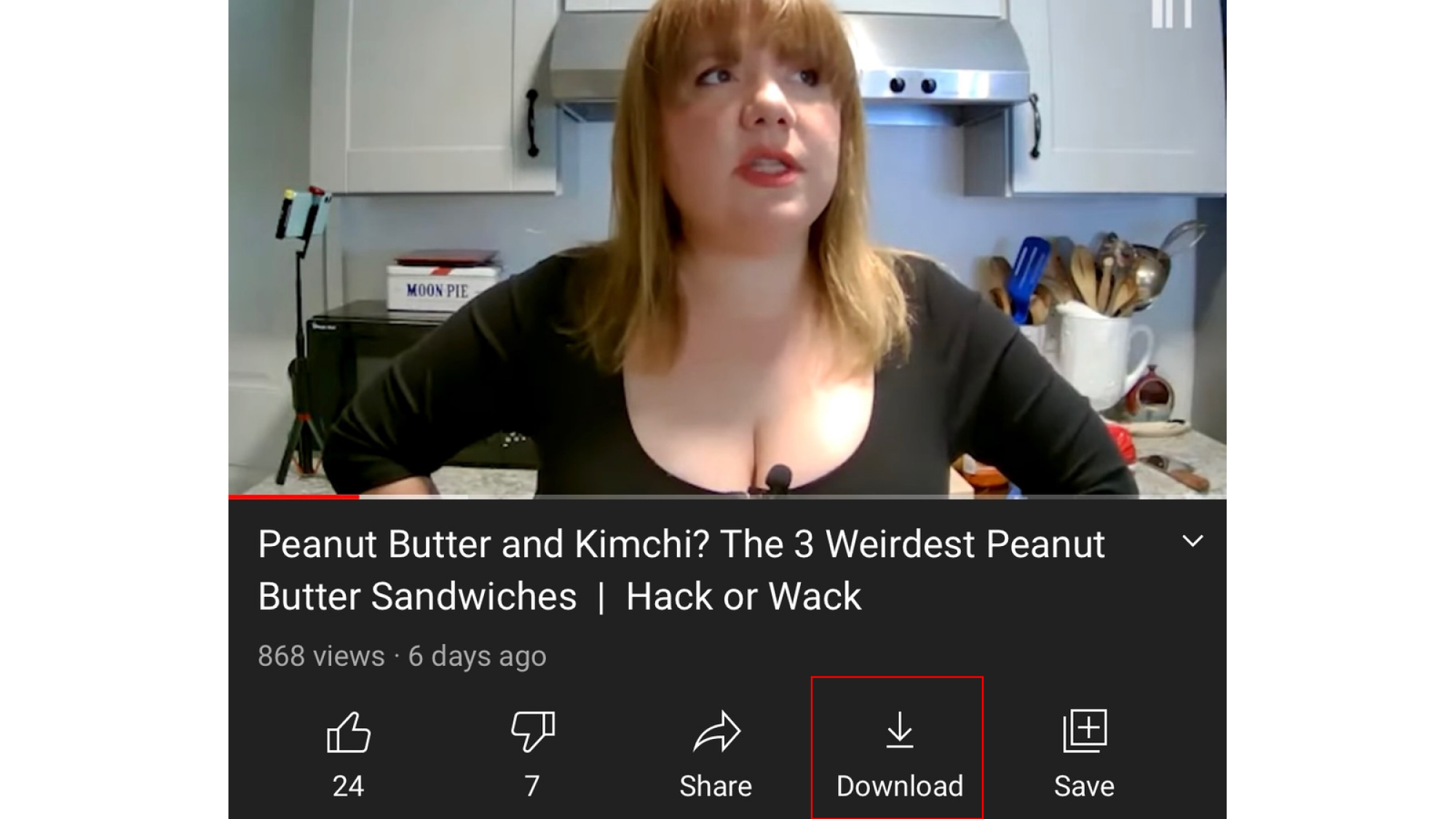
لتنزيل مقاطع الفيديو باستخدام تطبيق YouTube الرسمي، افتح أي فيديو أولاً وانقر على زر التنزيل الموجود أسفل عنوان الفيديو. سيسألك YouTube عن جودة التنزيل، لذا ما عليك سوى تحديد الجودة التي تريدها والنقر فوق “تنزيل” مرة أخرى لحفظها للعرض في وضع عدم الاتصال.

زر التنزيل في تطبيق YouTube. الائتمان: براناي باراب
يمكنك التحقق من جميع مقاطع الفيديو التي تم تنزيلها بسرعة من خلال الانتقال إلى علامة التبويب “المكتبة” في تطبيق YouTube والنقر على “التنزيلات”.
كيفية تنزيل مقاطع الفيديو باستخدام YouTube Go
في بعض المناطق، أصدر YouTube تطبيقًا يسمى يوتيوب جو، والذي يسمح لك أيضًا بتنزيل مقاطع الفيديو. تم تصميم هذا التطبيق خصيصًا لهواتف Android ذات الأسعار المعقولة المستخدمة في البلدان ذات الاتصال الضعيف أو خطط البيانات الخلوية باهظة الثمن.
يتيح لك YouTube Go تنزيل مقاطع الفيديو مباشرةً على بطاقة microSD الخاصة بهاتف Android أيضًا. يمكنك التحقق من ميزات التطبيق على تطبيقات جوجل (قد لا يعمل الرابط على جهازك أو في منطقتك). قبل التنزيل، تذكر أن هذه نسخة مجردة من YouTube. قد لا تتمكن من مشاهدة مقاطع الفيديو المباشرة والمقاطع عالية الدقة على هذا التطبيق.
كيفية تنزيل مقاطع فيديو YouTube باستخدام Apple Shortcuts (iPhone فقط)
إذا كان لديك جهاز iPhone، فإن تطبيق Apple Shortcuts هو سكين الجيش السويسري الذي يجب عليك تنزيله. قام مجتمع المتحمسين لأتمتة iPhone بالعديد من الاختصارات الرائعة؛ واحد منهم يسمى JAYD، وهو اختصار لـ Just Another YouTube Downloader. إليك كيفية تنزيل مقاطع الفيديو باستخدام هذا الاختصار.
تحميل الاختصارات على اي فون الخاص بك. لتتمكن من تشغيل اختصارات الجهات الخارجية (التي أنشأها المجتمع)، تحتاج إلى تشغيل أي اختصار مرة واحدة.
إذا لم تكن متأكدًا من كيفية القيام بذلك، فافتح التطبيق وانتقل إلى علامة التبويب “المعرض”.
قم بالتمرير لأسفل حتى ترى فئات الاختصارات المختلفة مثل الأساسيات.
اضغط على أي اختصار هنا وحدد إضافة اختصار.
انتقل الآن إلى علامة التبويب My Shortcuts في التطبيق وانقر على الاختصار الذي قمت بتنزيله للتو لتشغيله.
بعد الانتهاء من ذلك، انتقل إلى الإعدادات > الاختصارات على جهاز iPhone الخاص بك وقم بتمكين السماح بالاختصارات غير الموثوق بها.
يمكنك الآن تحميل جايد من RoutineHub (معرض الاختصارات التابع لجهة خارجية). تأكد من فتح موقع الويب على جهاز iPhone الخاص بك والنقر فوق Get Shortcut مرة واحدة على RoutineHub ومرة أخرى على صفحة تنزيل iCloud.com.
سيؤدي هذا إلى فتح تطبيق الاختصارات، حيث يمكنك التمرير إلى الأسفل وتحديد إضافة اختصار غير موثوق به. إذا كانت لديك المعرفة، فتذكر التحقق من الخطوات الواردة في الاختصار للتأكد من أنه آمن.
تتضمن الخطوة الأخيرة في الإعداد تنزيل Scriptable، وهو تطبيق يتيح لك تشغيل JavaScript على جهاز iPhone.
بعد اكتمال الإعداد، افتح تطبيق YouTube على جهاز iPhone الخاص بك وانتقل إلى أي مقطع فيديو. اضغط الآن على زر المشاركة الموجود أسفل عنوان الفيديو لفتح قائمة التطبيقات التي تريد المشاركة فيها. قم بالتمرير إلى اليمين وحدد المزيد.
سيؤدي هذا إلى فتح ورقة المشاركة على جهاز iPhone الخاص بك. قم بالتمرير لأسفل وحدد JAYD من القائمة. سيسألك إذا كنت تريد تنزيل الفيديو أو الصوت فقط. يمكنك تحديد تنزيل الفيديو.
يمكنك اختيار حفظ الفيديو في ألبوم الكاميرا أو في تطبيق الملفات. حدد واحدًا، وبمجرد تشغيل الاختصار، سيتم فتح الفيديو لتتمكن من مشاهدته دون الاتصال بالإنترنت.

يتيح لك اختصار JAYD تنزيل مقاطع فيديو YouTube على جهاز iPhone. الائتمان: براناي باراب
ستطلب JAYD بشكل دوري الإذن للوصول إلى مواقع ويب معينة (للوصول إلى الفيديو)، وScriptable (لإنهاء عملية التنزيل)، ومعرض الصور الخاص بك (لحفظ الفيديو). فقط اسمح له بالوصول إلى هذه الأشياء عندما يطلب ذلك.
كيفية تحميل فيديوهات اليوتيوب على الاندرويد
لتنزيل مقاطع فيديو YouTube دون الدفع مقابل YouTube Premium على نظام Android، جرّب NewPipe. سوف تحتاج إلى تمكين التحميل الجانبي على هاتف Android الخاص بك للبدء، ولكن بمجرد القيام بذلك، ستتمكن بسهولة من تنزيل أي مقطع فيديو تريده على YouTube. يعرض NewPipe زر تنزيل بجوار كل مقطع فيديو، مما يسهل حفظ مقاطع الفيديو لمشاهدتها في وضع عدم الاتصال.
كيفية تنزيل مقاطع فيديو YouTube على جهاز كمبيوتر شخصي أو Mac
تتضمن الطرق الأكثر موثوقية لتنزيل مقاطع الفيديو استخدام تطبيقات سطح المكتب مثل التطبيق الممتاز تنزيل فيديو 4K +. بمجرد تثبيت التطبيق، ما عليك سوى نسخ رابط فيديو YouTube، وفتح 4K Video Downloader+، والنقر فوق “لصق الرابط”. سيتعامل التطبيق مع الباقي وسيقوم بتنزيل الفيديو لك بسرعة.
