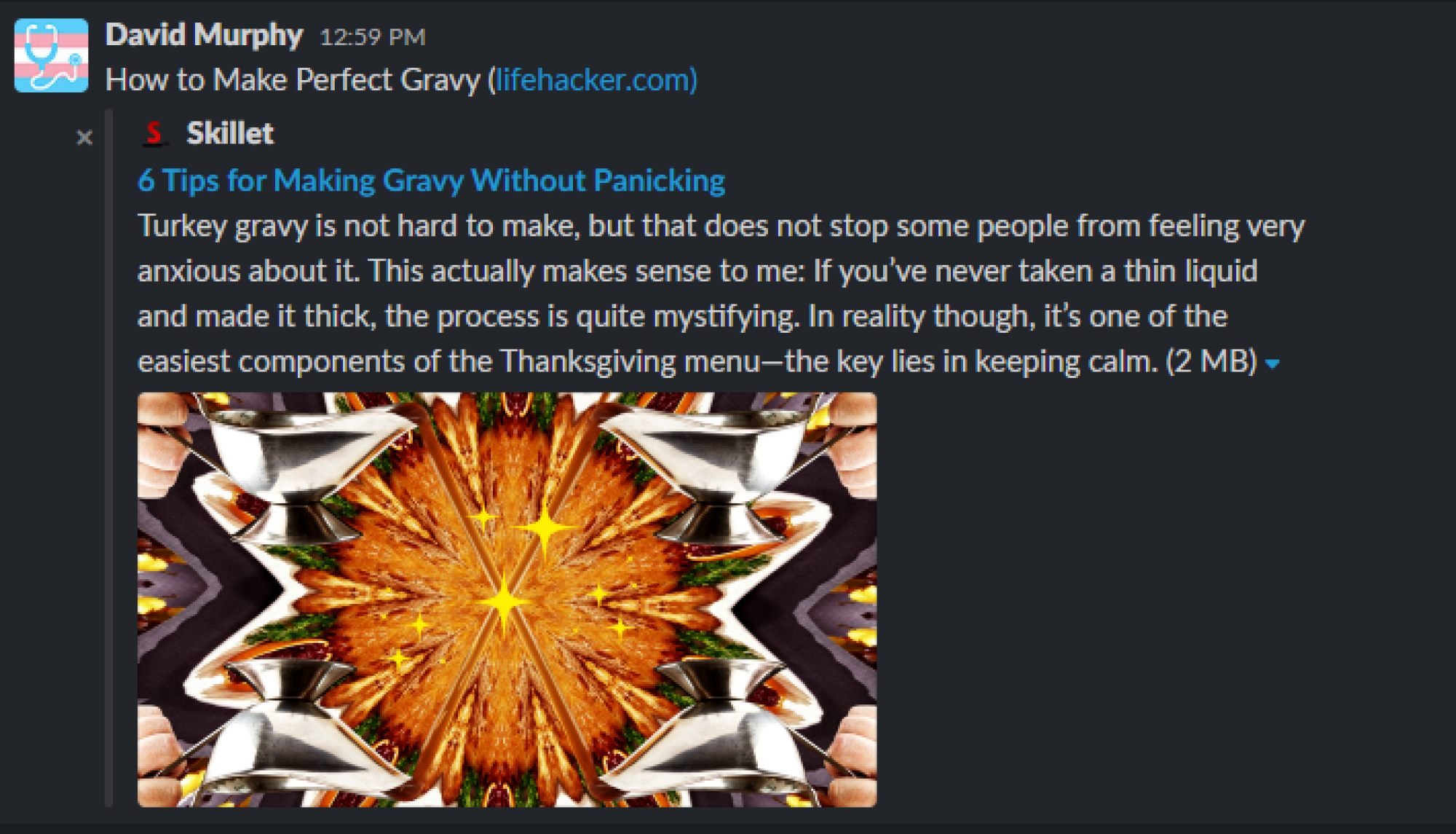

اعتقدت أنني فقدته، لأنه شعر بشيء ما عن حول عناوين URL التي كنت ألصقها في Lifehacker's Slack في ذلك اليوم. بدلاً من الظهور كعناوين URL عادية، شيء من هذا القبيل https://skillet.lifehacker.com/6-tips-for-making-gravy-without-panicking-1845739196– لقد ظهروا على هذا النحو، مع العنوان ورابط النطاق فقط:

ائتمان: ديفيد ميرفي
هذه هي الطريقة التي يبدو بها عنوان URL نفسه عند لصقه من متصفح مختلف، ويعود إلى وضعه الطبيعي:

ائتمان: ديفيد ميرفي
كما تشك على الأرجح، أجرت Microsoft تغييرًا في Edge Chromium بحيث يصبح نسخ عنوان URL الآن افتراضيًا لنسخ عنوان الصفحة كارتباط تشعبي بدلاً من عنوان URL الأولي نفسه. يؤثر هذا على شريط العناوين الخاص بك و الارتباطات التشعبية التي تنسخها عندما تنقر بزر الماوس الأيمن على الرابط. (من الواضح أنني أتحدث عن نظام التشغيل Windows بهذه الخاصية؛ ولم أختبر ذلك بعد على نظام التشغيل macOS، لكنني أظن أنه سيكون هو نفسه على أي من النظامين الأساسيين.)
أفترض أن رمز التبديل هذا قد يكون مفيدًا في بعض الحالات، ولكنني أفضل أن أكون قادرًا على نسخ عنوان URL بسيط فقط. في حين أنه يمكنك بالتأكيد CTRL+Shift+V للعودة إلى الطريقة القديمة للصق عنوان URL أينما تريد، فهذا ليس مفيدًا جدًا إذا كانت هذه هي الطريقة التي تريدها تقصير.
لم تطالب Microsoft المستخدمين باختيار ما يفضلونه عند تمكين هذا التغيير (تنهد)، لكنهم على الأقل قدموا لنا جميعًا طريقة لتعطيله. للبدء، اسحب إعدادات Edge Chromium لأعلى من خلال النقر على أيقونة النقاط الثلاثية في الزاوية العلوية اليمنى من الشاشة والنقر على الإعدادات. انقر فوق مشاركة ونسخ ولصق في الشريط الجانبي الأيسر، أو قم فقط بإسقاط عنوان URL هذا في شريط العناوين الخاص بك واضغط على Enter: الحافة://الإعدادات/shareCopyPaste.
سترى بعد ذلك هذه الشاشة، والتي يكون تعيينها الافتراضي هو “الرابط”. قم بتغييره إلى “نص عادي”، ولن تزعجك ميزة Edge Chromium الصغيرة بعد الآن.

ائتمان: ديفيد ميرفي
ربما في المرة القادمة، مايكروسوفت، تعطينا تنبيهًا عندما تكون على وشك إجراء تغيير يؤدي إلى إفساد شيء بسيط مثل النسخ واللصق؟
