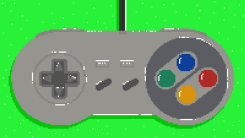

منذ إطلاقه، تم الترحيب بالكمبيوتر الصغير Raspberry Pi الذي يبلغ سعره 35 دولارًا باعتباره وحدة تحكم الألعاب القديمة المثالية المتكاملة. الآن، أصبح القيام بذلك أسهل من أي وقت مضى، ولا يتطلب الأمر أي معرفة بنظام التشغيل Linux على الإطلاق. فيما يلي كيفية إنشاء وحدة تحكم الألعاب القديمة الخاصة بك في أقل من 10 دقائق.
تحديث (2/9/2017): لقد قمنا بتحديث هذا الدليل ليعكس التغييرات في الإصدار الأحدث من RetroPie (حاليًا 4.1). يتضمن ذلك أقسامًا جديدة تمامًا لإعداد البطاقة والنظام ووحدات التحكم الخاصة بك. ولحسن الحظ، أصبحت العملية برمتها أسهل بكثير الآن! إذا كنت تتطلع فقط إلى تحديث تثبيت قديم لـ RetroPie إلى الإصدار الأحدث، فابدأ تشغيل RetroPie وتوجه إلى قائمة RetroPie > تحديث، أو اتبع هذا مرشد للحصول على تعليمات أكثر تفصيلا.
لقد قمنا بإرشادك عبر جميع أنواع مشاريع DIY لـ Raspberry Pi، ولكن قد يكون هذا المشروع هو الأبسط. سيكون لديك وحدة تحكم الألعاب القديمة الخاصة بك – كاملة مع وحدات التحكم القديمة – جاهزة للعمل في أقل من 10 دقائق. كل ما عليك فعله هو تثبيت نظام التشغيل على بطاقة SD والقيام ببعض مشاركة الملفات البسيطة من جهاز الكمبيوتر الخاص بك.
قبل أن نبدأ، دعونا نتعرف على بعض الأساسيات. تتطلب محاكاة ألعاب الفيديو القديمة شيئين: ذاكرة القراءة فقط الخاصة باللعبة ومحاكيًا لتشغيلها. ROM هو نسخة من لعبة موجودة على جهازك. المحاكي هو تطبيق يمكنه تشغيل هذا القرص المضغوط. قاعدة أخلاقيات المحاكي هي أنه يجب أن يكون لديك نسخة مادية من اللعبة إذا كان لديك ROM (أو كنت يمكن إنشاء بنفسك من الخراطيش القديمة). سنترك الأمر لك لتتوصل إلى ROM بنفسك. مع ذلك، دعونا نقوم بإعداد Raspberry Pi.
ما ستحصل عليه
سيتم تشغيل جهاز Raspberry Pi تلقائيًا محطة المحاكاة. هذا برنامج يعمل على بطاقة SD مخصصة تسمى RetroPie والتي تسمح لك باستخدام وحدة التحكم لتحديد محاكي ولعبة دون لمس لوحة المفاتيح أو الماوس. بعد إعداد كل شيء، ستتمكن من التنقل والقيام بكل ما تحتاج إلى القيام به على Raspberry Pi من وحدة التحكم.
إلى جانب الألعاب، ستتمكن أيضًا من الوصول إلى الإصدار الكامل من برنامج مركز الوسائط، كودي (سوف تحتاج إلى انتقل إلى بعض الإعدادات المتقدمة للتنزيل كودي). هذا يعني أنه يمكنك الحصول بشكل أساسي على مركز ترفيهي متكامل يدير الألعاب الكلاسيكية ومركز الوسائط الخاص بك. إنه إعداد قاتل جدًا.
ما هي الأنظمة التي يمكنك محاكاتها؟ كثير منهم:
ستحصل أيضًا على عدد من منافذ خاصة لألعاب محددة، مشتمل زلزال, ماين كرافت بي, بوابة بلدور، و اكثر.
ماذا تحتاج
لا تحتاج إلى الكثير للبدء هنا:
راسبيري بي (نوصي بـ Raspberry Pi 3 لأنك ستحصل على اللعبة الكاملة المتوافقة بالإضافة إلى شبكة Wi-Fi وBluetooth المدمجة. ومع ذلك، سيعمل RetroPie على الإصدارات الأقدم من Raspberry Pi).
على الأقل بطاقة مايكرو اس دي 8 جيجا.
وحدات تحكم USB (اختيارية، ولكنها تجعل الأمر برمته أكثر متعة. نحن نحب ال بافالو كلاسيك USB) RetroPie أيضا يدعم أصلاً وحدات تحكم PS 3/4 وXbox 360/One أيضًا.
لوحة مفاتيح USB (فقط للإعداد الأولي وفقط إذا كنت ترغب في إعداد Wi-Fi، فلن تحتاج إليها بعد ذلك. بالطبع، إذا كنت تحاكي ألعاب الكمبيوتر، فيمكنك استخدام لوحة المفاتيح والماوس للتحكم فيها) .
تلفزيون/شاشة، وكابلات AV/HDMI (يمكنك العثور على قائمة كاملة ببطاقات SD المتوافقة، ووحدات الطاقة، وكل شيء آخر على راسبيري باي ويكي).
جهاز كمبيوتر يعمل بنظام التشغيل Windows/Mac/Linux لإعداد بطاقة SD الخاصة بك ونقل ذاكرة القراءة فقط (ROM) الخاصة بك.

أفضل وحدات التحكم للألعاب الرجعية
اقرأ أكثر
الخطوة الأولى: تنزيل وتثبيت RetroPie على بطاقة SD
بسبب عمل RetroPie، فإن عملية تثبيت كل هذه المحاكيات على جهاز Raspberry Pi الخاص بك سهلة للغاية:
تحميل صورة بطاقة SD لمشروع RetroPie لإصدار Raspberry Pi الخاص بك (إما 0/B/B+ أو 2/3). في هذا الدليل، نحن نستخدم الإصدار 3.7. ومع ذلك، هناك تحذير واحد، وهو أن هذا البرنامج قد يستغرق بعض الوقت للتنزيل اعتمادًا على مدى انشغال خوادمه، لذا امنح نفسك متسعًا من الوقت.
بمجرد تنزيلها، قم باستخراج الصورة إلى بطاقة SD بنفس الطريقة التي تستخدمها مع صورة Raspbian العادية. يمكن لمستخدمي Windows القيام بذلك بسهولة باستخدام Win32DiskImagerويمكن لمستخدمي Mac استخدام منشئ بطاقة RPI-sd. يتعين على مستخدمي Linux خدعة سطر الأوامر البسيطة جدًا. وفي كلتا الحالتين، تحقق من ذلك دليل المبتدئين الخاص بنا لـ DIYing باستخدام Raspberry Pi واتبع نفس التعليمات التي تتبعها مع Raspbian.
عند الانتهاء، قم بإزالة بطاقة SD ووضعها في Raspberry Pi.
وفيما يتعلق بالإعداد الأولي، هذا هو كل ما عليك القيام به. في الواقع، إذا كنت تخطط لاستخدام لوحة المفاتيح والماوس بدلاً من وحدة التحكم، فقد انتهيت بشكل أساسي ويمكنك الانتقال إلى الخطوة الخامسة لنقل ملفات ROM الخاصة بك.
إذا كنت تفضل تثبيت برامج المحاكاة يدويًا، فيمكنك القيام بذلك أيضًا. صفحة RetroPie جيثب لديه دليل للقيام بذلك، ولكن كن حذرًا: تستغرق العملية اليدوية حوالي ست إلى تسع ساعات لتنزيل كل شيء وتثبيته. وتتمثل الفائدة في حصولك على أحدث الإصدارات من المحاكيات ويمكنك تحديد ما سيتم تثبيته. ولأغراضنا، فإن الطريقة المذكورة أعلاه تعمل بشكل رائع وبسيطة بشكل لا يصدق.
الخطوة الثانية: قم بتشغيل Raspberry Pi الخاص بك وقم بإعداد EmulationStation
بعد ذلك، سنقوم بتشغيل جهاز Raspberry Pi الخاص بك. قم بتوصيل إحدى وحدات التحكم ولوحة المفاتيح الخاصة بك بـ Raspberry Pi. أدخل بطاقة SD التي قمت بحرقها للتو، وقم بتشغيل Raspberry Pi. بعد بضع دقائق من الإعداد التلقائي (سيقوم بتوسيع نظام الملفات وإعداد بعض الأشياء الأخرى)، سيتم تشغيله مباشرة في EmulationStation، وهو غلاف الواجهة الذي يحتوي على جميع المحاكيات الخاصة بك. هنا، ستقوم بإعداد وحدة التحكم الخاصة بك وإجراء بعض التعديلات الأخرى لإعداد النظام.
عند التشغيل الأول، اتبع المطالبات التي تظهر على الشاشة باستخدام وحدة التحكم الخاصة بك لإعدادها (أعلى، أسفل، يسار، يمين، إلخ). إذا كنت تستخدم وحدة تحكم Bluetooth، فقم بتوصيلها بكابل USB أثناء هذه الخطوة. يمكنك إعداد Bluetooth لاحقًا في الخطوة التالية.
عند الانتهاء، يمكنك التنقل عبر RetroPie الخاص بك باستخدام وحدة التحكم الخاصة بك فقط. ستعمل عناصر التحكم هذه في كل من المحاكيات وفي RetroPie نفسها. علاوة على التحكم في الحركة الأساسية، يمكنك أيضًا الحصول على عدد من “المفاتيح السريعة” حتى تتمكن من القيام بإجراءات معينة بسرعة من داخل الألعاب:
تحديد + ابدأ: الخروج من اللعبة
تحديد + الكتف الأيمن: حفظ
حدد + الكتف الأيسر: تحميل
تحديد + يمين: زيادة فتحة حالة الإدخال
تحديد + يسار: تقليل فتحة حالة الإدخال
حدد + X: قائمة RGUI
حدد + ب: إعادة تعيين
ليست كل هذه الاختصارات مفيدة للجميع، ولكن يجب أن تعرف على الأقل كيفية الخروج من اللعبة وإنشاء عملية حفظ وتحميل عملية حفظ.
هناك شيء آخر جدير بالملاحظة، وهو أنه على الرغم من أن RetroPie يأتي مليئًا بعدد كبير من المحاكيات، فإنه يخفي جميع المحاكيات التي لا تحتوي على ألعاب مثبتة. لذلك عندما تتصفح RetroPie لأول مرة، ستلاحظ عدم توفر أي برامج محاكاة. لا تقلق! هذه هي الطريقة التي من المفترض أن تعمل بها. ستظهر المحاكيات الأخرى عند إضافة الألعاب.
الخطوة الثالثة: إعداد شبكة Wi-Fi
يحتوي الإصدار الأحدث من RetroPie على نظام مدمج يمكنك من خلاله الوصول إلى جميع إعدادات Raspberry Pi الخاصة بك، وتعديل الذاكرة الخاصة بك، والمزيد مباشرة من EmulationStation. معظم هذه الإعدادات مخصصة للمستخدمين المتقدمين، ولكن أحد الإعدادات التي سيرغب الجميع تقريبًا في إعدادها هي Wi-Fi:
قم بالتمرير لأسفل إلى خيار تكوين WiFi واضغط على الزر A.
حدد “الاتصال بشبكة WiFi” واختر شبكتك. اكتب كلمة المرور الخاصة بك وحدد موافق.
هذا كل شيء بالنسبة للإعداد الأساسي. إذا كنت تريد العبث بالمزيد، فهذا هو المكان الذي ستفعل فيه ذلك. يمكنك تعديل سمة RetroPie، وإعداد وحدة تحكم Bluetooth للاتصال اللاسلكي (وهذا يختلف قليلاً حسب العلامة التجارية إلى العلامة التجارية، ولكن صفحة RetroPie على جيثب يحتوي على أدلة للخيارات الأكثر شيوعًا)، وإدارة الملفات، وغير ذلك الكثير في هذا المجال. معظم هذه الأشياء لا تستحق اللعب بها حتى تشعر براحة أكبر مع الأساسيات. تحقق من دليلنا إلى RetroArch (العمود الفقري لنظام RetroPie) إذا كنت مهتمًا بكيفية تعديل بعض هذه الخيارات المتقدمة.
الخطوة الرابعة (اختياري): انقل ذاكرة القراءة فقط (ROM) الخاصة بك من جهاز الكمبيوتر الأساسي الخاص بك
في هذه الخطوة، سنفترض أن لديك بالفعل مجموعة من الأقراص المضغوطة على جهاز الكمبيوتر الأساسي لديك والتي تريد نقلها إلى جهاز Raspberry Pi. من السهل جدًا القيام بذلك:
تأكد من تشغيل Raspberry Pi وتوصيله بجهاز التوجيه الخاص بك.
يجب أن يظهر مجلد RetroPi تلقائيًا كمجلد مشترك. إذا لم يكن الأمر كذلك، يمكنك تحميله يدويا. من نظام التشغيل Windows، افتح مدير الملفات واكتب \\retropie في موقع المجلد. على نظام Mac، افتح Finder وحدد Go > Connect to Server. اكتب smb://retropie وانقر على اتصال.
من الآن فصاعدًا، ستتمكن بسهولة من نسخ الأقراص المضغوطة إلى Raspberry Pi عن بُعد من خلال هذه الطريقة، لذا لا تقلق إذا كنت تريد إضافة المزيد في المستقبل. بمجرد الانتهاء من نقل الملف، أعد تشغيل Raspberry Pi.
إذا كنت تفضل استخدام محرك أقراص USB مليء بالأقراص المدمجة، فيمكنك القيام بذلك أيضًا. ما عليك سوى تفريغها على محرك أقراص USB في مجلد باسم retropie ثم توصيله بجهاز Pi الخاص بك.
الموسيقى في الفيديو بواسطة روكو.
