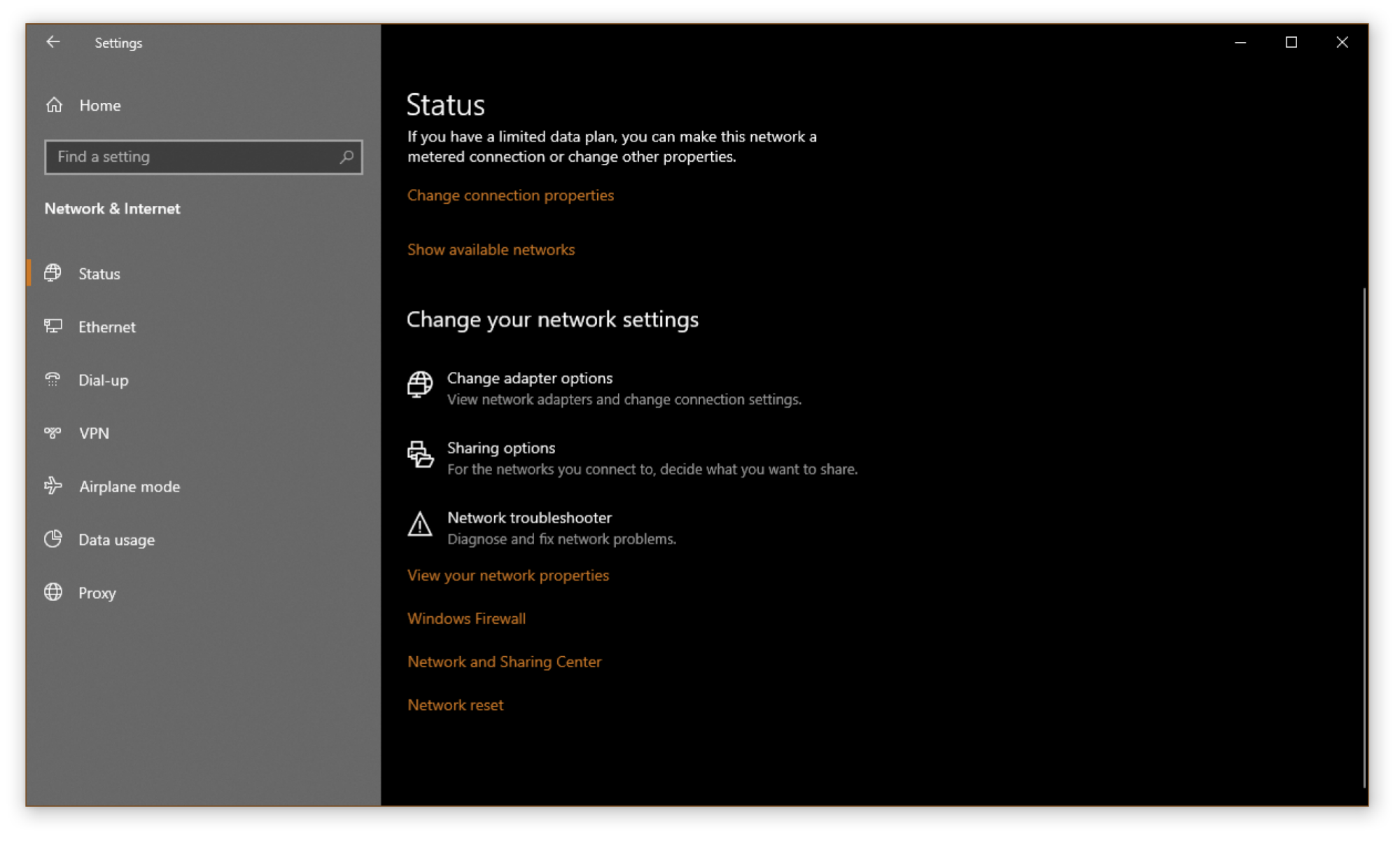

أحجية لي: أنت في مكان ما وتحتاج إلى الاتصال بشبكة wifi باستخدام جهاز جديد. ستدرك أن لديك كلمة مرور wifi محفوظة على الكمبيوتر المحمول الخاص بك، ولكن ليس على أي جهاز تريد الاتصال به. وإما أنك كسول جدًا بحيث لا يمكنك طلب كلمة المرور مرة أخرى، أو أنه ليس لديك طريقة للحصول عليها في حالتك الحالية.
ماذا تفعل؟ سهل. اسحب الكمبيوتر المحمول الخاص بك وابحث عنه. إليك الطريقة:
شبابيك
للعثور على كلمة مرور wifi المحفوظة، لديك بعض الخيارات. أولاً، يمكنك سحب موجه الأوامر وكتابة هذه السلسلة المعقدة إلى حد ما:
عرض الملف الشخصي لـ netsh wlan [NAME OF YOUR WIFI NETWORK] مفتاح=واضح
سوف ترغب في استبدال [NAME OF YOUR WIFI NETWORK] جزء من اسم أي SSID قمت بالاتصال به. عندما تفعل ذلك، وتضغط على Enter، سترى كلمة المرور لشبكة wifi المذكورة في قائمة “المحتوى الرئيسي” في حقل إعدادات الأمان – يجب أن تكون واضحة جدًا.

ائتمان: ديفيد ميرفي
إذا كنت ترغب في تجربة طريقة أخرى، فيمكنك سحب كلمات المرور الخاصة بك عبر تطبيق إعدادات Windows 10. قم بتشغيله، وانقر فوق “الشبكة والإنترنت”، ثم قم بالتمرير لأسفل قليلاً وانقر فوق “مركز الشبكة والمشاركة”، وانقر فوق رابط “Wi-Fi” الأزرق بجوار حقل “الاتصالات:”، وانقر فوق “خصائص الشبكة اللاسلكية”، وانقر فوق علامة التبويب “أمان”، ثم حدد “إظهار الأحرف”.
هناك أدوات مساعدة أخرى يمكنك تجربتها للحصول على كلمات المرور الخاصة بك بطريقة أبسط، ولكن يجب أن أشير إلى أن Windows Defender قد لا يحبها كثيرًا. على الأقل، كان هذا هو الحال عندما حاولت تنزيل Nirsoft عرض المفتاح اللاسلكي– بالتأكيد برنامج غير ضار، لكنه يجعل Windows Defender يشعر بالخوف بمجرد انتهاء نقله إلى نظامك.
ماك
على نظام التشغيل macOS، يعد الكشف عن كلمة مرور wifi المحفوظة أمرًا بسيطًا. أولاً، يمكنك سحب Terminal لأعلى واكتب ما يلي:
الأمن العثور على كلمة المرور العامة -wa [NAME OF YOUR WIFI NETWORK]
نفس الصفقة كما كان من قبل: استبدال [NAME OF YOUR WIFI NETWORK] مع ما يقوله بالضبط. سيتعين عليك بعد ذلك المصادقة في نظامك كمسؤول، ولكن بمجرد القيام بذلك، يجب أن تظهر كلمة المرور لأي شبكة wifi قمت بكتابتها داخل الوحدة الطرفية.
يمكنك أيضًا البحث في Keychain – على وجه التحديد، تطبيق Keychain Access – للتعرف على كلمة المرور المحفوظة. قم بتشغيل التطبيق وانقر على System Keychain في الزاوية العلوية اليسرى. ابحث عن شبكة wifi التي تريد البحث عنها وانقر عليها نقرًا مزدوجًا.

ائتمان: ديفيد ميرفي
عندما تفعل ذلك، سيظهر لك مربع يشبه ما يلي. انقر فوق “إظهار كلمة المرور” للقيام بذلك – بعد مصادقة نفسك بالطبع.

