
في وقت سابق من هذا الأسبوعأعلنت شركة Evernote أن اشتراكاتها أصبحت أكثر تكلفة وأن المستخدمين المجانيين يقتصرون الآن على جهازين فقط. بالنسبة لعشرات المستخدمين الحاليين، فإن هذا التقييد البسيط وتلك الزيادة في الأسعار يمثلان ألمًا كبيرًا. لحسن الحظ، لديك خيارات أخرى.
Evernote يحد من مشاركة الأجهزة للمستخدمين مجانًا، ويرفع سعر الخطط المدفوعة
اقرأ أكثر
قبل أن تنضم إلى Evernote، ستحتاج إلى اختيار الأداة الجديدة الأفضل لك لإدارة الملاحظات والقصاصات. لديك بعض الخيارات القوية هنا: الخيار الأكثر وضوحًا لمعظم الناس هو مايكروسوفت ون نوت، الذي يذهب من أخمص القدمين إلى أخمص القدمين مع Evernote في معظم الميزات. إذا كنت من مستخدمي Apple المخصصين تمامًا داخل نظامها البيئي، ملاحظات أبل هو خيار قوي بشكل مدهش. بدلا من ذلك، يمكنك الذهاب في اتجاه مختلف تماما مع شيء مثل النص العادي إذا كنت لا تستخدم ميزات Evernote الرائعة، أو جوجل درايف إذا كنت تتطلع إلى تفريغ الكثير من الملاحظات الطويلة بتنسيق قابل للبحث.
المواجهة بين تدوين الملاحظات: Evernote مقابل OneNote (إصدار 2016)
اقرأ أكثر
كيفية تصدير بياناتك من Evernote

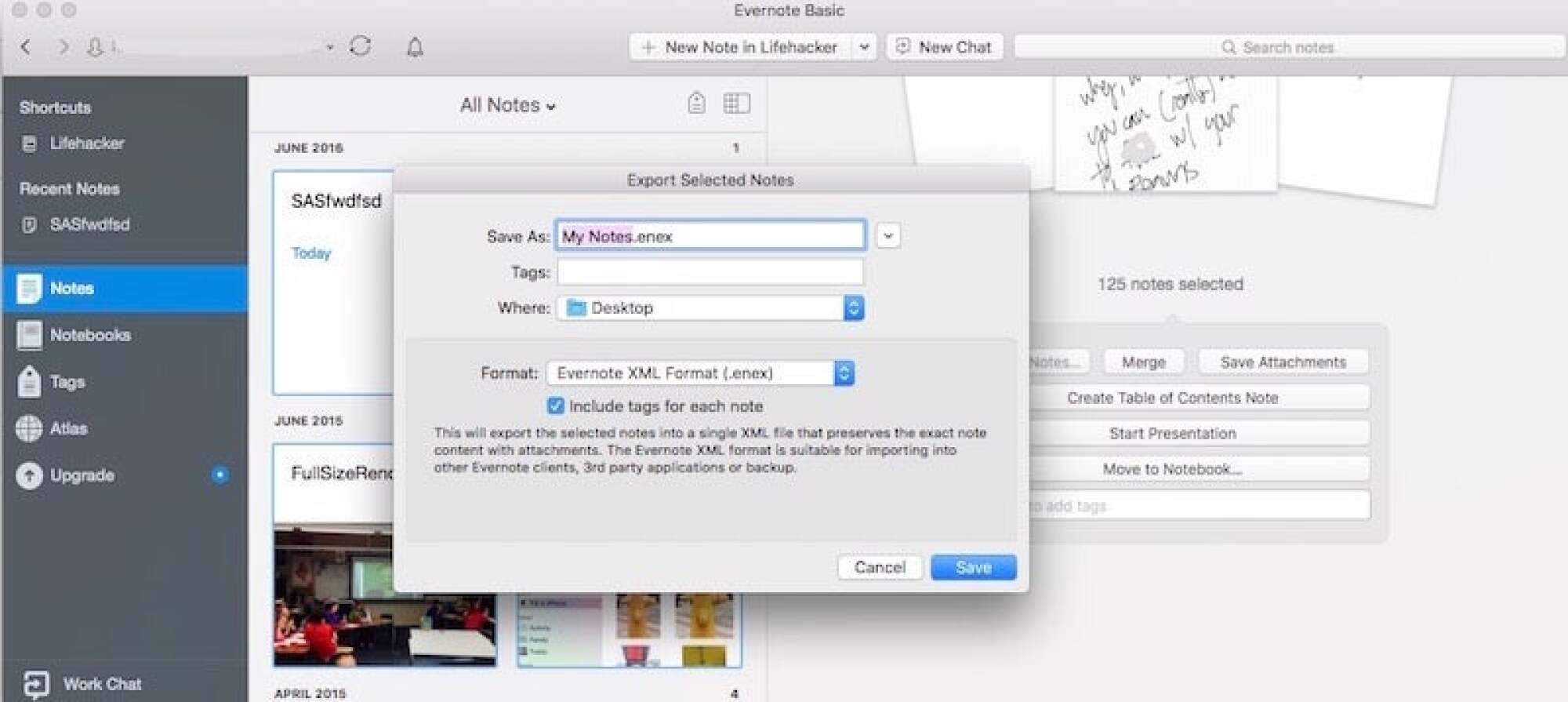
لدى Evernote خيار تصدير مفيد مدمج في تطبيقات Windows وMac (وهو غير متوفر في تطبيق الويب الخاص بهم). باستثناء نقل بياناتك إلى OneNote، أول ما عليك فعله هو تصدير ملاحظاتك من Evernote قبل أن تتمكن من استيرادها إلى تطبيق الملاحظات الجديد الذي تختاره:
تحميل تطبيق Evernote لل ويندوز أو ماك وقم بتسجيل الدخول إلى حسابك.
انقر بزر الماوس الأيمن فوق دفتر الملاحظات وحدد “تصدير الملاحظات”.
اختر تنسيق Evernote ENEX لتصدير كل شيء كملف منظم أو HTML لتصديره كمجموعة من صفحات الويب. يعد ENEX هو الأفضل لخيارات الاستيراد التي سننظر فيها أدناه.
كرر هذا لكل دفتر ملاحظات في حسابك.
إذا كان لديك الكثير من الملاحظات، فهذه عملية شاقة جدًا، ولكنها الطريقة الوحيدة لنقل جميع ملاحظاتك إلى تطبيق جديد مع أي شعور بالتنظيم. إذا كنت لا تهتم بإحضار بنية دفتر الملاحظات، فيمكنك فقط تفريغ كل ملاحظة في ملف واحد:
انقر فوق شريط الملاحظات
انقر فوق تحرير > تحديد الكل
انقر بزر الماوس الأيمن على ملاحظة وحدد “تصدير الملاحظات”.
سيؤدي هذا إلى تصدير كل ملاحظة لديك إلى ملف واحد.
كيفية نقل كل شيء إلى Microsoft OneNote
OneNote هو أقرب منافس عبر الأنظمة الأساسية لـ Evernote. يمكنك فعل الكثير باستخدام OneNote ويمكنه التعامل مع كل ما يستطيع Evernote التعامل معه. أخبار جيدة لمستخدمي Windows أيضًا، يمكنك استيراد دفاتر ملاحظات Evernote الخاصة بك باستخدام أداة الاستيراد من Microsoft:
تحميل تطبيق إيفرنوت ويندوز، ومايكروسوفت أداة المستورد.
إذا لم تكن قد استخدمته من قبل، فافتح تطبيق Evernote على نظام التشغيل Windows واسمح له بتنزيل جميع ملاحظاتك.
افتح أداة المستورد.
ستقوم أداة الاستيراد بفحص محرك الأقراص الثابتة لديك بحثًا عن ملاحظات Evernote وستعرض دفاتر الملاحظات التي تعثر عليها. انقر فوق خانات الاختيار الموجودة بجانب كافة دفاتر الملاحظات التي تريد استيرادها، ثم انقر فوق التالي.
أدخل بيانات اعتماد مايكروسوفت الخاصة بك.
انقر فوق استيراد.
هذا كل شيء، تقوم أداة المستورد بترحيل كافة دفاتر الملاحظات الخاصة بك إلى OneNote نيابةً عنك. يجب استيراد كل شيء، بما في ذلك العلامات والمرفقات والتنسيق. في الوقت الحالي، لا يحالفك الحظ مستخدمي Mac في الحصول على أداة تلقائية. إذا كنت تريد استخدام OneNote، يمكنك استخدام أداة مثل VirtualBox و أ نسخة تجريبية من ويندوز يهرب ويندوز على جهاز Mac الخاص بك لفترة كافية لاستيراد ملفاتك، أو يمكنك الانتقال أدناه إلى طريقة IFTTT للحصول على طريقة مخترقة لفرض مراجعة جميع ملاحظاتك.
كيفية إتقان مايكروسوفت أوفيس ون نوت
اقرأ أكثر
كيفية نقل كل شيء إلى Apple Notes

قدمت شركة أبل أ الكثير من الخطوات مع Apple Notes، والتطبيق الصغير الممل أصبح الآن غنيًا بالميزات تقريبًا مثل Evernote. أحدث إصدار من Apple Notes (الإصدار المضمن في نظام التشغيل العاشر 10.11.4) يأتي أيضًا مزودًا بمستورد لملفات Evernote، مما يجعل من السهل إحضار جميع ملاحظاتك. لا يزال يتعين عليك القيام بذلك يدويًا بالرغم من ذلك:
تصدير جميع دفاتر ملاحظات Evernote الخاصة بك.
افتح ملاحظات أبل.
انقر فوق “ملف” > “استيراد الملاحظات”… وحدد الملف الذي قمت بحفظه من Evernote. إذا كنت تريد الاحتفاظ بدفاتر ملاحظاتك، فمن الأفضل أن تقوم بكل ملف على حدة. إذا قمت بتحديدها جميعًا، فسيتم استيراد جميع ملاحظاتك إلى مجلد واحد.
من المحتمل أنك ستحتاج إلى إجراء القليل من التنظيف لملاحظاتك بعد استيرادها. يبدو أن العلامات لم تظهر لي عندما فعلت ذلك، ولكن على الأقل كل الصور والروابط والتنسيقات الخاصة بك يجب تظهر في Apple Notes بنفس الطريقة التي كانت بها في Evernote.
جميع تطبيقات Stock Mac التي جعلتها Apple مفيدة بهدوء
اقرأ أكثر
كيفية نقل كل شيء إلى Nimbus Note

ملاحظة نيمبوس ليس معروفًا جيدًا مثل Apple Notes أو OneNote، ولكنه يعمل بنفس الطريقة تقريبًا. التحذير الوحيد هو أن الخطة المجانية تسمح فقط بتحميل 100 ميجابايت شهريًا. ومع ذلك، فهو يحتوي على الكثير من الميزات المشابهة لـ Evernote، بل إنه يحتوي على أداة قص الويب. بينما يحتوي Nimbus Note على تطبيقات لـ كروم, هاتف ويندوز, ذكري المظهر، و دائرة الرقابة الداخلية، فقط تطبيق ويندوز يمكن استيراد الملاحظات من Evernote:
افتح Nimbus Note لنظام التشغيل Windows.
انقر فوق ملف > استيراد > Evernote.
حدد الملفات التي قمت بتصديرها مسبقًا وانقر فوق “موافق”.
سيقوم Nimbus Note الآن باستيراد ملاحظات Evernote والصور وقوائم المهام.
ترحيل الملاحظات الخاصة بك إلى نص عادي

إذا كنت تستخدم Evernote فقط لتخزين الملفات النصية القديمة المملة، فيمكنك إخراجها بتنسيق ملفات نصية عادية بتنسيق Markdown. للقيام بذلك، سوف تحتاج إلى القليل من الدراية بسطر الأوامر وأداة تسمى com.ever2simple. تم إنشاء Ever2simple في البداية كوسيلة لاستيراد ملفات Evernote إليها ملاحظة بسيطة، لكن Simplenote لم يعد يدعم استيراد ملفات TXT، لذلك لا فائدة من ذلك. ومع ذلك، يمكنك استخدام ملفات TXT التي يقوم بإنشائها في أي محرر نصوص. اذا أنت حقًا إذا كنت ترغب في تجربة Simplenote، يمكنك استيراد ملفات TXT التي ينشئهاever2simple باستخدام أداة مساعدة تابعة لجهة خارجية مثل نفالت على ماك أو ملاحظات روزف على ويندوز. أولاً، تحتاج إلى تثبيتever2simple:
تأكد من أن لديك تم تثبيت بايثون على جهاز الكمبيوتر الخاص بك (نعم نحن نعلم)
افتح تطبيقك الطرفي. اكتب pip install -Uever2simple وانتظر حتى يقومever2simple بتثبيت كل ما يحتاجه.
الآن، تحتاج إلى تشغيل أمر في تطبيقك الطرفي لتحويل الملفات التي قمت بتصديرها من Evernote أعلاه إلى ملفات نصية عادية. في الوحدة الطرفية، اكتب هذا الأمر، مع استبدال my_evernote.enex بملف ENEX الخاص بك ودليل Notes_dirfor الذي تريد تصدير ملاحظاتك إليه:
Ever2simple my_evernote.enex –output Notes_dir –format dir
يؤدي هذا إلى إنشاء عدد كبير من ملفات TXT المختلفة التي يمكنك فتحها في ملفك محرر النص المفضل، والتنظيم وفقًا لذلك.
ما هو تخفيض السعر، ولماذا هو أفضل لقوائم المهام والملاحظات الخاصة بي؟
اقرأ أكثر
قم بترحيل ملاحظاتك إلى Google Drive، اليوم الأول، Dropbox، والمزيد باستخدام IFTTT

إذا لم يعجبك أي من تطبيقات الملاحظات المذكورة أعلاه، فيمكنك معًا اختراق طريقة لإرسال جميع ملاحظات Evernote الخاصة بك إلى مجموعة متنوعة من التطبيقات باستخدام أداة التشغيل الآلي، إذا كان هذا بعد ذلك (ايفتت). بهذه الطريقة، يمكنك تصدير ملاحظات Evernote إلى أي تطبيق يدعمه IFTTT.
هذه عملية متعددة الخطوات حيث عليك أولاً إنشاء وصفة IFTTT، ثم الانتقال إلى Evernote وإضافة علامة إلى جميع الملاحظات التي تريد استيرادها. أولاً، اختر وصفة IFTTT لتطبيق الملاحظات الذي تريد استخدامه. وهنا عدد قليل:
إيفرنوت إلى Dropbox (تحويل كل ملاحظة إلى ملف TXT في مجلد Dropbox الخاص بك)
إيفرنوت إلى OneNote (هذا مفيد إذا كان لديك إمكانية الوصول إلى جهاز Mac فقط)
Evernote إلى اليوم الأول (يحول كل ملاحظة إلى أ اليوم الأول إفتتاحية المجلة)
إيفرنوت إلى جوجل درايف (يحول كل ملاحظة إلى مستند Google Docs، ولا يحتوي Google Keep حاليًا على خيار استيراد)
إيفرنوت إلى Trello (يضيف ملاحظات إلى أ تريلو سبورة)
بمجرد اختيار الوصفة التي تريد استخدامها، فقد حان الوقت لإعدادها:
في صفحة الوصفة، انقر فوق “الإعدادات المتقدمة”.
ضمن خيار Trigger، ابحث عن “علامة محددة”. اكتب علامة هنا، مثل “movetogoogledrive”.
انقر فوق الزر “إضافة” الموجود أسفل الصفحة على IFTTT.
افتح إيفرنوت.
حدد مجموعة الملاحظات التي تريد تصديرها، ثم أضف العلامة التي أدخلتها في الخطوة الثانية.
عد إلى IFTTT صفحة وصفاتي وانقر فوق الزر “التحقق من الوصفة الآن” بجوار وصفتك لإجبارها على التحديث.
سوف يقوم IFTTT بسحب جميع ملاحظات Evernote التي أضفتها تلك العلامة إلى تطبيق الملاحظات الجديد. ستحتاج على الأرجح إلى التنظيف والتنظيم عند الانتهاء من ذلك، ولكن على الأقل لن تضطر إلى نسخ ولصق كل ملاحظة يدويًا.
قد يبدو ترك Evernote بمثابة مهمة شاقة، وبمجرد إدخال جميع ملاحظاتك في تطبيقك الجديد، ستحتاج إلى قضاء بعض الوقت في التعرف على كيفية عملها. ومع ذلك، فإن معظم الخيارات المذكورة أعلاه مجانية وتوفر الجزء الأكبر من ميزات Evernote الأكثر شيوعًا، لذلك يجب أن تكون قادرًا على ملء هذه الفجوة في قلبك بسهولة كافية.
رسم توضيحي لسام وولي.
