
سوف يرغب عشاق Firefox في الحصول على أحدث إصدار من المتصفح (87)، لأنه يأتي مزودًا بميزة SmartBlock الجديدة تمامًا والتي تم تصميمها لاستبدال نصوص الويب التي قد تسبب مشكلات بنصوص برمجية محلية مقلدة. النقطة؟ للتأكد من أن المتصفح يحظر تتبع موقع الويب بشكل صحيح بدون كسر الموقع في هذه العملية.
بمعنى آخر، أنت تحصل على أفضل ما في كلا العالمين: حماية قوية للخصوصية مع عدد أقل من الأخطاء التي تخرق موقع الويب عندما يمنع متصفحك تشغيل نصوص برمجية معينة.
مثل موزيلا يكتب:
أثناء إنشاء وسائل حماية الخصوصية القوية للغاية هذه في نوافذ التصفح الخاص والوضع الصارم، واجهنا مشكلة أساسية: إن تقديم سياسة تمنع المتتبعين تمامًا على الويب يخاطر حتمًا بحظر المكونات التي تعتبر ضرورية لبعض مواقع الويب لتعمل بشكل صحيح. يمكن أن يؤدي ذلك إلى عدم ظهور الصور، أو عدم عمل الميزات، أو ضعف الأداء، أو حتى عدم تحميل الصفحة بأكملها على الإطلاق.
على الرغم من أن الشركة لم تتعمق في التفاصيل الفنية لـ SmartBlock في منشورها، إلا أنها تشير إلى أن هذه “الوظائف الإضافية مجمعة مع Firefox: لا يتم تحميل أي محتوى فعلي لجهة خارجية من أدوات التتبع على الإطلاق، لذلك لا توجد فرصة لكي يتتبعوك بهذه الطريقة.” وبطبيعة الحال، فإن الأدوات الإضافية التي يستخدمها متصفحك لاستبدال نصوص التتبع هي في حد ذاتها خالية من أي نوع من التتبع.
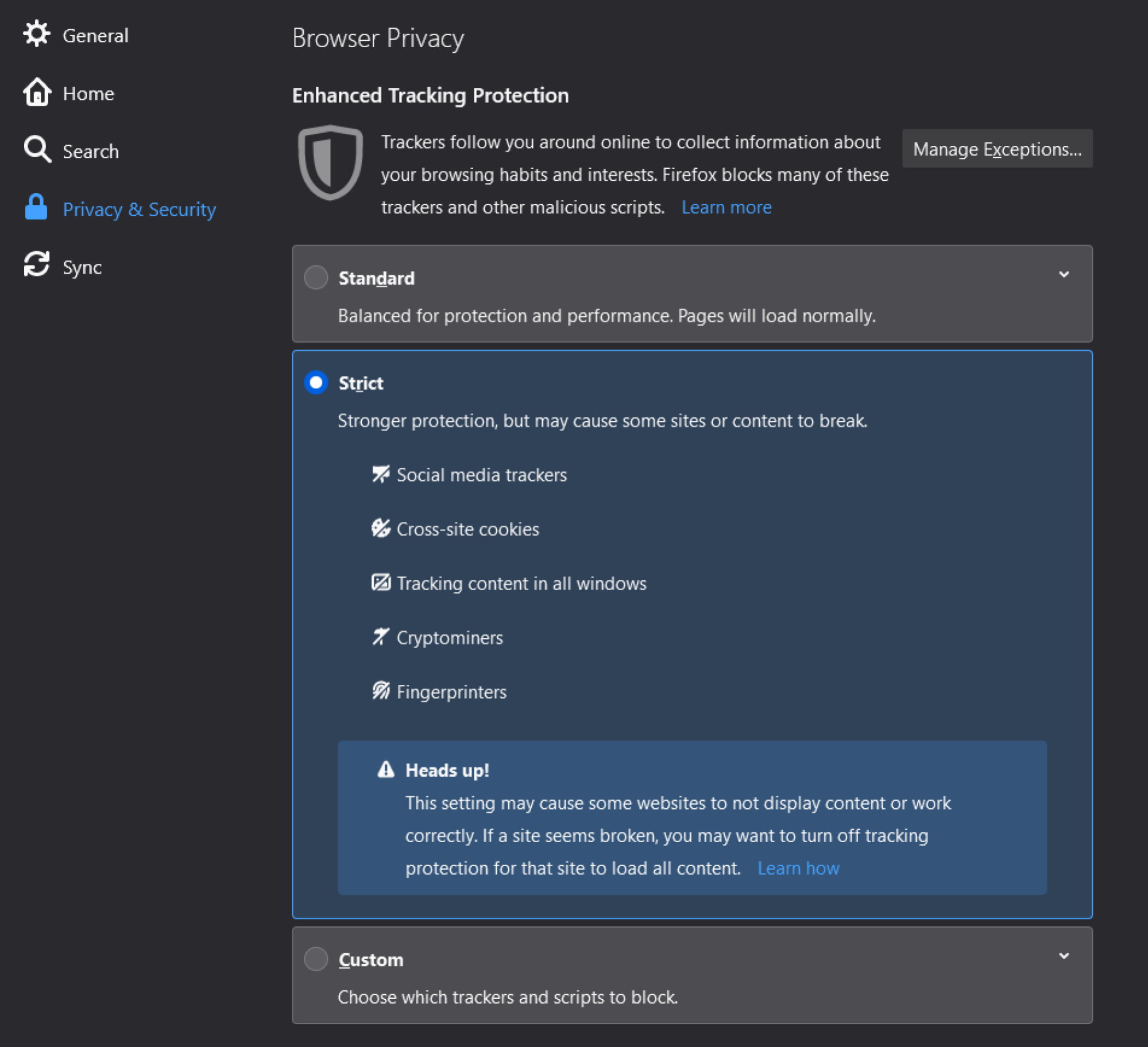
للتذكير، ستستفيد من SmartBlock عند تمكين وضع الحماية الصارمة من التتبع في Firefox. افتح خيارات Firefox وانقر على الخصوصية والأمان. ومن هناك، تأكد من تمكين الإصدار “الصارم” من حماية التتبع المحسنة:

ائتمان: ديفيد ميرفي
تذكر أنك قمت بذلك أيضًا، لأنه إذا استمرت مواقع الويب التي تزورها في التوقف – حتى مع تمكين SmartBlock تلقائيًا – فربما تريد العودة وطلب “حماية التتبع المحسنة” وصولاً إلى “قياسي”.

قم بتمكين “الحماية الكاملة لملفات تعريف الارتباط” في Firefox لتقليل تتبع الويب
اقرأ أكثر
تتضمن التغييرات الأخرى التي تم إجراؤها على Firefox 87 علامات تحديد جديدة على شريط التمرير الخاص بك عند استخدام خيار “تمييز الكل” الخاص بالمتصفح في ميزة البحث الخاصة به. وأيضًا، إذا كنت تستخدم Firefox على نظام التشغيل macOS، فإن المتصفح الآن يدعم بشكل كامل تقنية القراءة المساعدة VoiceOver. يمكنك التحقق من ذلك بنفسك عن طريق تمكين الميزة في تفضيلات نظام MacOS > إمكانية الوصول.
