
هل يعمل Microsoft Teams على إبطاء جهاز Mac الخاص بك إلى حد الزحف؟ انت لست وحدك. التطبيق منتفخ للغاية لدرجة أنه حتى الأشخاص الذين لديهم أجهزة M1 Mac رأوا أن أجهزتهم أصبحت غير قابلة للاستخدام تقريبًا. يؤدي إنهاء Teams إلى حل المشكلة، ولكن إذا كنت بحاجة إلى استخدام التطبيق للعمل، فلدينا بعض الحلول لك.
في الوقت الحالي، تتمحور معظم الشكاوى حول أداء Microsoft Teams تطبيق ماك الخاص به. ومع ذلك، فقد أبلغ بعض الأشخاص عن مشاكل من تطبيق ويندوز الخاص بهأيضًا، مشيرًا إلى تأثير سلبي كبير على عمر البطارية وأدائها. أبلغ بعض الأشخاص أن التطبيق لا يستجيب عندما يحاولون إعادة صوت أنفسهم للإجابة على الأسئلة أثناء اجتماعات العمل.
لقد تم تدفق هذه الشكاوى من الأشخاص الذين يستخدمون أجهزة Intel وM1 Mac. بغض النظر عن مدى سرعة جهازك، يمكن للتطبيقات سيئة التحسين أن تؤدي إلى إبطائه. إليك ما يمكنك فعله لحفظ جهاز Mac الخاص بك من مشكلات أداء Teams.
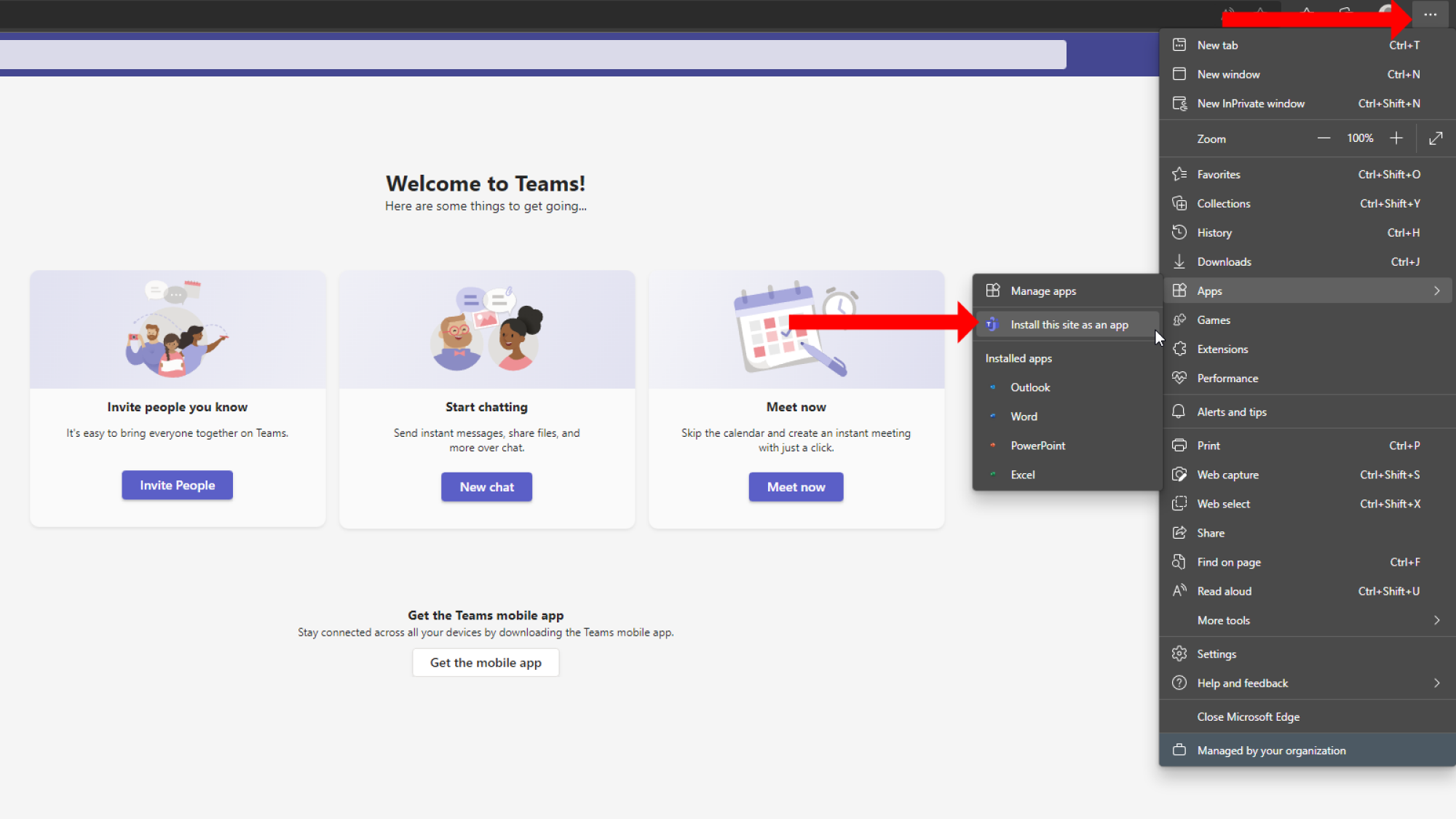
قم بتثبيت تطبيق Microsoft Edge الخاص بـ Teams

الائتمان: براناي باراب
تتمثل إحدى طرق حفظ جهاز الكمبيوتر الخاص بك من Teams في تثبيته كتطبيق Microsoft Edge. يحتوي هذا الإصدار من Teams على كافة الميزات التي ستحتاج إليها ولا يتضمن أيًا من عقوبات الأداء المرتبطة بها. قم بتنزيل Microsoft Edge على جهاز الكمبيوتر الخاص بك؛ بمجرد التثبيت، افتح فرق وقم بتسجيل الدخول إلى حسابك. انقر على أيقونة النقاط الثلاث في الزاوية العلوية اليمنى من النافذة، وانتقل إلى التطبيقات > تثبيت هذا الموقع كتطبيق. انقر فوق زر التثبيت الأزرق في النافذة المنبثقة وحدد السماح. سيتم الآن تثبيت إصدار أفضل من Teams على جهاز الكمبيوتر الخاص بك.
استخدم Microsoft Teams من متصفح الويب
إذا كنت لا تريد استخدام Teams كتطبيق Microsoft Edge، فلا يزال بإمكانك استخدام الخدمة مباشرة من مستعرض ويب من اختيارك. ما عليك سوى الانتقال إلى موقع Teams على الويب وتسجيل الدخول. لدى Microsoft تفاصيل وثيقة التوافق يتيح لك معرفة الميزات المدعومة في متصفحك. تفوت المتصفحات مثل Safari وFirefox معظم ميزات Teams، بينما يدعم Chrome وEdge جميع الميزات التي يدعمها التطبيق.
