
يسمح تسريع الأجهزة على جهاز Chromebook لنظام التشغيل ChromeOS ومتصفح Chrome باستخدام أجهزة الرسومات الخاصة بالجهاز، بدلاً من الاعتماد فقط على المعالج، لعرض صفحات الويب، وتشغيل الفيديو، وتشغيل الرسوم المتحركة، والتعامل مع التأثيرات المرئية. وفي معظم الحالات، يعمل على تحسين الأداء وكفاءة البطارية. ومع ذلك، إذا كنت ترى وميضًا أو شاشات سوداء أو فيديو مشوهًا أو تعطلًا في المتصفح أو تأخرًا غير عادي أو مشكلات في تطبيقات الويب، فقد يكون إيقاف تشغيله خطوة معقولة لاستكشاف الأخطاء وإصلاحها.
تلدر: لإيقاف تشغيل تسريع الأجهزة على جهاز Chromebook، افتح الكروماذهب الى إعدادات، يختار نظام، وتعطيل استخدم تسريع الرسومات عندما يكون ذلك متاحًا. أعد تشغيل Chrome بعد ذلك حتى يسري التغيير. إذا لم يكن الإعداد متاحًا، فقد تتم إدارة جهاز Chromebook الخاص بك بواسطة مدرسة أو مكان عمل، أو قد تحتاج إلى استخدام علامات Chrome بعناية. أعد تشغيله مرة أخرى إذا أصبح الأداء أسوأ أو كان تشغيل الفيديو يعاني.
ما يفعله تسريع الأجهزة على جهاز Chromebook
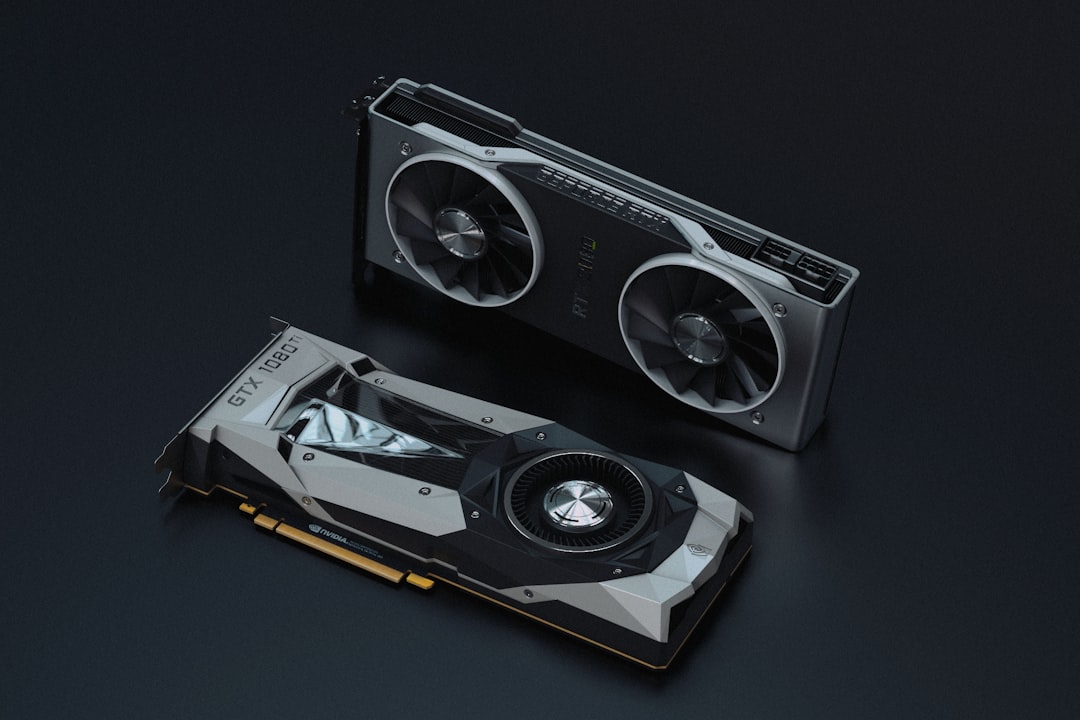
تسريع الأجهزة هو إحدى ميزات الأداء التي تنقل مهام معينة من وحدة المعالجة المركزية، أو وحدة المعالجة المركزية، إلى أجهزة متخصصة مثل وحدة معالجة الرسومات، أو وحدة معالجة الرسومات. على جهاز Chromebook، يؤثر هذا غالبًا على كيفية رسم صفحات الويب، وكيفية فك تشفير الفيديو، وكيفية عرض الرسوم المتحركة، وكيفية التعامل مع محتوى المتصفح المثقل بالرسومات.
عندما يعمل بشكل صحيح، تسريع الأجهزة مفيد. يمكن أن يجعل التمرير أكثر سلاسة، ويحسن أداء دفق الفيديو، ويقلل من حمل وحدة المعالجة المركزية، ويساعد في الحفاظ على عمر البطارية. تم تصميم ChromeOS للاعتماد على تسريع الأجهزة في العديد من المواقف، لذلك لا يحتاج معظم المستخدمين إلى تعطيله نهائيًا.
ومع ذلك، فإن برامج تشغيل الرسومات، أو تحديثات المتصفح، أو إعدادات الشاشة الخارجية، أو بعض مواقع الويب، أو تطبيقات Android، أو تطبيقات Linux، أو أجهزة Chromebook الأقدم يمكن أن تؤدي في بعض الأحيان إلى حدوث تعارضات. في هذه الحالات، يمكن أن يساعد تعطيل تسريع الأجهزة في Chrome في تحديد ما إذا كانت وحدة معالجة الرسومات مسؤولة عن المشكلة.
عندما يجب أن تفكر في إيقاف تشغيله
يجب عدم تعطيل تسريع الأجهزة لمجرد وجود الخيار. من الأفضل استخدامه كخطوة تشخيصية عندما تواجه مشكلات تظهر تتعلق بالرسومات أو الفيديو أو العرض. تشمل الأسباب الشائعة ما يلي:
- تهتز الشاشة أثناء التصفح أو مشاهدة مقاطع الفيديو.
- مشغلات فيديو سوداء أو فارغة على مواقع البث.
- رسومات مشوهةأو التحف البصرية أو الألوان الغريبة في صفحات الويب.
- أعطال Chrome المتكررة عند فتح المواقع ذات الرسومات الثقيلة.
- التمرير البطيء أو الرسوم المتحركة المتعثرة بعد التحديث.
- مشاكل مع الشاشات الخارجية، بما في ذلك الإخراج الفارغ أو سلوك العرض غير المستقر.
- تعطل تطبيقات الويبوخاصة أدوات التصميم أو برامج تحرير الفيديو أو تطبيقات المؤتمرات أو الألعاب المستندة إلى المتصفح.
إذا كان أداء جهاز Chromebook جيدًا، فلا يوجد عادةً أي سبب لتغيير الإعداد. قد يؤدي تعطيل التسريع إلى جعل بعض المهام أبطأ لأن وحدة المعالجة المركزية يجب أن تقوم بالعمل الذي كانت وحدة معالجة الرسومات تعالجه مسبقًا.
كيفية إيقاف تشغيل تسريع الأجهزة في Chrome على جهاز Chromebook
الطريقة الأكثر شيوعًا لإيقاف تشغيل تسريع الأجهزة على جهاز Chromebook هي من خلال إعدادات متصفح Chrome. يؤثر هذا على تسريع رسومات Chrome وهو الطريقة الأكثر أمانًا لمعظم المستخدمين.
- افتح الكروم المتصفح على جهاز Chromebook.
- انقر فوق قائمة ثلاثية النقاط في الزاوية العلوية اليمنى من نافذة المتصفح.
- يختار إعدادات.
- في القائمة اليسرى، انقر فوق نظام. إذا لم تشاهده على الفور، فاستخدم شريط البحث الموجود أعلى صفحة الإعدادات وابحث عنه تسريع الرسومات أو تسريع الأجهزة.
- ابحث عن الخيار المسمى استخدم تسريع الرسومات عندما يكون ذلك متاحًا. في بعض الإصدارات، قد يطلق عليه استخدم تسريع الأجهزة عندما يكون ذلك متاحًا.
- أدر المفتاح عن.
- انقر إعادة التشغيل إذا طالبك Chrome بإعادة تشغيل المتصفح.
بعد إعادة تشغيل Chrome، اختبر المشكلة مرة أخرى. قم بزيارة موقع الويب أو التطبيق أو الفيديو الذي كان يسبب المشكلة وتحقق مما إذا كان السلوك قد تحسن. إذا اختفت المشكلة، فمن المحتمل أن يكون هناك تسريع للأجهزة. إذا لم يتغير شيء، فقد يكون السبب في مكان آخر.
ماذا لو لم تتمكن من العثور على الإعداد؟
يتم تحديث ChromeOS وChrome بشكل متكرر، وتقوم Google أحيانًا بتغيير التصنيفات أو مواقع القائمة. إذا لم تتمكن من العثور على الخيار، فحاول البحث مباشرة داخل إعدادات Chrome. يكتب تسريع الرسومات, تسريع الأجهزة، أو نظام في حقل بحث الإعدادات.
إذا استمر عدم ظهور الإعداد، ففكر في هذه الاحتمالات:
- تتم إدارة جهاز Chromebook الخاص بك. قد تقوم أجهزة Chromebook التي تديرها المدارس أو الشركات أو المؤسسات بقفل إعدادات معينة للمتصفح والنظام. في هذه الحالة، قد تحتاج إلى الاتصال بالمسؤول.
- يستخدم إصدار Chrome الخاص بك صياغة مختلفة. غالبا ما تستخدم الإصدارات الأخيرة تسريع الرسومات بدلاً من تسريع الأجهزة.
- لا يتم التحكم في المشكلة من خلال هذا الإعداد. تتم معالجة بعض سلوكيات رسومات ChromeOS على مستوى نظام التشغيل ولا يمكن تعطيلها بالكامل من خلال الإعدادات العادية.
- أنت تستخدم ملف تعريف ضيف أو مقيد. قم بتسجيل الدخول باستخدام الحساب الأساسي إذا كان لديك إذن لإدارة الجهاز.
استخدام علامات Chrome: خيار أكثر تقدمًا
علامات Chrome هي إعدادات تجريبية متاحة على الكروم: // الأعلام. يمكن أن تؤثر على ميزات الرسومات مثل تنقيط GPU وفك تشفير الفيديو وسلوك العرض. ومع ذلك، ينبغي استخدامها بعناية. العلامات ليست مستقرة دائمًا، وقد تختفي بعد التحديثات، ويمكن أن تسبب مشكلات جديدة إذا تم تغييرها بشكل غير صحيح.
إذا لم يحل الإعداد القياسي مشكلتك، فيمكنك مراجعة العلامات المتعلقة بالرسومات كخطوة لاستكشاف الأخطاء وإصلاحها:
- افتح Chrome واكتب الكروم: // الأعلام في شريط العناوين.
- استخدم حقل البحث للبحث عن مصطلحات مثل GPU, التنقيط، أو فك ترميز فيديو الأجهزة.
- اقرأ وصف كل علم بعناية قبل تغيير أي شيء.
- قم بتغيير إعداد واحد فقط في كل مرة.
- أعد تشغيل Chrome عندما يُطلب منك ذلك.
- إذا ساء الأداء، قم بإرجاع العلم إلى تقصير.
مهم: بالنسبة لمعظم مستخدمي Chromebook، يعد إعداد Chrome العادي هو الطريقة الموصى بها. من الأفضل حجز علامات Chrome لاستكشاف الأخطاء وإصلاحها المتقدمة أو المواقف التي ينصحك فيها أحد متخصصي الدعم باختبار علامة معينة.
كيفية التأكد من تعطيل تسريع الأجهزة
يمكنك التحقق من حالة رسومات Chrome باستخدام صفحة التشخيص الداخلية. افتح علامة تبويب جديدة واكتب الكروم: // GPU في شريط العناوين. توفر هذه الصفحة تفاصيل حول ميزات الرسومات وحلول برنامج التشغيل وتسريع الفيديو وحالة العرض.
ابحث عن أقسام مثل حالة ميزة الرسومات. إذا تم تعطيل تسريع الرسومات أو تقييده، فقد ترى ميزات مميزة بعلامة البرمجيات فقط أو عاجز. الصفحة تقنية، لذا لا تقلق إذا لم يكن كل سطر واضحًا على الفور. الغرض الرئيسي هو التأكد مما إذا كان Chrome يعتمد بشكل أقل على تسريع GPU.
يمكن أن تكون هذه الصفحة مفيدة أيضًا إذا كنت بحاجة إلى تقديم معلومات إلى قسم تكنولوجيا المعلومات بالمدرسة أو مسؤول مكان العمل أو ممثل الدعم الفني. إنه يوفر عرضًا أكثر دقة من قائمة الإعدادات الأساسية.
الجوانب السلبية المحتملة لإيقاف تشغيله
قد يؤدي تعطيل تسريع الأجهزة إلى حل مشكلات الرسومات، ولكنه قد يؤدي أيضًا إلى إنشاء مقايضات. نظرًا لأن وحدة المعالجة المركزية يجب أن تتعامل مع المزيد من العمل المرئي، فقد تلاحظ ما يلي:
- انخفاض أداء الفيديو، خاصة مع البث عالي الدقة.
- استخدام أعلى لوحدة المعالجة المركزية أثناء مكالمات الفيديو أو الألعاب أو تطبيقات الويب المعقدة.
- عمر بطارية أقصر إذا كان المعالج يعمل بجهد أكبر لفترات طويلة.
- التمرير أقل سلاسة على مواقع الويب ذات الرسومات الثقيلة.
- أداء أبطأ في أدوات التحرير أو رسم الخرائط أو التصور المستندة إلى المستعرض.
ولهذا السبب، من الحكمة التعامل مع التغيير كاختبار. إذا أدى إيقاف تشغيل التسريع إلى حل المشكلة، فيمكنك إبقاءه معطلاً مؤقتًا. إذا أصبح جهاز Chromebook أبطأ أو ظلت المشكلة الأصلية قائمة، فأعد تشغيله مرة أخرى.
كيفية تشغيل تسريع الأجهزة مرة أخرى
إعادة تمكين الإعداد واضحة ومباشرة. يفتح إعدادات كروماذهب الى نظاموالتبديل استخدم تسريع الرسومات عندما يكون ذلك متاحًا مرة أخرى. أعد تشغيل Chrome عندما يُطلب منك ذلك.
بعد إعادة تمكينه، اختبر الأنشطة العادية مثل بث الفيديو، واستخدام مكالمات الفيديو، وفتح علامات تبويب متعددة، والعمل مع تطبيقات الويب. إذا كان كل شيء يسير بسلاسة، فعادةً ما يكون ترك التسريع هو الخيار الأفضل على المدى الطويل.
خطوات استكشاف الأخطاء وإصلاحها الأخرى التي يمكنك تجربتها
إذا لم يؤد تعطيل تسريع الأجهزة إلى حل المشكلة، فقد لا تكون المشكلة متعلقة بوحدة معالجة الرسومات. قبل أن تفترض أن جهاز Chromebook به عطل في الأجهزة، جرّب هذه الخطوات العملية:
- تحديث نظام التشغيل Chrome: اذهب الى إعدادات، ثم حول نظام التشغيل كروم، والتحقق من وجود تحديثات.
- أعد تشغيل جهاز Chromebook: يمكن أن تؤدي إعادة التشغيل الكاملة إلى مسح مشاكل العرض والمتصفح المؤقتة.
- الاختبار في وضع التصفح المتخفي: يساعد هذا في تحديد ما إذا كان الامتداد هو سبب المشكلة.
- تعطيل الامتدادات: يمكن أن تتداخل أدوات حظر الإعلانات ومسجلات الشاشة وأدوات التنزيل وإضافات التحسين المرئي مع العرض.
- جرب ملف تعريف مستخدم آخر: يمكن أن يتسبب إعداد ملف التعريف التالف في بعض الأحيان في حدوث مشكلات خاصة بالمتصفح.
- افصل الشاشات الخارجية: إذا ظهرت المشكلة مع شاشة ثانية فقط، فقد يكون السبب هو الكابل أو المحول أو الدقة أو معدل التحديث.
- إعادة ضبط إعدادات Chrome: يمكن أن يؤدي هذا إلى استعادة سلوك المتصفح دون إعادة ضبط جهاز Chromebook بشكل كامل.
إذا استمرت المشكلة عبر حسابات متعددة، بعد التحديثات، ومع تشغيل وإيقاف تسريع الأجهزة، فقد يكون من المفيد الاتصال بدعم Chromebook أو مشرف جهازك. يمكن أن يشير تلف العرض المستمر أو الشاشات السوداء المتكررة أو الأعطال عبر العديد من التطبيقات إلى وجود مشكلة أعمق في برنامج التشغيل أو البرامج الثابتة أو الأجهزة.
أجهزة Chromebook المُدارة الخاصة بالمدرسة أو العمل
يتم التحكم في العديد من أجهزة Chromebook بواسطة إحدى المؤسسات. إذا كان جهازك ينتمي إلى مدرسة أو شركة أو مؤسسة عامة، فقد يتم فرض بعض الإعدادات من خلال السياسة. قد تظهر لك رسالة تشير إلى أن المتصفح تدار من قبل مؤسستك.
في هذه الحالة، لا تحاول استخدام حلول غير مدعومة. وبدلاً من ذلك، قم بتوثيق المشكلة بوضوح. لاحظ وقت حدوث ذلك، ومواقع الويب أو التطبيقات التي تؤدي إلى تشغيلها، وما إذا كانت هناك شاشة خارجية متصلة، وما إذا كانت المشكلة قد بدأت بعد التحديث. تساعد هذه المعلومات المسؤول في تحديد ما إذا كان يجب تعديل السياسات أو تحديث الجهاز أو استبدال الأجهزة المعيبة.
التوصية النهائية
يعد إيقاف تشغيل تسريع الأجهزة على جهاز Chromebook خطوة مشروعة لاستكشاف الأخطاء وإصلاحها، خاصة فيما يتعلق بالوميض أو مشكلات تشغيل الفيديو أو عيوب العرض أو عدم استقرار المتصفح. الطريقة الأكثر أمانًا هي استخدام متصفح Chrome المدمج نظام الإعداد والتعطيل استخدم تسريع الرسومات عندما يكون ذلك متاحًا، ثم أعد تشغيل المتصفح.
بالنسبة لمعظم المستخدمين، يجب أن يظل تسريع الأجهزة ممكنًا ما لم يسبب مشكلة بشكل واضح. إذا أدى تعطيله إلى حل مشكلتك، فراقب الأداء وعمر البطارية خلال الأيام القليلة القادمة. إذا لم يساعد ذلك، فأعد تشغيله مرة أخرى واستمر في استكشاف الأخطاء وإصلاحها من خلال التحديثات أو الإضافات أو إعدادات العرض أو دعم المسؤول. سوف يمنحك النهج الدقيق خطوة بخطوة النتيجة الأكثر موثوقية دون خلق مشاكل جديدة غير ضرورية.
