
كتب Chromebook هي آلات صغيرة مفيدة. إنها سريعة وفعالة وسهلة الاستخدام. ولكن في بعض الأحيان ، فإن الشاشة التي تعمل باللمس تعترض الطريق. ربما تستمر أصابعك في التنصت عن طريق الخطأ ، أو أنك تحب استخدام لوحة المفاتيح والماوس بشكل أفضل.
مهما كان السبب ، فإن الخبر السار هو – يمكنك إيقاف الشاشة التي تعمل باللمس. وهو أسهل مما قد تعتقد!
لماذا أطفئ الشاشة التي تعمل باللمس؟
قبل أن نقفز ، دعونا نلقي نظرة على بعض الأسباب التي تجعلك ترغب في إيقاف تشغيل الشاشة التي تعمل باللمس على جهاز Chromebook الخاص بك:
- الصنابير العرضية: النقر على الأشياء التي لم تقصد فتحها؟ محبط!
- عمر البطارية: يمكن للشاشة التي تعمل باللمس استخدام المزيد من العصير. قد يساعد إيقاف تشغيله في الاستمرار لفترة أطول.
- أطفال: الأيدي الصغيرة تحب كزة الشاشات. دعونا نعطي تلك الشاشة استراحة.
مهما كان السبب الخاص بك ، فإن هذا الدليل سيساعدك على إيقاف تشغيله بسهولة.
هل أنت مستعد لتعطيل الشاشة التي تعمل باللمس؟
جيد! لنبدأ. اتبع هذه الخطوات وسوف تكون شاشة اللمس الخاصة بك خارج العمولة في غضون دقيقة أو دقيقتين فقط.
الخطوة 1: فتح متصفح الكروم
أول شيء هو الأول – فتح متصفح Google Chrome الخاص بك. ستحتاج إلى هذا للوصول إلى الإعدادات الصحيحة.
يجب أن تكون على صفحة التصفح العادية ، وليس التخفي. نحن نغوص في خيارات المطورين من هنا.
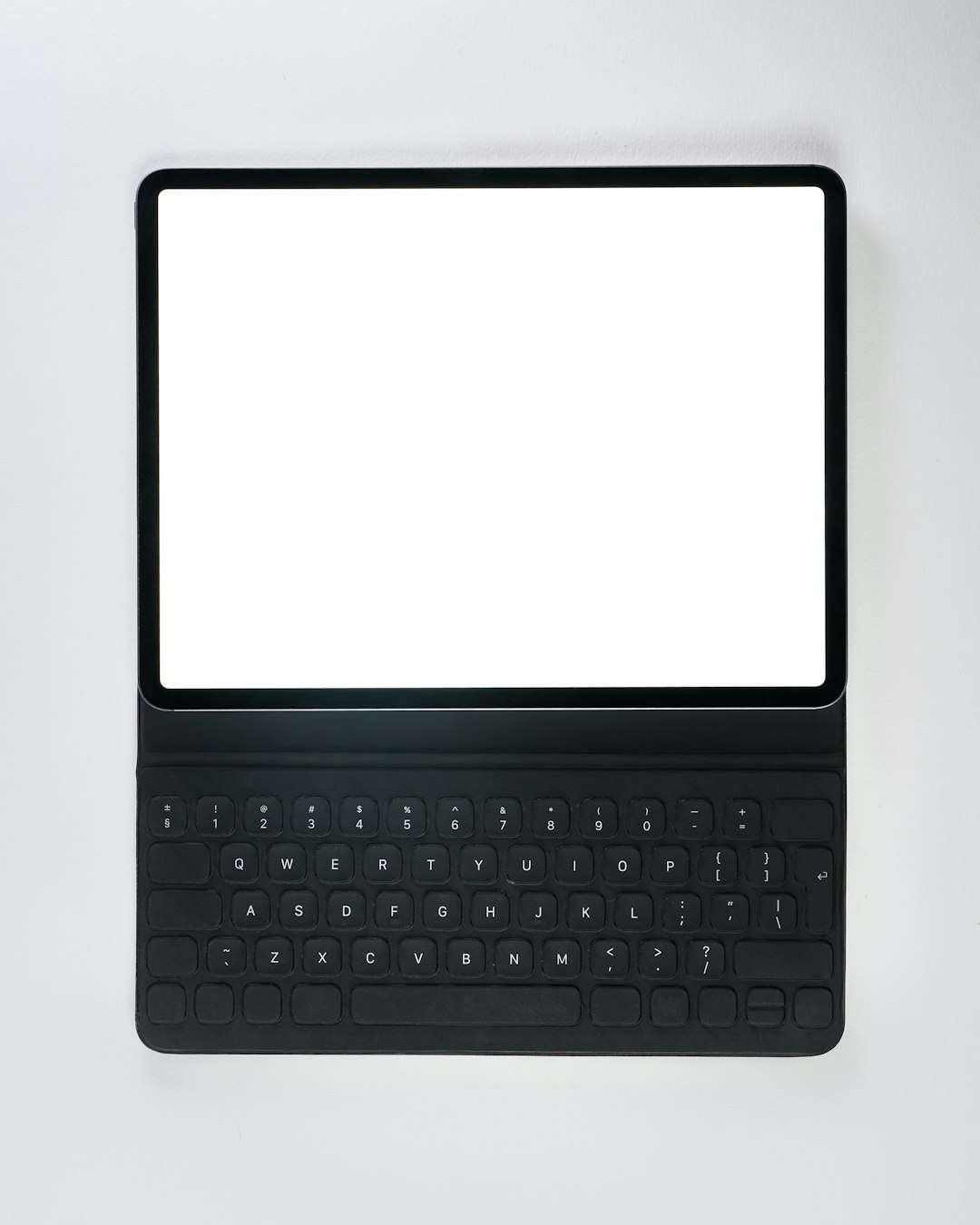
![كيفية إيقاف تشغيل الشاشة التي تعمل باللمس على Chromebook [Step-by-Step]](https://www.pythonblogs.com/wp-content/uploads/2025/09/a-close-up-of-a-keyboard-on-a-black-surface-on-screen-keyboard-emoji-chromebook-toolbar.jpg "كيفية إيقاف تشغيل الشاشة التي تعمل باللمس على Chromebook [Step-by-Step]")
الخطوة 2: أدخل أعلام الكروم
الآن ، تشعر هذه الخطوة بمزيد من “Techie” ، لكن لا تقلق – لا تحتاج إلى أن تكون معالج كمبيوتر.
اكتب هذا في شريط العناوين الخاص بك:
chrome://flagsيضرب يدخل. هذا يأخذك إلى قائمة سرية. (Shhh … إنه نوع من المرح!)
الخطوة 3: ابحث عن اختصارات لوحة المفاتيح تصحيح الأخطاء
الآن بعد أن كنت داخل أعلام Chrome ، يوجد شريط بحث مفيد في الأعلى.
يكتب: “اختصار لوحة المفاتيح”
سترى خيارًا يطلق عليه اسمًا يسمى شيئًا مثل: “اختصار لوحة المفاتيح”
انقر على المربع الأزرق الكبير (أو القائمة المنسدلة) بجانبه وحدد “تمكين.”

الخطوة 4: أعد تشغيل جهاز Chromebook الخاص بك
يجب عليك إعادة تشغيل Chromebook الآن للحصول على التغييرات المفعمة.
لا تقلق ، إنه سريع. ما عليك سوى النقر فوق السهم الصغير في الزاوية السفلية اليمنى من الشاشة ، ثم اضغط على خيار إيقاف التشغيل أو إعادة التشغيل.
تا دا! يتم الآن تنشيط القوى العظمى الخاصة بك.
الخطوة 5: تعطيل شاشة اللمس
هنا تأتي الخطوة السحرية.
بمجرد إطلاق Chromebook الخاص بك ، اضغط على التسلسل التالي للمفاتيح:
Search + Shift + Tهذا هو مفتاح القاذفة (أحيانًا يبدو كأسًا مكبرة) ، بالإضافة إلى يحول، بالإضافة إلى رسالة ر.
وتخمين ماذا؟ شاشة اللمس الخاصة بك هي الآن خارج. لريال مدريد!
هل تريد تشغيله مرة أخرى؟
هذا بنفس القدر! فقط اضغط على نفس التحرير والسرد الرئيسي:
Search + Shift + Tسيمكن شاشة اللمس مرة أخرى. اقلبه وإيقاف تشغيله مثل مفتاح الإضاءة. سهلة!
نصيحة المكافأة: تعطيل لوحة اللمس أيضًا!
إذا كنت تتطلع حقًا إلى الذهاب إلى وضع قوة لوحة المفاتيح الكامل ، فيمكنك تعطيل لوحة اللمس أيضًا.
فقط اضغط:
Search + Shift + Pمفيد ، أليس كذلك؟ تمامًا مثل إيقاف تشغيل الشاشة التي تعمل باللمس ، فإن هذا الاختصار يعطل لوحة اللمس. يمكنك إعادته بنفس الطريقة.
ما زلت لا تستطيع العثور على الاختصار؟
إذا كان Chromebook الخاص بك يتصرف خجولًا ، فتحقق من هذه القائمة بسرعة:
- هل قمت بتمكين “اختصار لوحة المفاتيح” في
chrome://flags؟ - هل قمت بإعادة تشغيل جهاز Chromebook بعد ذلك؟
- هل تمسك جميع المفاتيح المطلوبة في نفس الوقت؟
إذا فشل كل شيء آخر ، تحقق من نموذج Chromebook الخاص بك. قد لا تدعم بعض الإصدارات القديمة كل اختصار.
طريقة بديلة: استخدم DevTools (متقدم)
حسنًا ، هذا الجزء فقط للعقول الغريبة هناك. معظم الناس لا يحتاجون إليها. ولكن إذا كنت تحب التجربة …
هناك طريقة أعمق من خلال أدوات المطورين. يمكنك استخدام أوامر Terminal أو Crosh ، ولكن هذا يصبح سريعًا.
بالنسبة إلى 99 ٪ من الناس ، فإن خطواتنا السابقة أسرع وأكثر أمانًا. لذلك ما لم يكن جهاز Chromebook الخاص بك من العصر الجوراسي ، تخطي هذا الجزء!
كيف تعرف أنها عملت؟
من السهل التحقق. فقط حاول النقر على شاشتك بعد الضغط Search + Shift + T.
لا رد؟ ممتاز! عملت.
هل تريد العودة؟ ضرب الاختصار مرة أخرى. تستيقظ شاشة اللمس على الفور مثل جمال النوم الرقمي.
الأفكار النهائية
Chromebooks هي كل شيء عن البساطة والمرونة. يمكن أن يؤدي إيقاف تشغيل الشاشة التي تعمل باللمس إلى جعل حياتك أسهل – خاصةً إذا كنت مدرسة قديمة وتحب لوحة المفاتيح الخاصة بك.
والآن تعرف كيف تفعل ذلك ، خطوة بخطوة. مع اثنين من الاختصارات السريعة فقط ، لديك سيطرة كاملة.
لذا ، تابع – قم بتناول أمر Chromebook الخاص بك. أنت الرئيس الآن.
حوسبة سعيدة!
