
قد لا تحسد متصفح Edge Chromium الخاص بك لمحاولته مساعدتك في توفير المال، ولكن قد يكون الأمر مزعجًا عند مطالبتك بعد ظهور مطالبة بشأن برامج استرداد النقود وتوفير القسائم. في بعض الأحيان تكون الصفقات رائعة؛ وفي أحيان أخرى تكون مزعجة أكثر من كونها مفيدة.
أحب أن أعتبر نفسي متسوقًا ذكيًا جدًا، ولقد وجدت أن مثل هذه المطالبات – وإضافات المتصفح المشابهة مثل عسل– لا تعمل في كثير من الأحيان على تحسين تجربة التسوق الخاصة بي. إما أن المواقع نادرًا ما تحتوي على رمز ترويجي جامح (أمازون) أو أنني أتسوق بشكل استراتيجي هناك لأنني يعرف لديها صفقة تستحق الاستفادة منها (شكرًا، صفقات رائعة).
إذا كنت مثلي، أنت يستطيع قم بإيقاف تشغيل هذه المطالبات في Edge Chromium. وقد ترغب في ذلك، لأنك ستحصل عليها افتراضيًا بعد تثبيت المتصفح لأول مرة.
كيفية إيقاف تشغيل خدمات Edge Chromium الإضافية
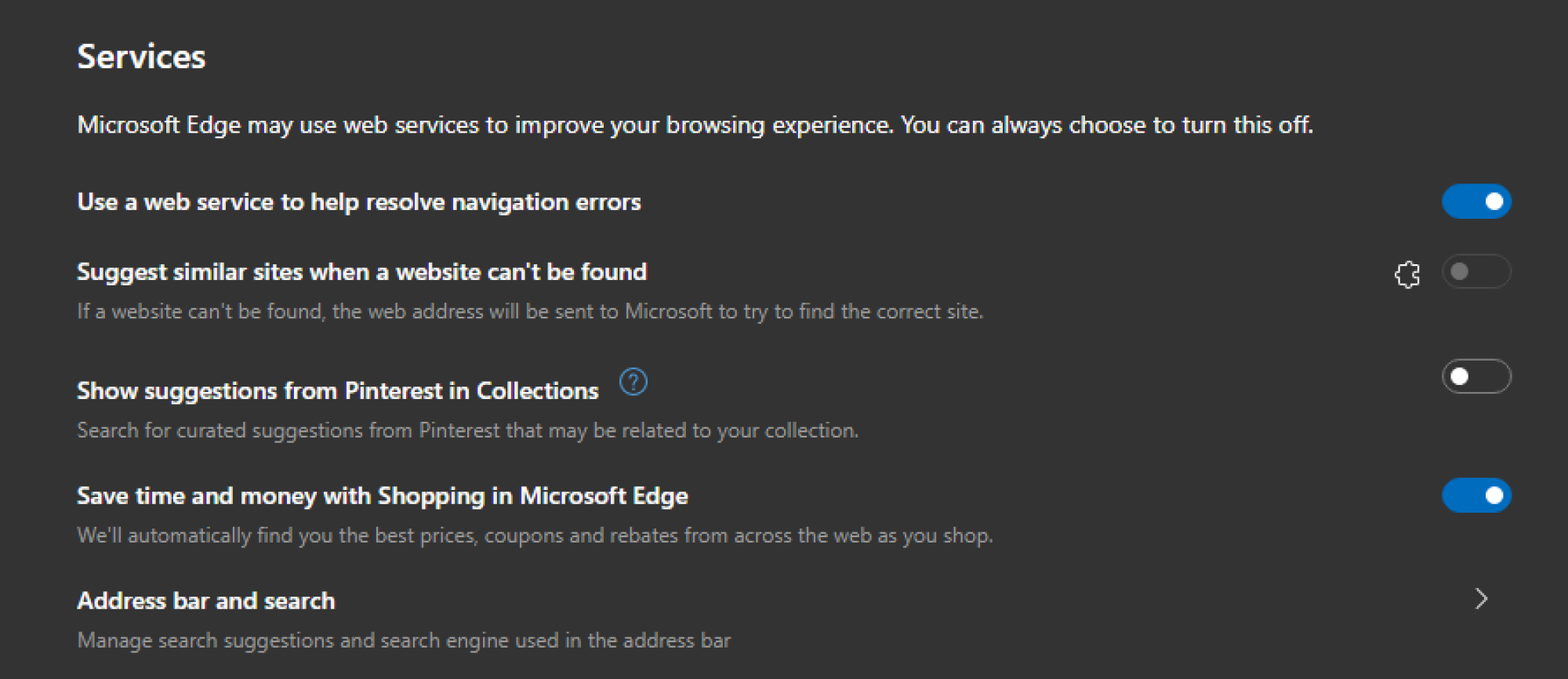
للبدء، اسحب إعدادات المتصفح من خلال النقر على أيقونة النقاط الثلاثية في الزاوية العلوية اليمنى، ثم النقر على الإعدادات. ستحتاج بعد ذلك إلى النقر فوق الخصوصية والبحث والخدمات، والبدء في التمرير لأسفل حتى ترى قسم الخدمات. بداخله، ابحث عن خيار “توفير الوقت والمال مع التسوق في Microsoft Edge”. تعطيله.

ائتمان: ديفيد ميرفي
أثناء وجودك هناك، قد ترغب في التأكد من تعطيل رابط “Pinterest” أيضًا، إذا كنت مستخدمًا متكررًا لميزة المجموعات في المتصفح ولكنك لا تحتاج كثيرًا إلى Pinterest هناك. كما أن خيار “شريط العناوين والبحث” هو المكان الذي ستنتقل إليه لتغيير محرك البحث الافتراضي الذي يستخدمه متصفحك عندما تكتب شيئًا ما في شريط العناوين الخاص به. ستتمكن أيضًا من تعطيل اقتراحات متصفحك بالكامل، إذا لم تكن من المعجبين.
ومع ذلك، إذا كنت تخطط للاحتفاظ بنصائح التسوق، فاعلم أنه ليس عليك انتظار متصفحك ليطالبك بصفقة على موقع ويب. إذا كنت غير صبور، أو كانت العملية تتعثر لأي سبب من الأسباب، فما عليك سوى البحث عن رمز علامة السعر الصغير في أقصى يمين شريط عنوان المتصفح الخاص بك. انقر عليها، وستتمكن من رؤية أي صفقات وعروض ترويجية وعروض أخرى وجدتها Microsoft أينما كنت تتسوق.
