
Edge Chromium هو متصفح ويب لائق. بل سأذهب إلى أبعد من ذلك لأقول إنه يستحق التبديل من Google Chrome، نظرًا للتحسينات التي أدخلها على استخدام الذاكرة. ومع ذلك، كانت مايكروسوفت مزعجة بشكل لا يصدق حشو حافة الكروم يزعج الجميع، ويقوم تحديث Windows الأخير بتأمين هذا المتصفح في نظام التشغيل لديك بشكل أكبر.
بالتأكيد، يمكنك فقط تعيين تطبيق آخر مثل Firefox أو Opera كمتصفح الويب الافتراضي لديك وتجاهل وجود Edge (وإشعارات Windows 10 المتواصلة “لتجربة Edge الجديد”)، ولكن من الأفضل إزالة Edge Chromium بالكامل إذا كنت لا تخطط لاستخدامه أبدًا هو – هي.
المشكلة هي أنه إذا حاولت إلغاء تثبيت المتصفح من قائمة التطبيقات والميزات في إعدادات النظام، فإن زر “إلغاء التثبيت” بجوار Edge أصبح الآن باللون الرمادي. إذا كنت مثلي، فمن المحتمل أنك انتقلت إلى لوحة التحكم لإلغاء تثبيته عبر علامة التبويب “البرامج والميزات”… باستثناء أن التحديث قام أيضًا بإزالة Edge من قائمة البرامج المثبتة، لذلك لا يمكن إلغاء تثبيته الطريق، سواء.
هناك سبب لذلك: تتطلب بعض تطبيقات Microsoft تشغيل Edge بشكل صحيح، لذلك جعلت Microsoft من الصعب إلغاء تثبيت Edge لتجنب المشكلات غير الضرورية التي قد تنتج عن غيابه (ويريدك حقًا استخدام Edge).
هذا لا يعني أن Edge Chromium يجب أن يتخذ مكانًا دائمًا على جهاز الكمبيوتر الخاص بك – كل ما عليك فعله هو أن تكون أكثر إبداعًا لحذفه. لا، لن تتمكن من كسر نظام Windows عن طريق إلغاء تثبيت Edge، على الرغم من أنه إذا كان كل ما تنوي فعله هو تعطيله وتعيين متصفح مختلف كتطبيقك الافتراضي، فسنوضح لك كيفية القيام بذلك أيضًا.
كيفية تعطيل Edge وتعيين متصفح افتراضي مختلف

الائتمان: بريندان هيس
نظرًا لتاريخ نظام التشغيل Windows 10 المليء بالأخطاء واعتماد نظام التشغيل على Edge، فقد يكون من الآمن التبديل إلى متصفح جديد بدلاً من إلغاء تثبيته بالكامل.
افتح قائمة ابدأ
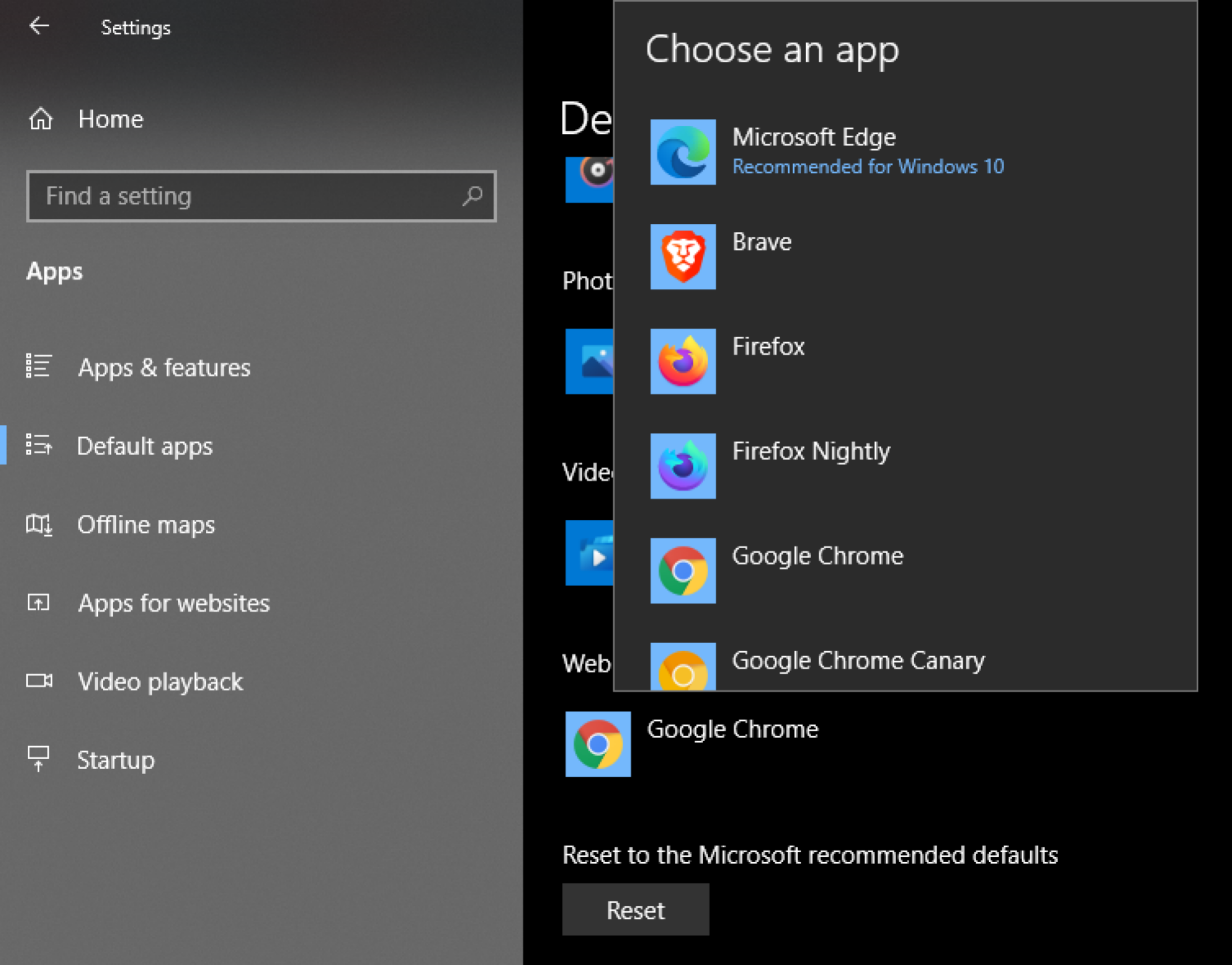
انقر فوق الإعدادات وانتقل إلى التطبيقات > التطبيقات الافتراضية.
قم بالتمرير لأسفل وانقر على “متصفح الويب”.
حدد المتصفح الذي تريد استخدامه، والذي من الواضح أنك ستحتاج إلى تثبيته أولاً لإجراء التبديل. تحقق من قوائمنا ل أفضل المتصفحات لحظر الإعلانات و ال أفضل المتصفحات للخصوصية إذا كنت بحاجة إلى توصيات.
يمكنك أيضًا إلغاء تثبيت Edge من شريط المهام عن طريق النقر بزر الماوس الأيمن على أيقونة شريط المهام وتحديد “Unpin from Taskbar”.
سيؤدي هذا إلى إخفاء Edge في معظم الأوقات، ولكن سيظل Windows يقترح أحيانًا استخدام المتصفح، وستفتح بعض التطبيقات روابط في Edge حتى بعد تغيير البرنامج الافتراضي – ولكن يمكنك حذفه من جهاز الكمبيوتر الخاص بك إذا كانت هذه السلوكيات تزعجك.
كيفية إلغاء تثبيت إيدج كروميوم
على الرغم من جهود Microsoft لمنع المستخدمين من حذف Edge، يمكنك إلغاء تثبيته من نظام التشغيل Windows 10 باستخدام بعض معالجات PowerShell البسيطة. سنغطي خيارين محتملين فقط في حالة عدم نجاح أحدهما بالنسبة لك.
الطريقة الأولى:

الائتمان: بريندان هيس
افتح مستكشف ملفات ويندوز
اكتب “C:\Program Files (x86)\Microsoft\Edge\Application” في شريط العناوين واضغط على Enter. يجب أن يؤدي هذا إلى فتح مجلد تثبيت Edge، وإذا لم يكن الأمر كذلك، فحاول الانتقال إلى المجلد يدويًا، أو ابحث عن “Edge” في File Explorer.
يجب أن يكون هناك مجلد باسم رقمي. الاسم هو نفس الإصدار الحالي من Edge المثبت على جهاز الكمبيوتر الخاص بك. على سبيل المثال، في وقت كتابة هذا التقرير، كان المجلد الموجود على جهازي هو “83.0.478.58”. افتح هذا المجلد.
ابحث عن مجلد “المثبت” وافتحه.
في هذا المجلد، انقر فوق علامة التبويب “ملف” في الجزء العلوي الأيسر من نافذة File Explorer، ثم انتقل إلى ملف > فتح Windows PowerShell > فتح Windows PowerShell كمسؤول.
انقر فوق “نعم” عندما يُطلب منك السماح للبرنامج بإجراء تغييرات على نظامك.
اكتب.\setup.exe -uninstall -system-level -verbose-logging -force-uninstall في PowerShell واضغط على Enter لتشغيل الأمر والسماح بتشغيله.
وبافتراض أن كل شيء سار وفقًا للخطة، فمن المفترض الآن إلغاء تثبيت Edge. ومع ذلك، إذا لم تنجح هذه الطريقة معك، فهناك خيار آخر يمكنك تجربته.
الطريقة الثانية:

الائتمان: بريندان هيس
ابحث عن “PowerShell” من شريط المهام أو قائمة “ابدأ” في Windows.
انقر بزر الماوس الأيمن على “Windows PowerShell” من نتائج البحث وحدد “تشغيل كمسؤول”.
حدد “نعم” عند سؤالك عما إذا كان البرنامج مسموحًا له بإجراء تغييرات على نظامك.
في نافذة PowerShell، اكتب get-appxpackage *edge* ثم اضغط على Enter.
ستظهر عدة أسطر من المعلومات. ابحث عن “PackageFullName” وانسخ النص الموجود في العمود.
اكتب Remove-appxpackage في PowerShell والصق النص الذي نسخته من العمود PackafeFullName.
اضغط على Enter لتشغيل الأمر. يجب الآن إزالة Edge من نظامك.
تم تحديث هذه القصة لإضافة المزيد من المعلومات حول سبب قيام Microsoft بمنع إزالة المتصفح، بالإضافة إلى طريقتين إضافيتين لإزالة/تعطيل المتصفح.
