
لن أحسد أي شخص على استخدام المودم وجهاز التوجيه الذي يوفره له مزود خدمة الإنترنت. أنت لا ينبغي-لأنك ربما تدفع لمزود خدمة الإنترنت الخاص بك مقابل “استئجار” جهاز ليس جيدًا جدًا – ولكن ليس لدى الجميع الصبر أو الميل لفهم الفروق الدقيقة في الشبكات اللاسلكية، أو حتى فاتورتهم الشهرية.
على إنستغرام منذ بضعة أيام، كانت إحدى صديقاتي – وهي معلمة تقضي أيامها حاليًا في الدردشة عبر الفيديو في غرفة مليئة بالأطفال – تشتكي من اتصالها بالإنترنت. استمرت محادثات الفيديو الخاصة بها في الانخفاض، وكانت تسعى للحصول على أي نصيحة حول استكشاف الأخطاء وإصلاحها يمكن أن ترسلها لها جماهير Insta. اعترفت بأنها لا تعرف شيئًا عن شبكة wifi، لكنها افترضت أن هذه هي المشكلة.
للمزيد حول تحسين شبكة Wifi، شاهد الفيديو أدناه:
لقد تحدثنا، وأظهرت لي معداتها، والتي تضمنت، كما خمنت: مودم / جهاز توجيه كابل Motorola حصلت عليه من Comcast (هدية مجانية، على حد زعمها). وبينما تحدثنا أكثر، أدرجت التفاصيل الرئيسية التالية:
يبدو اتصالها بالإنترنت بطيئًا وغير متسق على الكمبيوتر المحمول والهاتف
إنها تستخدم جهاز الكمبيوتر المحمول الخاص بها على بعد 15 قدمًا من مودم/جهاز توجيه Motorola الخاص بها (لذلك ربما لا يمثل النطاق مشكلة هنا)
هذا كل شيء. على الرغم من أن ذلك لم يمنحني الكثير لأتعامل معه، إلا أنه جعلني أفكر في بعض الحلول الممكنة. نصيحتي التالية، مع تحذير واحد – قد تكون الإعدادات التي أتحدث عنها موجودة أو غير موجودة في مجموعة المودم/جهاز التوجيه الخاصة بك، أو قد تكون موجودة في موقع مختلف قليلاً. لا أستطيع استكشاف الأخطاء وإصلاحها كل الجهاز، ولكن يجب أن تكون هذه العموميات كافية لمساعدتك إذا كنت تعاني أيضًا من شبكة wifi سيئة مع Comcast.
تأكد من أن جهازك المفضل لا يبطئك
إذا كنت تواجه اتصالاً لاسلكيًا بطيئًا أو كان اتصالك ينقطع باستمرار، فتأكد من اختبار شبكة wifi الخاصة بك على أجهزة أخرى في نفس المكان. يساعد هذا في استكشاف الأخطاء وإصلاحها بشكل كبير من خلال إعطائك فكرة عما إذا كان جهازك هو السبب – على سبيل المثال، وحدة تحكم wifi سيئة على جهاز كمبيوتر محمول قديم – أو ما إذا كان الإعداد اللاسلكي الخاص بك يواجه مشكلات.
تأكد من أنك تقوم بنفس الشيء اختبارات السرعة على كل جهاز. من الممكن دائمًا وجود مشكلة في المنبع، والتي يمكنك التحقق منها عن طريق توصيل جهاز فعليًا (مثل كمبيوتر سطح المكتب أو الكمبيوتر المحمول) بالمودم/جهاز التوجيه الخاص بك وإجراء اختبار السرعة هناك. إذا حصلت على نتائج مختلفة تمامًا بين أجهزتك السلكية واللاسلكية، وكانت الأخيرة أبطأ بكثير، فهذه هي المشكلة.
إذا كان كل شيء بطيئًا، فربما يكون هناك خطأ ما في المودم/جهاز التوجيه أو الاتصال الذي يدخل إلى منزلك. أو ربما نسيت أنك تدفع بالفعل مقابل خطة إنترنت سيئة للغاية (خاصة إذا كانت التطبيقات التي تستخدمها، مثل دردشة الفيديو، تتطلب أكثر قليلا الجاذبية). يمكنك التحقق من كل هذا عن طريق الاتصال بمزود خدمة الإنترنت الخاص بك والتحدث معهم حول المشكلة؛ يمكنهم إجراء اختبارات من جانبهم للتحقق من قوة وجودة الاتصال الذي يدخل إلى منزلك.
لا تنس القيام باستكشاف الأخطاء وإصلاحها فعليًا، إما: تشغيل مودم الكابل/جهاز التوجيه وإيقاف تشغيله. إذا لم يحل ذلك كل شيء، فأوقف تشغيله، وافصل جميع كابلات الشبكة، وافصل الكابل المحوري، ثم قم بتوصيل كل شيء مرة أخرى. أعد تشغيل مودم الكابل/جهاز التوجيه مرة أخرى. معرفة ما إذا كان هذا يحسن وضعك.
استخدم التطبيقات التي تسهل عملية استكشاف الأخطاء وإصلاحها
لقد أدركت بسرعة كبيرة أن أساليبي المعتادة لاستكشاف أخطاء جهاز التوجيه وإصلاحها – الانتقال مباشرة إلى شاشة التكوين المستندة إلى الويب، إذا كان لديه واحدة – ربما لن تكون مفيدة جدًا، نظرًا لأن واجهات المستخدم المستندة إلى الويب معقدة بشكل عام ومحيرة بالنسبة لي الأشخاص الذين ليسوا على دراية بجهاز التوجيه. تعد التطبيقات أفضل قليلاً، ولكنها تحتوي عمومًا على الكثير من الإعدادات التي لا يفهمها الشخص العادي. يمكنهم إعداد كلمة مرور لشبكاتهم اللاسلكية، ولكن هذا كل ما في الأمر.
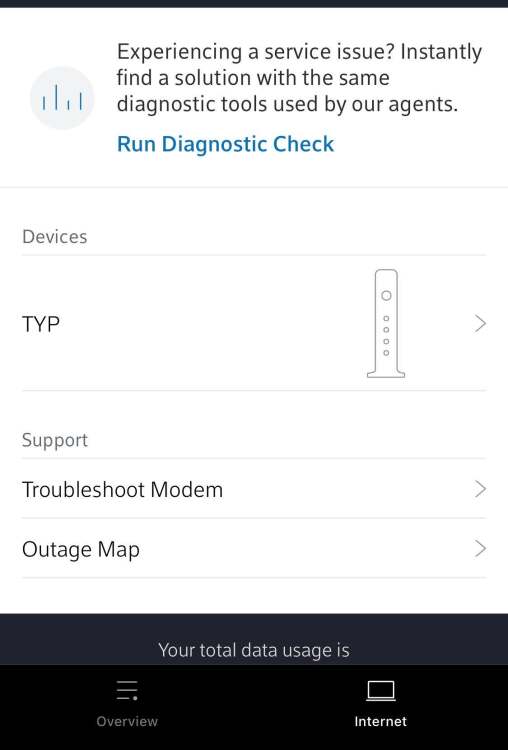
بقدر ما يؤلمني أن أقترح ذلك، فإن أول شيء سأفعله هو الحصول على Xfinity “حسابي” التطبيق للمساعدة في تبسيط عملية إدارة جهاز التوجيه. لا يمنحك الوصول الكامل إلى إعدادات جهاز التوجيه الخاص بك – لسوء الحظ، سيتعين علينا البحث في واجهة المستخدم المستندة إلى الويب لتحقيق ذلك – ولكنه سيساعدك على البدء باستكشاف الأخطاء وإصلاحها بشكل أبسط (ويبدو أجمل كثيرًا).

ائتمان: ديفيد ميرفي
للبدء، اضغط على علامة التبويب “الإنترنت” في الأسفل. إذا نقرت على “استكشاف أخطاء المودم وإصلاحها”، فيمكنك إعادة ضبط مودم الكابل/جهاز التوجيه الخاص بك عبر التطبيق الخاص بك – مما يوفر عليك مشكلة الاضطرار إلى البحث عنه وسحب كابلات الطاقة. انقر على مودم الكابل الخاص بك، وسترى بعض الإعدادات المثيرة للاهتمام:

ائتمان: ديفيد ميرفي
سأقوم بإيقاف “نقطة اتصال منزلية“، وهي في الأساس مجرد وسيلة للآخرين لاستغلال مودم / جهاز التوجيه الخاص بك. لا يؤثر هذا من الناحية النظرية على النطاق الترددي الشهري الخاص بك – أو، كما يُزعم، سرعة الاتصال لديك – ولكني أظن أن هذا غير صحيح. لا يمكن معالجة أجهزة الراديو التي يستخدمها مودم الكابل/جهاز التوجيه لإرسال البيانات واستقبالها كل ال بيانات من جميع الأجهزة معًا. لتبسيط الأمر، يحصل كل جهاز شريحة صغيرة من وقت جهاز التوجيه وموارده. كلما زاد عدد الأجهزة التي تضيفها إلى المعادلة، والمزيد من الكمون والبطء يجب على الجميع التعامل مع (يحتمل).
أعد ضبط مودم الكابل/جهاز التوجيه الخاص بك ومعرفة ما إذا كان ذلك يؤدي إلى تحسين الأمور. أظن أنك ستحتاج إلى المزيد من المساعدة، لكنها البداية.
تعمق أكثر في إعدادات المودم/جهاز التوجيه لديك
في نفس الشاشة، اضغط على “تغيير إعدادات WiFi باستخدام xFi”. سأفترض، لأغراض هذه المقالة، أن جهاز التوجيه الخاص بك يمكنه قبول هذا النوع من التكوين. إذا لم يكن الأمر كذلك، فيجب عليك التعامل مع المشكلة عبر الطريقة المستندة إلى الويب. سأصل إلى ذلك بعد قليل.
يؤدي النقر على هذا الرابط إلى تحميل شاشة تكوين مبسطة للمودم/جهاز التوجيه الخاص بك، والتي يجب أن تبدأ في علامة التبويب “الاتصال”. بعد ذلك، اضغط على اسم المودم/جهاز التوجيه الخاص بك و/أو شبكة wifi، والتي من المفترض أن تقوم بتحميل هذه الشاشة:

ائتمان: ديفيد ميرفي
اضغط على “انظر الشبكة”، ثم اضغط على مربع “الإعدادات المتقدمة” الكبير في الأسفل – أليس من الرائع أن يكون هذا مدفونًا، بالمناسبة؟ بمجرد الانتهاء من ذلك، ستظهر لك شاشة تبدو كالتالي:

ائتمان: ديفيد ميرفي

أفضل الطرق لتعزيز واي فاي منزلك
اقرأ أكثر
اضبط إعداد 2.4 جيجا هرتز/5 جيجا هرتز
اضغط على الخيار الأول، “2.4 و5 جيجا هرتز WiFi”. تحمل إشارة 2.4 جيجا هرتز بشكل عام مسافة أبعد، ولكنها يمكن أن تكون أبطأ كثيرًا بسبب التداخل اللاسلكي والقيود المتأصلة في السرعة اللاسلكية. يمكن أن تكون سرعة 5 جيجا هرتز أسرع بكثير عند النطاق الأقرب، وهي الطريقة الوحيدة للحصول على سرعات تيار متردد لاسلكية عالية الجودة.
جهاز التوجيه / المودم الخاص بك هو من المحتمل تم إعداده لاستخدام نفس اسم الشبكة اللاسلكية وكلمة المرور لكل من 2.4 جيجا هرتز و5 جيجا هرتز. قد تتمكن من تقسيمها هنا، وأوصيك بفعل ذلك، حتى تتمكن من التحكم بشكل أكبر في الجهاز الذي تتصل به أجهزتك. يمكنك أيضًا التأكد من ضبط المودم/جهاز التوجيه الخاص بك على تحديد القنوات المناسبة تلقائيًا لاستخدامها على 2.4 جيجا هرتز و5 جيجا هرتز. لا تهتم بتحديد قناة إلا إذا قمت بذلك لقد قمت بواجبك المنزلي أولاً.
تحقق من خادم DNS الخاص بك
هناك احتمالات جيدة أن المودم/جهاز التوجيه الخاص بك يستخدم DNS الخاص بـ Comcast، أو نظام اسم المجال، بدلاً من نظام أسرع بكثير. لا يمكنك تغيير ذلك هنا (هل ترى موضوعًا مشتركًا؟)، ولكن يمكنك على الأقل التأكد من أن هذه هي الحالة. اضغط على خيار “خادم DNS” ضمن الإعدادات المتقدمة، وألق نظرة على ما هو مدرج ضمن “DNS الأساسي” وتأكد من أنه DNS الخاص بـ Comcast من خلال بحث بسيط على الويب.
نظرًا لأن Comcast يقوم بترميز هذه القيمة في المودم/أجهزة التوجيه الخاصة به، فستحتاج إلى تغييرها إلى DNS أسرع بكثير على كل جهاز من أجهزتك. ستكون هذه عملية معقدة، ولكنها قد تساعد في تحسين تجربتك بشكل عام، خاصة عند تصفح الويب.
تفضل بزيارة التكوين المستند إلى الويب الخاص بالمودم/جهاز التوجيه

ائتمان: ديفيد ميرفي
اسحب متصفح الويب واكتب عنوان أداة إدارة المودم/جهاز التوجيه الخاص بك — عادةً 10.0.0.1، ولكن يمكن أن يختلف بناءً على المعدات المتوفرة لديك. يجب أن يكون تسجيل الدخول وكلمة المرور الخاصة بك كلمة سر المشرف، إلا إذا قمت بتغييرها مسبقًا. إذا كان الأمر كذلك، فاجعل تخميناتك مهمة، لأن المودم/جهاز التوجيه الخاص بك سوف يمنعك من الدخول لبضع دقائق بعد عدة محاولات غير صحيحة.
بمجرد دخولك، من المحتمل أن ترى مجموعة من الخيارات، مثل:

ائتمان: ديفيد ميرفي
من الممكن، ومن المحتمل، أن يبدو إعداد جهازك مختلفًا عن إعدادي. (لم أستخدم العديد من أجهزة المودم/أجهزة التوجيه الصادرة عن Comcast في حياتي، لكنني أفترض أنها ستكون مختلفة قليلاً.)

ائتمان: ديفيد ميرفي
ستحتاج إلى البدء بأي خيار يتعلق باتصالك/شبكاتك اللاسلكية (“الاتصال” في الأمثلة المذكورة أعلاه). إذا لم تتمكن من تقسيم شبكتك اللاسلكية المدمجة إلى شبكة منفصلة بتردد 2.4 جيجا هرتز و5 جيجا هرتز من قبل، فيجب أن تجد هذا الخيار هنا. ستتمكن أيضًا من النقر فوق “تحرير”، أو أي إصدار منه، لضبط اختيار قناة شبكتك اللاسلكية (تلقائيًا!) وعرض النطاق الترددي. (جرب أعلى ما يمكنك الحصول عليه إلا إذا كنت تواجه عددًا كبيرًا من مشكلات الاتصال. قد يؤدي الاتصال به مرة أخرى إلى إصلاح ذلك، خاصة على شبكة 2.4 جيجا هرتز.)

ائتمان: ديفيد ميرفي
لماذا يجب عليك التحقق بانتظام من سرعات الإنترنت لديك؟
اقرأ أكثر
فكر في تعديل جدار الحماية الخاص بك
إذا كان مودم/جهاز التوجيه الخاص بك، مثل جهازي، يحتوي على مجموعة من الخيارات المختلفة لجدار الحماية الخاص بك، ففكر في إعادة الاتصال بالأمان الخاص بك قليل لتحسين (أو السماح) بالاتصالات عبر أي برنامج تحاول استخدامه على أنظمتك. على سبيل المثال:

ائتمان: ديفيد ميرفي
إذا كنت سألتزم بـ “متوسط”، فسوف أفسد حقًا بعض أنشطة P2P الخاصة بي، كما هو موضح في القائمة:

ائتمان: ديفيد ميرفي
نأمل أن يؤدي خفض ذلك إلى “منخفض” إلى حل مشكلات الاتصال التي قد أواجهها عند استخدام هذه التطبيقات. وينطبق الشيء نفسه، على سبيل المثال، إذا كنت تتصرف بطريقة جامحة وتضبط مستوى أمان جدار الحماية الخاص بك على “مرتفع”. أعد الاتصال قليلاً – لا تقم بإيقاف تشغيله – وقد تتمكن من تحسين تجربتك.
تأكد من إيقاف تشغيل أدوات الرقابة الأبوية الخاصة بالمودم/جهاز التوجيه
إذا قمت، عن طريق الصدفة، بتشغيلها عن طريق الخطأ لأي سبب من الأسباب، فتأكد من عدم تمكين أدوات الرقابة الأبوية في جهاز التوجيه الخاص بك:

ائتمان: ديفيد ميرفي
على الرغم من أنني أشك في أن معظم الناس لديهم هذه المشكلة، فمن المؤكد أن ذلك ممكن بعض تم تفعيل القاعدة للأجهزة المنزلية وتتعارض مع قدرتك على استخدام تطبيق أو خدمة معينة. إنها لقطة طويلة، ولكن لا يضر إلقاء نظرة سريعة على هذا القسم أثناء وجودك بالفعل في قائمة إعدادات المودم/جهاز التوجيه الخاص بك.
قم بشراء جهاز توجيه جديد، أو انقله
أخيرًا، أريد أن ألفت انتباهك إلى إعداد “وضع الجسر” (الموجود في الصفحة الأولى من خيارات لي جهاز التوجيه/المودم). يؤدي هذا إلى تحويل المودم/جهاز التوجيه الخاص بك إلى مودم بسيط. ستحتاج بعد ذلك إلى توصيل جهازك ملك جهاز التوجيه الخاص به لإعداد شبكة لاسلكية، ولكن قد يكون هذا خيارًا رائعًا – خيار أوصي به بشدة كترقية صغيرة – لتحسين الاتصال في جميع أنحاء منزلك – خاصة إذا كان جهاز التوجيه/المودم الخاص بك موجودًا في مكان غريب أو كنت لقد سئمت للتو من محاولة الحصول على إشارة عمل.

ائتمان: ديفيد ميرفي
كما هو الحال دائما، القواعد المعتادة لا يزال تطبيق تحسين إشارة شبكتك اللاسلكية ساريًا، بشرط أن تكون تخطط للاستمرار في استخدام المودم/جهاز التوجيه الموجود لديك. بشكل عام، هذا يعني وضع المودم/جهاز التوجيه الخاص بك في موقع مركزي في منزلك، أو على الأقل في نفس الغرفة التي من المرجح أن تستخدم فيها (أو تحتاج) إلى إشارة لاسلكية قوية. كلما أمكن، استخدم الاتصالات السلكية بدلاً من الاتصالات اللاسلكية لتحقيق أفضل السرعات الممكنة للأجهزة ذات الأولوية لديك (مثل الكمبيوتر المكتبي أو الكمبيوتر المحمول). تأكد من أنك تستخدم جهاز توجيه/مودم يمكنه التعامل مع أعلى السرعات للأجهزة التي تمتلكها، وأنك تستخدم الشبكة اللاسلكية المناسبة (شبكة 5 جيجا هرتز) لتحقيق هذه السرعات، عندما تكون ضمن نطاق قريب من جهاز التوجيه الخاص بك /مودم.
إن استكشاف أخطاء الاتصال اللاسلكي السيئ وإصلاحها ليس أمرًا ممتعًا على الإطلاق (وغالبًا ما يقودك إلى عدد من المسارات الغريبة والغريبة)، ولكن هذه النصائح العامة يجب احصل على الذهاب. وأنا أؤكد أن أفضل رهان لك هو إعادة المودم/جهاز التوجيه الخاص بك إلى مزود الخدمة الخاص بك، وشراء جهاز متوافق بنفسك مع مزود خدمة الإنترنت الخاص بك و/أو الخدمة التي تدفع مقابلها، ودمجه مع جهاز توجيه لاسلكي رائع. سيوفر هذا النوع من إعداد DIY أفضل أداء دائمًا في النهاية.
