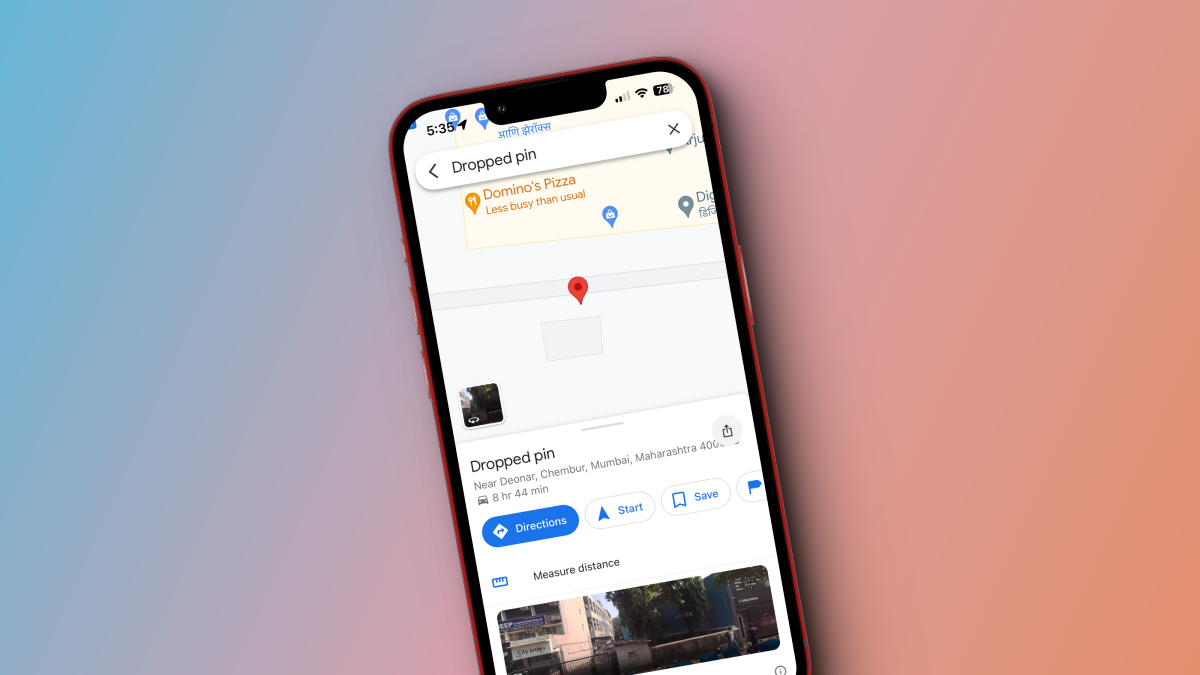

على الرغم من جودة خرائط Google، لا يمكن تعيين كل موقع بشكل مثالي في التطبيق. في بعض الأحيان، قد يكون المكان الذي تعتقد Google أنك تريد الذهاب إليه على بعد أميال من المكان الذي تريد الذهاب إليه بالفعل (يحدث هذا غالبًا لأي شخص يحاول العثور على مدخل حديقة وطنية). أو قد لا يتم إدراج عامل جذب جديد على الإطلاق. هذا هو المكان الذي تكون فيه ميزة الدبوس مفيدة.
يمكنك وضع دبوس في أي مكان على خرائط Google، ويمكن حفظ الموقع المثبت ومشاركته مع أي شخص باستخدام رابط بسيط. تعمل الدبابيس المسقطة كموقع عادي على خرائط Google، لذا يمكنك بدء التنقل إلى أحدها دون عناء. إليك كيفية إسقاط الدبابيس ومشاركتها.
كيفية إسقاط دبوس في خرائط جوجل على هاتفك الذكي
خطوات وضع دبوس على خرائط Google هي نفسها على أجهزة iPhone وAndroid. افتح خرائط Google، وابحث عن الموقع على الخريطة الذي تريد وضع الدبوس فيه. قم بتكبير الصورة قدر الإمكان حتى تتمكن من رؤية الموقع بوضوح.
اضغط على المكان الذي ترغب في إسقاط الدبوس فيه، وسوف يظهر. الآن، اضغط على الدبوس لمعرفة المزيد عن الموقع، بما في ذلك العنوان والإحداثيات وصور التجوّل الافتراضي (إذا كانت متوفرة). يمكنك النقر فوق “الاتجاهات” لاختيار وسيلة نقل إلى الدبوس، أو النقر فوق “ابدأ” للتخطي مباشرة إلى التنقل. بامكانك ايضا احفظ الموقع في القائمةأو قم بمشاركة موقع الدبوس المسقط باستخدام قائمة المشاركة.
كيفية وضع دبوس في خرائط جوجل على جهاز الكمبيوتر الخاص بك

الائتمان: خاموش باثاك
يمكنك أيضًا وضع دبوس على موقع خرائط Google على جهاز الكمبيوتر الخاص بك. بعد فتح خرائط Google في متصفحك، قم بالتحريك حول الخريطة حتى تجد المكان المناسب. يمكنك التكبير باستخدام لوحة التتبع أو عجلة الماوس. عندما تجد المكان، ما عليك سوى النقر مرة واحدة باستخدام الماوس، وسترى دبوسًا رماديًا يظهر على الشاشة.
بالإضافة إلى الدبوس، سيظهر لك مربع معلومات صغير في الأسفل. يمكنك النقر على زر الاتجاهات الأزرق لسحب اتجاهات التنقل، أو الضغط على أيقونة المشاركة لإرسال الدبوس إلى شخص ما أو تضمين الخريطة في موقع ما. يمكنك أيضًا النقر فوق الدبوس مرة أخرى لإجراء بحث عن الأشياء القريبة من هذا الموقع.
