
يعد شريط مهام Windows 11 واحدًا من أفضل ميزات نظام التشغيل الجديد، فهو أنيق وبسيط ومتميز بصريًا. وحتى مع ذلك، فإنه يمكن الاستفادة من بعض التحسن. على سبيل المثال، بشكل افتراضي، لا يمكنك نقل شريط المهام إلى أي موضع تريده، أو حتى تغيير حجمه. ولكن ليس عليك أن تتعايش معه كما هو، فهناك طرق للتلاعب بإعداداتك لإعداد شريط المهام بالطريقة التي تريدها تمامًا.
قم بتعطيل برنامج Microsoft Copilot وغيره من الأشياء غير المرغوب فيها

الائتمان: خاموش باثاك
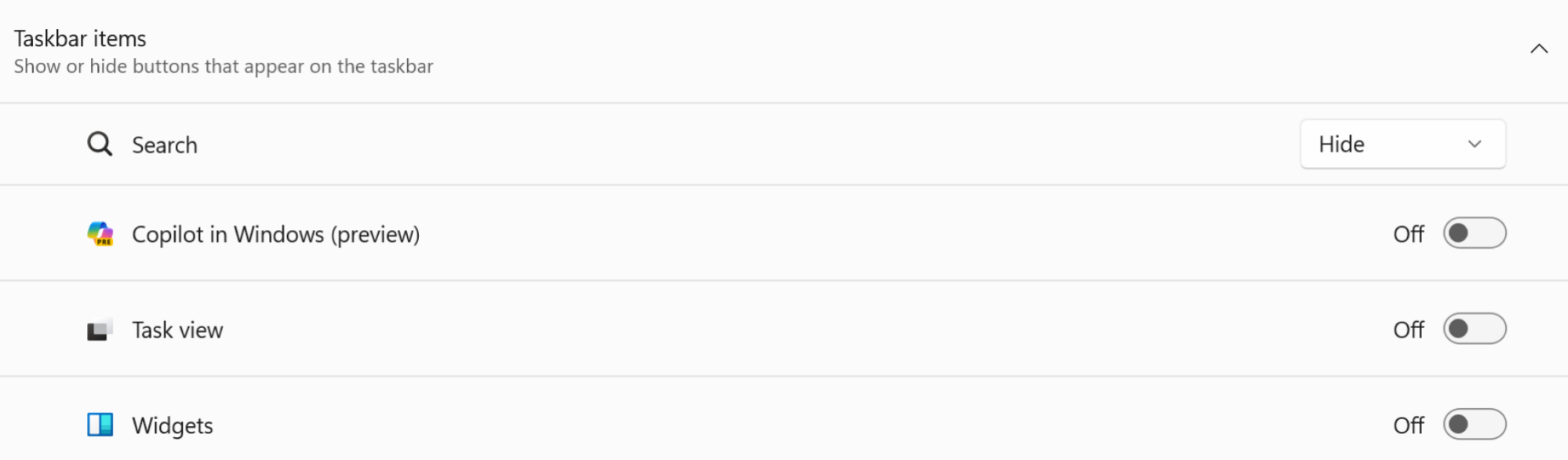
يأتي شريط مهام Windows 11 مزودًا بالكثير من الأزرار التي (على الأرجح) لن تستخدمها أبدًا. على الحافة اليسرى، يوجد زر Widgets الذي يحب عرض تحديثات الأخبار والإعلانات. على اليمين، يوجد زر Microsoft Copilot الجديد الذي قد تجده أو لا تجده مفيدًا. وفي المنتصف، بجوار أيقونة البدء، يوجد شريط بحث قديم كبير. لحسن الحظ، اضطرت Microsoft إلى إزالة زر الدردشة في تحديث Windows 11 2023، لذلك هناك بعض العزاء هناك. ولكنك ستفاجأ بمدى تحسن شريط المهام عند إزالة كل هذه الميزات غير الضرورية. يصبح الحد الأدنى، أنيق، وأكثر منطقية بكثير.
لإخفاء الميزات التي لا تريدها، انقر بزر الماوس الأيمن فوق أي منطقة فارغة في شريط المهام، وانتقل إلى إعدادات شريط المهام. في قائمة عناصر شريط المهام، تأكد من تعطيل ميزات Widgets وTask View وCopilot. في قائمة البحث، اختر خيار إخفاء.
قم بتثبيت أي تطبيق على شريط المهام

الائتمان: خاموش باثاك
لا يدعم Windows 11 حتى الآن ميزة السحب والإفلات في شريط المهام من Windows 10، والتي تتيح لك ببساطة سحب رمز التطبيق لتثبيته داخل شريط المهام. كحل بديل، انتقل إلى القائمة “ابدأ”، وانقر بزر الماوس الأيمن فوق التطبيق الذي تختاره، ثم انقر فوق دبوس إلى شريط المهام زر. يمكنك تثبيت أي تطبيق مفتوح حاليًا عن طريق النقر بزر الماوس الأيمن على أيقونة التطبيق واختيار دبوس إلى شريط المهام خيار.
محاذاة أيقونات شريط المهام إلى اليسار

الائتمان: خاموش باثاك
هل تفتقد تخطيط شريط مهام Windows 10؟ تتيح لك Microsoft تغيير محاذاة أيقونات شريط المهام. انقر بزر الماوس الأيمن على شريط المهام، انتقل إلى إعدادات شريط المهام، و من سلوكيات شريط المهام، اختر ال غادر الخيار في محاذاة شريط المهام ميزة.
تخصيص سلوك شريط المهام (الإخفاء التلقائي والشارات والمزيد)

الائتمان: خاموش باثاك
يحتوي Windows 11 على قسم منفصل يتيح لك تخصيص كيفية عمل شريط المهام. انقر بزر الماوس الأيمن فوق شريط المهام، ثم انقر فوق إعدادات شريط المهام الزر، ثم حدد سلوكيات شريط المهام قسم.
إذا كنت تستخدم كمبيوتر محمولاً بشاشة تعمل باللمس، أو جهازًا بشاشة صغيرة، فقد ترغب في إخفاء شريط المهام لتوفير مساحة أكبر على الشاشة. إذا كان الأمر كذلك، قم بتمكين إخفاء شريط المهام تلقائيا. الآن، لن يظهر شريط المهام إلا عند تحريك المؤشر إلى أسفل الشاشة أو عند التمرير لأعلى من منطقة شريط المهام.
وبالمثل، يمكنك تعطيل الشارات الموجودة على أيقونات شريط المهام باستخدام إظهار الشارات على تطبيقات شريط المهام ميزة. إذا كنت لا تحب ظهور الرموز في شريط المهام، فقم بتعطيل إظهار الوميض على تطبيقات شريط المهام ميزة.
إذا كنت تستخدم شاشات عرض متعددة، فاستخدم إظهار شريط المهام الخاص بي على كافة شاشات العرض ميزة لتمكين أو تعطيل شريط المهام عبر جميع الشاشات الخاصة بك.
ضع شريط المهام في أعلى الشاشة

الائتمان: خاموش باثاك
لقد قامت Microsoft بإرساء شريط المهام في الجزء السفلي من الشاشة ولن تسمح لك بتحريكه طوعًا أو كرها. من المستحيل وضعه على الجانب الأيسر أو الأيمن من الشاشة، ولكن أنت يستطيع انقله إلى أعلى الشاشة باستخدام اختراق التسجيل.
يفتح يبدأ > محرر التسجيل وأدخل الموقع التالي في الشريط العلوي:
HKEY_CURRENT_USER\Software\Microsoft\Windows\CurrentVersion\Explorer\StuckRects3
في ال ستوكريكتس3 المجلد، انقر نقرًا مزدوجًا فوق إعدادات ملف. سيؤدي هذا إلى فتح تحرير القيمة الثنائية نافذة حيث سترى جدولاً مليئاً بالقيم. انتقل إلى الصف الثاني، وابحث عن القيمة الخامسة من اليسار. بشكل افتراضي، يقرأ هذا “03”.
ضع المؤشر على يمين (نهاية) هذه القيمة، واضغط على Backspace مرة واحدة، وقم بتغيير القيمة إلى “01”. انقر على نعم زر والخروج من تطبيق محرر التسجيل.
بعد ذلك، افتح مدير المهام التطبيق وإعادة التشغيل مستكشف ويندوز.
جعل شريط المهام أصغر أو أكبر

الائتمان: خاموش باثاك
تغيير كبير آخر في شريط مهام Windows 11 هو حقيقة أنه لا يمكنك تغيير حجمه بسهولة، سواء كنت تريده أكبر أو أصغر. ولكن مرة أخرى، على الرغم من عدم وجود قائمة إعدادات يمكنك من خلالها تغيير ذلك، يمكنك القيام بذلك باستخدام اختراق السجل.
اذهب إلى يبدأ > محرر التسجيل وأدخل الموقع التالي:
HKEY_CURRENT_USER\Software\Microsoft\Windows\CurrentVersion\Explorer\Advanced
انقر بزر الماوس الأيمن في المساحة الفارغة واختر جديد > قيمة DWORD (32 بت).. سيتم إضافة إدخال جديد إلى أسفل متقدم مجلد. إعادة تسميته إلى شريط المهامSi.
انقر نقرًا مزدوجًا فوق شريط المهامSi ملف. في ال بيانات القيمة في الحقل، أدخل “0” إذا كنت تريد شريط مهام أصغر و”2″ إذا كنت تريد شريطًا أكبر (يكون “1” هو الخيار الافتراضي). انقر فوق نعم زر.
أعد تشغيل جهاز الكمبيوتر الخاص بك، أو أعد تشغيل Windows Explorer من إدارة المهام. من المفترض أن تشاهد شريط المهام الخاص بك يظهر بحجمه الجديد.
أعد شريط مهام Windows 10
الائتمان: خاموش باثاك
إذا جربت جميع التخصيصات وما زلت غير راضٍ، فلدينا توصية أخيرة لك: تخلص من المشروع بأكمله وارجع إلى شريط مهام Windows 10. أو على الأقل إعادة بعض عناصر Windows 10.
يمكنك استخدام تطبيق مجاني ومفتوح المصدر يسمى ExplorerPatcher لاستعادة شريط المهام بأكمله وقائمة “ابدأ” من نظام التشغيل Windows 10. كل ما يتطلبه الأمر هو تثبيت التطبيق، وسيعيدك على الفور إلى الأيام الخوالي. أفضل جزء في التطبيق هو أنه يمكنك الدخول إلى الإعدادات وتخصيص كل جزء من شريط المهام. على سبيل المثال، يمكنك العودة إلى عرض التطبيقات من Windows 10، مع الاستمرار في الاحتفاظ بعلبة النظام والقوائم المنبثقة من Windows 11.
التخصيص هو المفتاح حقًا هنا، لأنه سيسمح لك بالعودة إلى القوائم من عصر Windows 8. لقد تحدثنا عن ExplorerPatcher بمزيد من التفاصيل في دليلنا المخصص، لذا تأكد من اتباع الإرشادات الموجودة هناك لإعداد شريط المهام بشكل مثالي.
