
إحدى نقاط البيع الرئيسية لأجهزة Eero wifi من Amazon هي أنها توفر شبكة لاسلكية منزلية يسهل إعدادها وإدارتها. تطبيق ايرو ل ذكري المظهر أو دائرة الرقابة الداخلية يمكن أن يرشدك خلال عملية الحصول على وحدات Eero الخاصة بك عبر الإنترنت، ووضعها في الأماكن الصحيحة في المكان الذي تعيش فيه، والحفاظ على سير كل شيء بسلاسة.
بمجرد الانتهاء من مرحلة الإعداد الأولية هذه و نظام شبكة واي فاي يعمل تطبيق Eero بشكل جيد، ويقدم أيضًا عددًا من الميزات المفيدة لإدارة شبكتك – إدارة السرعات ووصول المستخدم واتصالات الجهاز والمزيد.
قم بتشغيل وصول الضيف

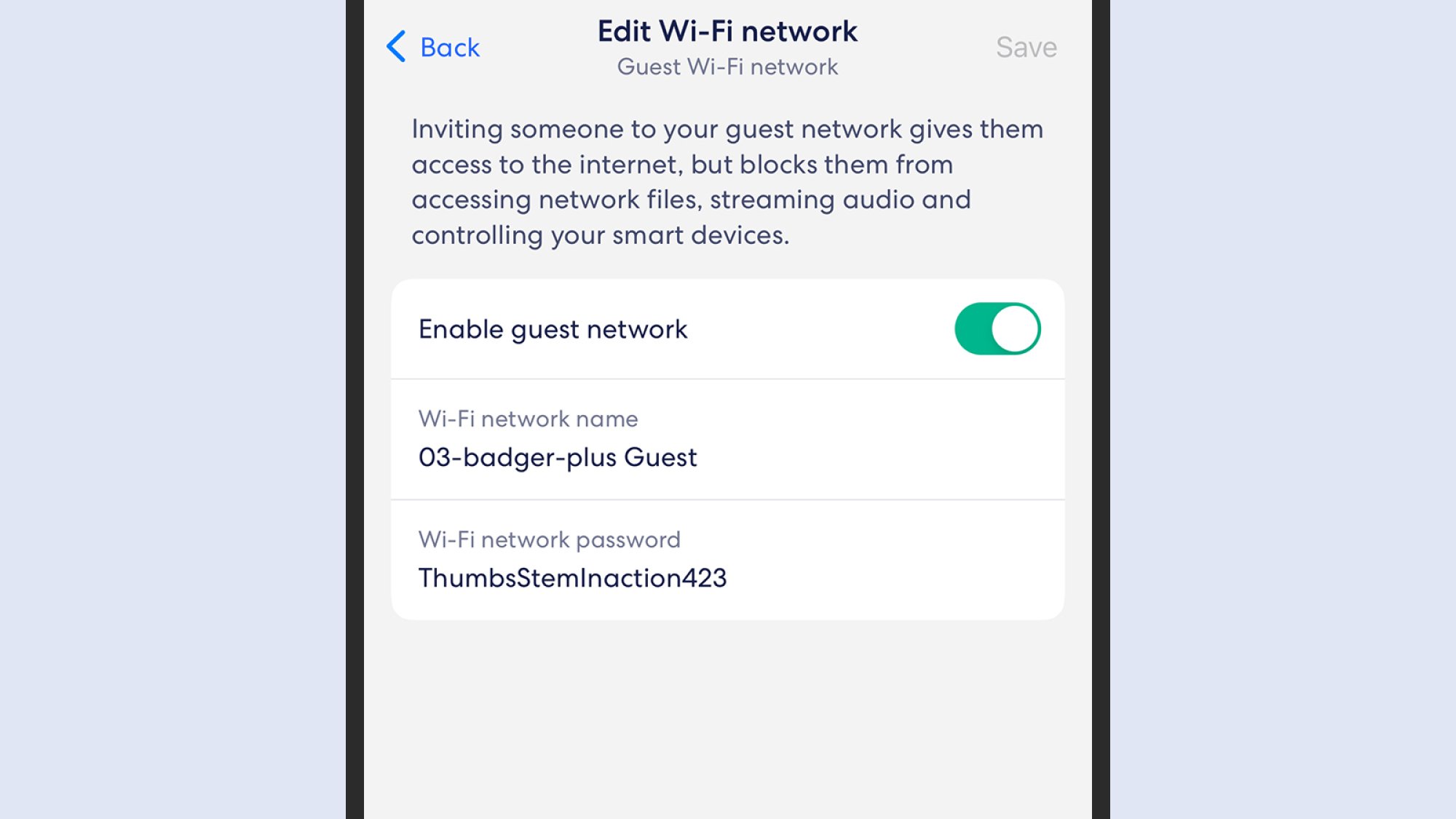
يمكن إدارة وصول الضيف بسهولة. الائتمان: لايفهاكر
إذا كان لديك في كثير من الأحيان زوار يحتاجون إلى استخدام شبكة wifi الخاصة بك، فمن المستحسن تشغيل شبكة الضيف. وهذا يعني أنه يمكنهم الاتصال بالإنترنت على أجهزتهم، ولكن ليس لديهم إمكانية الوصول الكامل إلى الشبكة – فلا يمكنهم رؤية طابعاتك أو أجهزتك المنزلية الذكية، على سبيل المثال، أو البدء في بث مقاطع الفيديو إلى جهاز Chromecast الخاص بك. فهو يحافظ على أمان البيانات والأجهزة الموجودة على شبكتك، مع الاستمرار في منحهم إمكانية الوصول إلى الإنترنت.
للقيام بذلك داخل تطبيق Eero، انقر فوق الإعدادات ثم شبكة الضيف. يمكنك تعيين اسم الشبكة وكلمة المرور، ثم تحصل على خيارات لمشاركة هذه التفاصيل مع أشخاص آخرين – يمكنك إما إرسالها مباشرة من خلال تطبيق على هاتفك (مشاركة تفاصيل Wi-Fi) أو إنشاء رمز QR ( مشاركة رمز الاستجابة السريعة)، والذي يمكن لضيوفك بعد ذلك مسحه ضوئيًا باستخدام كاميرات هواتفهم الذكية.
حماية الاطفال

يمكنك تخصيص أجهزة معينة لأفراد معينين من العائلة. الائتمان: لايفهاكر
يتيح لك Eero إدارة أفراد العائلة على الشبكة: من علامة تبويب الصفحة الرئيسية، اضغط على زر + (علامة الجمع) في الزاوية اليمنى العليا، ثم اختر إضافة ملف تعريف. قم بتسمية ملف التعريف، ثم اختر الأجهزة المرتبطة به (الأدوات الذكية التي يستخدمها أطفالك)، ثم انقر فوق تم. تظهر الملفات الشخصية التي أنشأتها في علامة التبويب “الصفحة الرئيسية” – انقر فوق أي منها لإجراء تغييرات.
من صفحة الملف الشخصي الفردية، يمكنك إضافة المزيد من الأجهزة، وإيقاف هذا الشخص مؤقتًا من الاتصال بالإنترنت. للتحكم في الأوقات التي يمكنهم فيها الوصول إلى الشبكة، انقر فوق إضافة إيقاف مؤقت مجدول واختر التوقيتات. تحتاج أدوات الرقابة الأبوية الأخرى، بما في ذلك حظر التطبيقات ومواقع الويب، إلى ايرو بلس الاشتراك (9.99 دولارًا في الشهر).
تخصيص أجهزتك

يمكن إدارة أدواتك المتصلة بشكل فردي. الائتمان: لايفهاكر
في علامة التبويب الصفحة الرئيسية، يعرض لك تطبيق Eero جميع الهواتف وأجهزة الكمبيوتر المحمولة والأجهزة الأخرى المتصلة حاليًا بوحدات الشبكة الخاصة بك. انقر على أي جهاز لإجراء تغييرات ورؤية المزيد من المعلومات: يمكنك تغيير الاسم الوارد في تطبيق Eero وتحديد نوع الجهاز، ويمكنك رؤية نشاط الإنترنت المسؤول عنه، ويمكنك معرفة أي من أجهزة Eero الخاصة بك العقد التي يتصل بها حاليًا.
هناك أيضًا خيار تعيين الجهاز لملف تعريف معين (راجع النصيحة السابقة). إذا كنت تريد تقييد وصول هذا الجهاز إلى الشبكة مؤقتًا، فانقر فوق إيقاف مؤقت؛ إذا كنت تريد حظره بشكل دائم، فانقر فوق حظر هذا الجهاز وأكد اختيارك. لإلغاء حظر جهاز ذكي سبق لك تشغيله من الشبكة، انتقل إلى علامة التبويب “الصفحة الرئيسية”، ثم حدد الجهاز ضمن “محظور” وانقر فوق “إلغاء حظر هذا الجهاز”.
إشعارات الجهاز

احصل على تنبيهات عند توصيل أجهزة جديدة. الائتمان: لايفهاكر
نحن نتفهم ذلك إذا كنت تشعر بالفعل بالإرهاق من الإشعارات التي تصل إلى هاتفك الذكي، ولكن الإشعارات التي يرسلها Eero يمكن أن تكون مفيدة بالفعل. توجه إلى الإعدادات ثم الإشعارات، ويمكنك تعيين التنبيهات المسموح بها – فهي تتضمن إشعارات حول حالة الشبكة وتحديثات البرامج التي تحتاجها وحدات Eero الخاصة بك.
أحد أنواع الإشعارات التي تستحق التشغيل هو الأجهزة الجديدة، بحيث تحصل على تنبيه في كل مرة يتصل فيها جهاز جديد بالإنترنت للمرة الأولى – ويمكنك أيضًا تقييد هذا الإشعار على الأجهزة غير المعروفة التي ليس لها اسم شاهدته شبكة Eero قبل. ستلتزم هذه التنبيهات بإعدادات الإشعارات العامة على هاتفك بالطبع.
إدارة الشبكة

تتوفر أيضًا المزيد من الخيارات المتقدمة. الائتمان: لايفهاكر
يمكنك تطبيق جميع أنواع التعديلات على المربعات الموجودة على شبكة Eero الخاصة بك: ما عليك سوى النقر عليها في علامة التبويب “الصفحة الرئيسية”. إذا كان لديك وحدة Eero في غرفة يحاول فيها شخص ما النوم، على سبيل المثال، فاستخدم خيار ضوء الحالة لتعتيم ضوء LED أو إيقاف تشغيله تمامًا. يمكنك أيضًا إجراء اختبارات السرعة على الصناديق الخاصة بك، ومعرفة الأجهزة المتصلة، وتعيينها إلى غرف مختلفة في منزلك من نفس الصفحة.
توجه إلى علامة التبويب “الإعدادات” لمزيد من خيارات إدارة الشبكة – ضمن إعدادات الشبكة، يمكنك ذلك تخصيص DNS الخاص بكوإدارة بروتوكول UPnP (التوصيل والتشغيل العالمي) الذي تعتمد عليه بعض وحدات تحكم الألعاب وأجهزة بث الوسائط. يمكنك أيضًا إعادة تشغيل الشبكة مباشرة من التطبيق الموجود في هذه الصفحة، مما يوفر عليك الاضطرار إلى التجول في منزلك وإيقاف تشغيل جميع صناديق Eero الخاصة بك وإعادة تشغيلها مرة أخرى.
