
أصبح Google Meet الآن مجانيًا ليستخدمه الجميع. انتهى عملاق البحث من طرحه، ويمكن لأي شخص لديه عنوان بريد إلكتروني – أي عنوان Gmail – استخدامه لإجراء محادثات فيديو مجانية. تطبيق Meet ليس كامل الميزات مثل تطبيقات الدردشة المرئية الأخرى، ولكن يمكن لبعض ملحقات المتصفح المفيدة أن تضيف وظائف تشتد الحاجة إليها. أوه، وهم أحرار أيضًا.
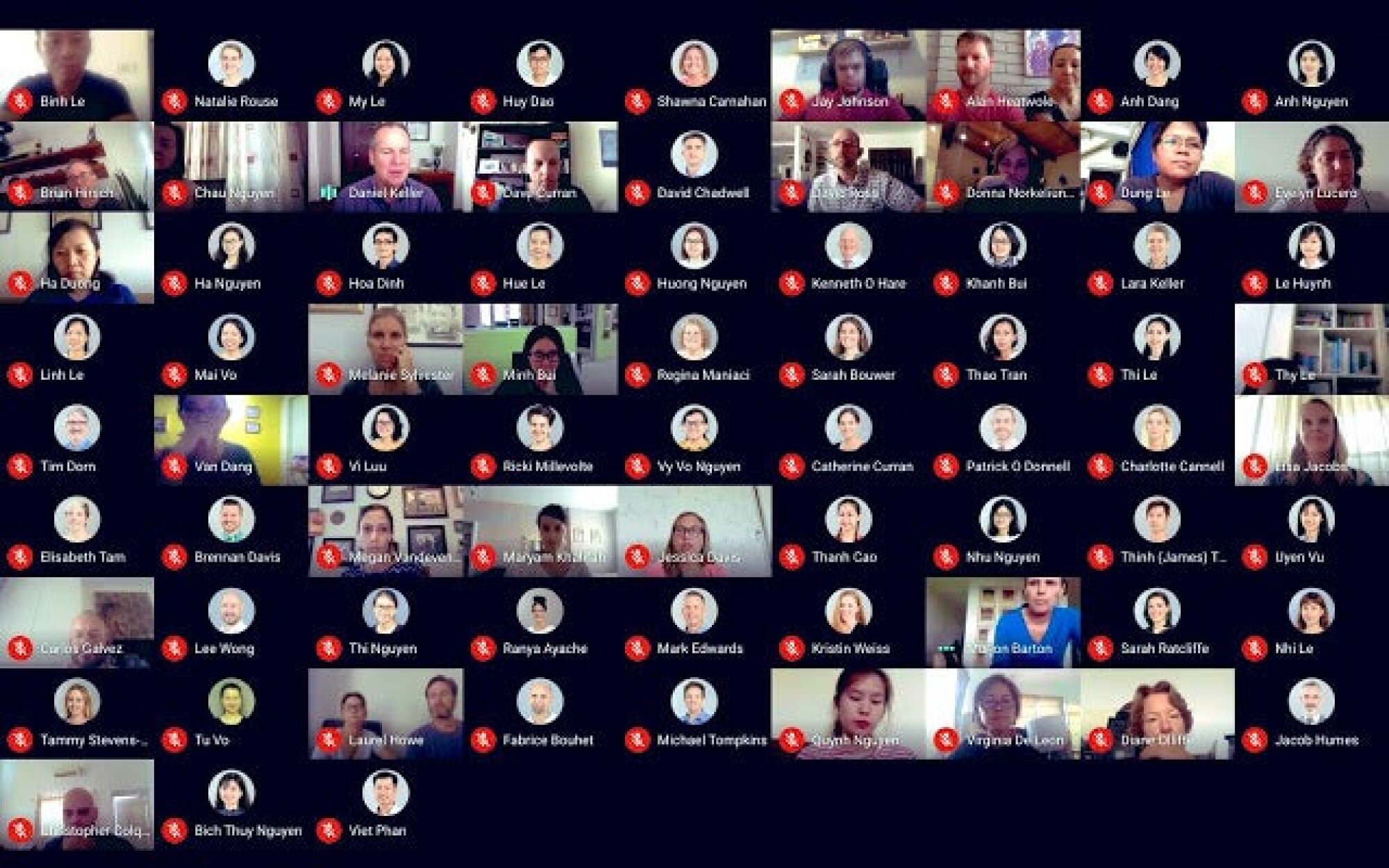
قبل أن أتطرق إلى ذلك، كلمة واحدة سريعة حول Meet: صحيح أن Google تعمل على تقديم الخدمة ميزات اضافية مثل التخطيط المتجانب الذي يمكن أن يظهر لك ما يصل إلى 16 شخصًا في وقت واحد (ما قد يسميه الآخرون “عرض الشبكة”)، بالإضافة إلى أوضاع الإضاءة المنخفضة وإلغاء الضوضاء لتحسين مظهرك وصوتك. قد لا تحتاج إلى بعض الإضافات التي سأوصي بها بمجرد انتهاء هذه الإضافات؛ قد تتداخل تغييرات Google مع امتداد. إذا حدث ذلك، على الأقل ستعرف السبب.
جوجل ميت عرض الشبكة

الائتمان: Google Meet Grid View
إذا كنت لا تريد الانتظار حتى تطرح Google مظهر “عرض الشبكة” الخاص بها لـ Google Meet، فاستخدم امتداد Chrome هذا للحصول على واحد بنفسك. نظرًا لجميع التغييرات التي أجرتها Google على Meet، فمن الممكن أن يعمل هذا الامتداد يومًا ما ويتم إفساده في اليوم التالي.
كبديل، يمكنك أيضًا تجربة ذلك آخر جوجل ميت عرض الشبكة الامتداد، والذي من المحتمل أن يكون أكثر تحديثًا من الامتداد المرتبط أعلاه. (وإذا كنت بحاجة إلى امتداد لمتصفح Firefox أو Edge، فستجد ذلك هنا، أيضاً.)
ردود فعل الإيماءة لـ Google Meet

الائتمان: ديفيد ميرفي – إيماءة – ردود الفعل على Google Meet
نوع الاسم يقول كل شيء، أليس كذلك؟ استخدم ال إيماءة تمديد وستكون قادرًا على إعطاء الآخرين في اجتماعك رد فعل سريعًا على كل ما يفعلونه – مما يوفر عليك الإزعاج الناتج عن الاضطرار إلى إلغاء كتم صوت الميكروفون الخاص بك والانتظار لفترة هدوء في المحادثة للتدخل في تعليقك البليغ. تحذير: تأكد من تثبيت هذا الامتداد على جميع الأشخاص في دردشة Google Meet وإلا ستتفاعل مع الأثير.
تلبية الحضور

الائتمان: ديفيد ميرفي – لقاء الحضور
سواء كنت هذا الرئيس أو مجرد مدرس مرهق يحاول بشكل محموم نقل خطط الدروس الخاصة بك إلى بيئة افتراضية، تلبية الحضور يعد امتدادًا رائعًا يمكنك استخدامه لتتبع الأشخاص الذين يحضرون اجتماعاتك. إنه أقل عملية إذا كان لديك اجتماع أسبوعي مع أصدقائك الزنزانات والتنينات الأصدقاء، ولكن إذا كنت تحاول إدارة مؤسسة أو مجموعة من الأطفال في سن السادسة – الأمر الذي يبدو أحيانًا وكأنه نفس الشيء – فيمكن أن يساعدك هذا الامتداد! (هنا نسخة فايرفوكس لمفهوم هذا التطبيق أيضًا.)
جوجل ميت اضغط للتحدث
يكرر هذا الامتداد ميزة Zoom المفضلة لدي، وهي ميزة أحاول دائمًا إقناع أصدقائي باستخدامها. بدلاً من الجلوس هناك مع إلغاء كتم صوت الميكروفون طوال الوقت (آه)، اتركه صامتًا واضغط فقط على شريط المسافة عندما تحتاج إلى قول شيء ما. لا يتم تضمين هذه الميزة في Google Meet افتراضيًا، ولكن يتم تثبيتها اضغط للتحدث وسوف يكون.
دبابيس Tactiq لـ Google Meet

ائتمان: ديفيد ميرفي – تكتيك
هذا هو واحد ملتوي. بافتراض أن مقدمي العرض في دردشة Google Meet مفهومون إلى حد ما – على عكسي، الذي يتحدث بسرعة كبيرة جدًا – يمكن لهذا الامتداد إنشاء نص لاجتماعاتك تلقائيًا. يقوم بذلك عن طريق تسجيل جميع التسميات التوضيحية المباشرة التي ينشئها Google Meet، مما يعني أنه سيتعين عليك أولاً تمكين هذه الميزة في اجتماعك قبل أن يتمكن Tactiq من فعل أي شيء. بمجرد الانتهاء من اجتماعك، سيكون حفظ كل ما تم تسجيله أمرًا بسيطًا. وعلى الرغم من أن النص قد لا يكون دقيقًا بنسبة 100%، إلا أنه سيكون قريبًا. (وأفضل بكثير من الاضطرار إلى تدوين الاجتماع بنفسك. آه.)
