
منذ الانتقال إلى معالجات Apple Silicon، أصبحت أجهزة Mac الآن أكثر قوة من أي وقت مضى. ولكن على الرغم من أن احتمال تباطؤ جهاز Mac الخاص بك منخفض، إلا أن هناك دائمًا فرصة لأن يرغب أحد التطبيقات في استهلاك قدر كبير جدًا من الموارد. في بعض الأحيان، تواجه تطبيقات مثل Messages أو Chrome أخطاء تجعلها تطلب قدرًا كبيرًا جدًا من الطاقة، وقد يؤدي هذا إلى إبطاء جهاز Mac الخاص بك. لتجنب هذا، حاول تطبيق تامر، وهو تطبيق يتيح لك تحديد موارد وحدة المعالجة المركزية التي يمكن لأي تطبيق استخدامها. يتوفر التطبيق بفترة تجريبية مجانية لمدة أسبوعين، وبعدها يكلف 15 دولارًا.
كيفية استخدام تطبيق Tamer للحفاظ على موارد النظام

حقوق النشر: براناي باراب
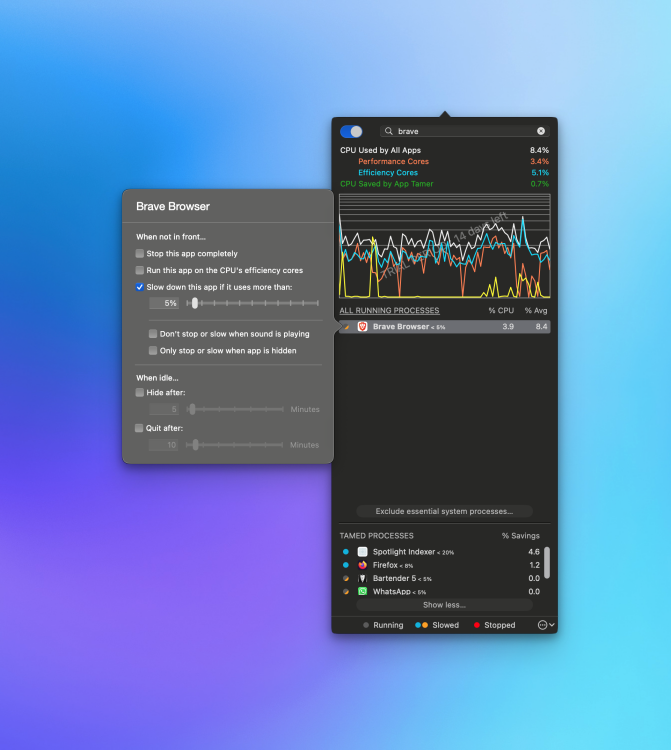
بمجرد تثبيت App Tamer، يتم تشغيله بالكامل من شريط القائمة. يمكنك النقر فوق أيقونة شريط القائمة في أي وقت لرؤية قائمة بجميع التطبيقات قيد التشغيل حاليًا ومدى استهلاكها للطاقة. يمكنك استخدام شريط البحث لتحديد التطبيقات المخالفة، أو التمرير عبر قائمة بجميع التطبيقات قيد التشغيل لمعرفة التطبيقات التي تحتاج إلى إيقافها (مثل Chrome).
عندما تجد تطبيقًا يستخدم الكثير من موارد النظام، انقر فوقه وحدد قم بإبطاء هذا التطبيق إذا كان يستخدم أكثر من:يتيح لك شريط التمرير الموجود أسفل هذا الخيار تعيين قيمة مئوية، وهي النسبة المئوية لموارد وحدة المعالجة المركزية المسموح باستخدامها. بالنسبة للتطبيقات البسيطة، مثل تلك الخاصة بإدارة شريط القوائم، يمكنك تعيين هذه القيمة إلى 5% أو حتى أقل.
بالنسبة لمعظم الأشخاص، من المرجح أن تكون المتصفحات هي الأعلى في قائمة استهلاك الموارد لديك. في هذه الحالة، يحتوي تطبيق App Tamer على بعض الخيارات الإضافية. بمجرد تعيين حد النسبة المئوية لوحدة المعالجة المركزية، سترى خيارين آخرين أدناه. وهما:
لا تتوقف أو تبطئ أثناء تشغيل الصوت
التوقف أو الإبطاء فقط عندما يكون التطبيق مخفيًا
الخيار الأول رائع لمنع المتصفح من التباطؤ إلى حد الزحف عند مشاهدة Netflix. يتيح لك الخيار الثاني تقييد استخدام وحدة المعالجة المركزية للتطبيق فقط عندما لا يكون قيد الاستخدام النشط. من خلال التحكم الدقيق من خلال هذه الخيارات، ستتمكن من ضمان عدم إبطاء App Tamer لتطبيقاتك دون سبب. الآن، لا يعتبر App Tamer التطبيق “مخفيًا” إلا إذا قمت بإخفائه يدويًا. لن يؤدي فتح نافذة مختلفة أو تصغير التطبيق إلى جعل App Tamer يراه مخفيًا. للتغلب على هذا القيد، يتيح لك App Tamer أيضًا إخفاء التطبيقات تلقائيًا بعد أن تكون خاملة لمدة زمنية قابلة للتخصيص، مرئية أسفل عندما يكون خاملاً القائمة الموجودة في نفس المربع الذي تحدد فيه موارد وحدة المعالجة المركزية.
يتمتع هذا التطبيق بميزة لطيفة أخرى أيضًا. تمامًا مثل MagicQuitيسمح لك تطبيق App Tamer بالخروج تلقائيًا من التطبيقات التي ظلت خاملة لفترة من الوقت.
الإعدادات لتحقيق أقصى استفادة من تطبيق Tamer

حقوق النشر: براناي باراب
يتيح لك أحد أفضل الإعدادات المتقدمة في App Tamer اختيار أنوية وحدة المعالجة المركزية التي يمكن للتطبيق استخدامها. تحتوي وحدات المعالجة المركزية لأجهزة Mac على أنوية للأداء وأنوية للكفاءة، ويمكنك استخدام هذه الميزة لإرسال التطبيقات التي تتطلب الكثير من الموارد إلى أنوية الأداء، بينما يمكن تشغيل التطبيقات الخفيفة نسبيًا باستخدام أنوية الكفاءة حصريًا لتحسين عمر البطارية.
تتضمن إعدادات App Tamer أيضًا بعض الخيارات المثيرة للاهتمام. تتيح لك صفحة إعدادات التحكم إعداد جميع أنواع الشروط لميزات App Tamer. يمكنك اختيار تعطيل أي نوع من أنواع التخفيض عند شحن جهاز MacBook وتجاوز نسبة معينة من البطارية. كما تتيح لك أيضًا تعيين فترات تأخير قبل بدء التخفيض. من الناحية المثالية، تريد أيضًا تشغيل App Tamer عند تشغيل جهاز Mac. سيسمح هذا للتطبيق بمواصلة عمله دون انقطاع.
