
من الواضح أن خلفية جهاز الكمبيوتر الخاص بك جميلة، ولكن هناك مشكلة واحدة: شريط المهام الأبيض القبيح يغطي جزءًا منها، أو ما هو أسوأ من ذلك، يتعارض معها. التطبيق مجاني ومفتوح المصدر السل الشفاف هي طريقة جيدة لإصلاح ذلك. إنه فعال في استخدام الموارد ويسمح لك بتخصيص شريط المهام ببضع نقرات فقط. يمكنك تنزيله من متجر مايكروسوفت أو جيثب وابدأ في استخدامه على الفور.
تخصيص شريط مهام Windows الخاص بك باستخدام TranslucentTB
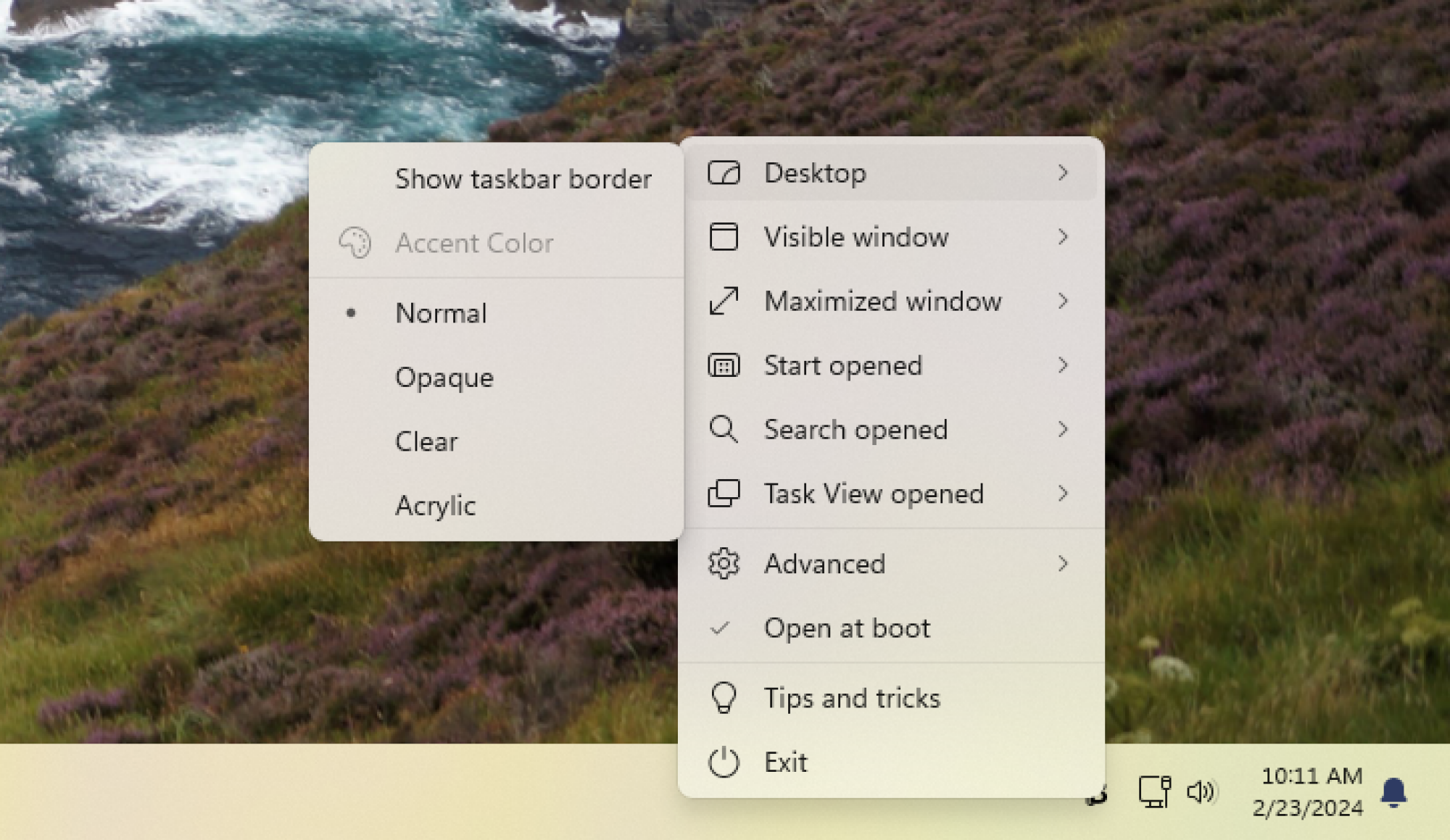
بعد التثبيت، يتم تشغيل TranslucentTB من علبة النظام. انقر على الأيقونة وسترى الخيارات.

الائتمان: جوستين بوت
يبدو هذا كثيرًا ولكن لا تبالغ في ذلك: ابدأ بتحديد تأثير في ملف سطح المكتب القائمة الفرعية. بالنسبة لمستخدمي Windows 11، هناك أربعة تأثيرات مختلفة. هناك طبيعي، الافتراضي، الذي لا يُجري أي تغييرات، حيث تحصل فقط على شريط مهام Windows 11 الافتراضي.

الائتمان: جوستين بوت
التالي هناك مبهمة، مما يجعل شريط المهام بلون واحد. يمكنك اختيار اللون باستخدام لون مميز الخيار في نفس القائمة. إليك اللون الأزرق القبيح الذي اخترته لسبب ما:

الائتمان: جوستين بوت
التالي لدينا واضح، مما يجعله يبدو وكأن شريط المهام غير موجود أصلاً. هذا يتركك مع الرموز العائمة:

الائتمان: جوستين بوت
أخيرًا هناك مفضلتي الشخصية: أكريليك. وهذا يمنح شريط المهام الخاص بك شفافية غير واضحة:

الائتمان: جوستين بوت
هناك الكثير من الخيارات هنا، وهناك مجال للتعديل. على سبيل المثال: يبدو الإعداد Clear جيدًا جدًا عندما لا يكون لديك أي نوافذ ولكنه يبدو غريبًا عندما تغطي خلفية الشاشة كل شيء تقريبًا. يمكنك اختيار أن يكون شريط المهام واضحًا فقط في حالة عدم وجود نوافذ مفتوحة، فما عليك سوى الاختيار واضح في ال سطح المكتب القائمة الفرعية وشيء آخر في نافذة مرئية القائمة الفرعية. أو ربما تهتم فقط بالشفافية عند تكبير النافذة؟ ثم قم بتكوين شيء إلى جانب ذلك واضح في ال نافذة مكبرة القائمة الفرعية.
هناك عدد قليل من القوائم الفرعية الأخرى التي يمكنك تكوينها، مما يسمح لك بتكوين مظهر معين عندما تكون قائمة البدء أو قائمة البحث أو عرض المهام مفتوحة. إنه نوع التطبيق الذي ستقضي بضع دقائق في تهيئته لجعل جهاز الكمبيوتر الخاص بك أكثر خصوصية. وبعد ذلك، يمكنك الاستمتاع بها فقط.
