
يبدو أن شركة Apple قد حققت تقدمًا كبيرًا فيما يتعلق بالبطاريات الموجودة في طرازي iPhone 15 وiPhone 15 Pro؛ يمكنهم الآن الاحتفاظ بما يصل إلى 80% من السعة حتى بعد 1000 دورة شحن. هذا مزدوج ما كان عليه أن يكون للنماذج القديمة.
ربما لهذا السبب، أضافت Apple ميزة جديدة لإظهار عدد دورات البطارية في تطبيق الإعدادات، ولكنها تعمل فقط مع iPhone 15 وiPhone 15 Pro. ماذا لو كان لديك جهاز iPhone قديم، وتريد أن ترى ذلك بنفسك؟ يمكنك الغوص في صفحة التحليلات، ولكن لدينا طريقة أبسط. استخدم اختصارًا للحصول على جميع إحصائيات البطارية بنقرة واحدة فقط.
حول عدد دورات البطارية على iPhone
يمكن أن يساعدك مقياس عدد دورات البطارية في تحديد صحة بطارية iPhone. وفقًا لشركة Apple، فإن كل دورة عبارة عن عملية استخدام كمية من البطارية تعادل 100% من سعة البطارية. ولكن ليس من الضروري أن تكون دورة شحن كاملة واحدة. على سبيل المثال، إذا قمت بشحن جهاز iPhone الخاص بك بنسبة 70% مرة واحدة، ثم 30% في اليوم التالي، فسيتم احتساب ذلك كدورة واحدة.
كيفية العثور على عدد دورات البطارية على أي iPhone
سهّل تحديث iOS 17.4 تتبع صحة البطارية على طرازي iPhone 15 وiPhone 15 Pro. إذا ذهبت إلى إعدادات > بطارية، ستشاهد صحة البطارية مكتوبة مباشرة في خيار صحة البطارية. لذا يمكنك معرفة ما إذا كان الأمر “طبيعيًا” دون الحاجة إلى فتح صفحة مفصلة حول صحة البطارية. عندما تذهب إلى قائمة Battery Health، سترى تفاصيل مثل عدد دورات البطارية وتاريخ التصنيع وتاريخ الاستخدام الأول.
ولكن ماذا لو كان لديك جهاز iPhone أقدم؟ كما غطينا من قبل، يتتبع كل جهاز iPhone عدد دورات البطارية، لكنه كذلك مدفونة عميقًا داخل صفحة تحليلات طويلة هذا ليس سهل القراءة. ومع ذلك، فإن اختصار iPhone البسيط سيمر عبر صفحة التحليلات هذه وسيحصل على تفاصيل مثل السعة القصوى للبطارية، والسعة الحالية، وإجمالي عدد دورات البطارية.
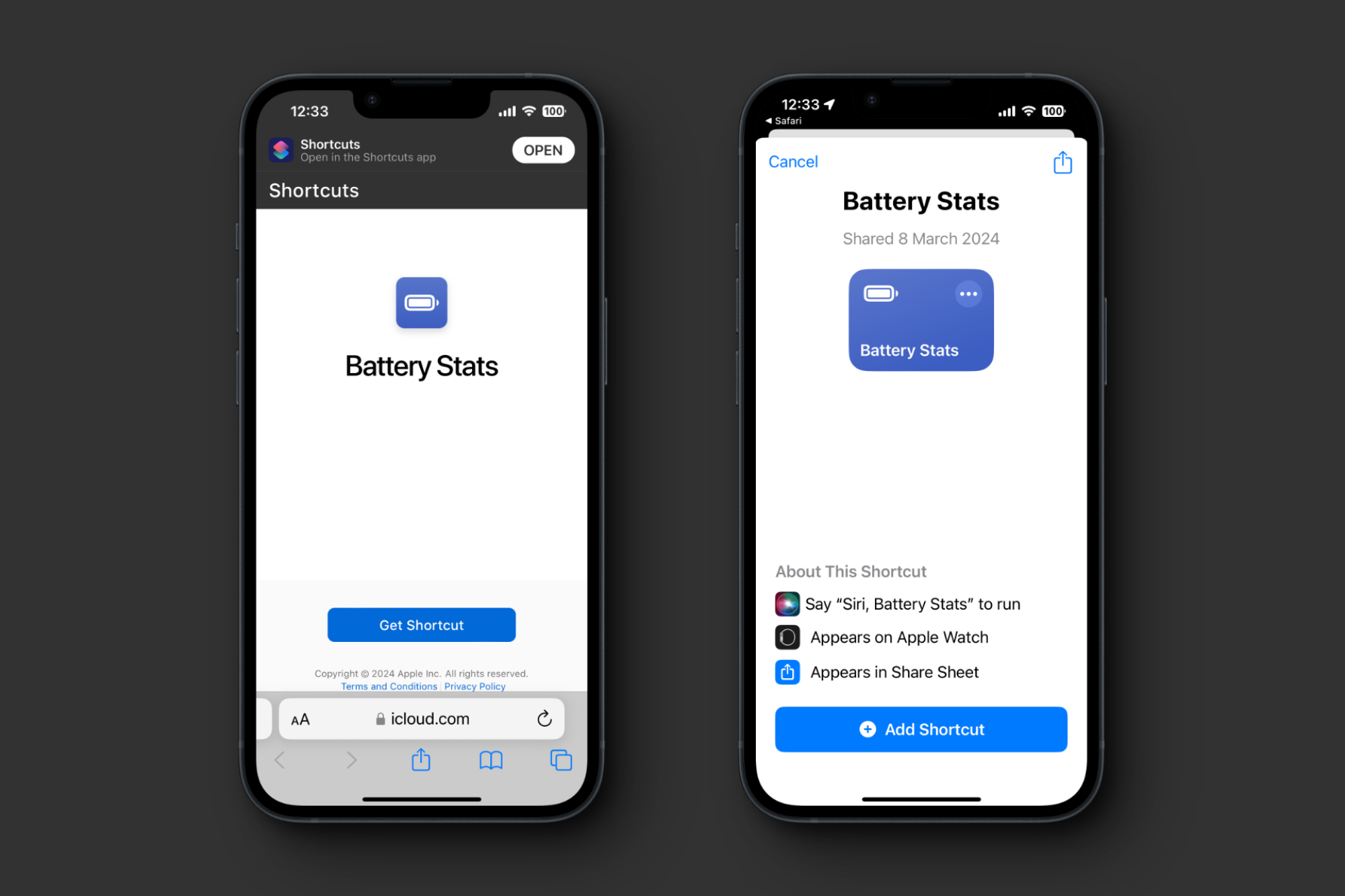
أولاً، افتح هذا رابط اختصار إحصائيات البطارية على جهاز iPhone الخاص بك، ثم اضغط على البدء. سيؤدي هذا إلى فتح الاختصار في تطبيق الاختصارات. هنا، اضغط على “إضافة اختصار” وأضفه إلى مكتبة الاختصارات الخاصة بك.

الائتمان: خاموش باثاك
بعد ذلك، توجه إلى إعدادات > الخصوصية و أمن > التحليلات والتحسينات > بيانات التحليلات. هنا، اختر الخيار الأخير في قائمة التحليلات، وهو الخيار الذي يعرض تاريخ اليوم. سترى ملفًا نصيًا يحتوي على الكثير من البيانات. اضغط على يشارك من أعلى اليمين، ومن قائمة المشاركة، قم بالتمرير لأعلى ثم اضغط على إحصائيات البطارية خيار.

الائتمان: خاموش باثاك
سوف تقوم بتشغيل اختصار إحصائيات البطارية، وفي نظرة عامة، سترى تفاصيل حول سعة الشحن، والأهم من ذلك، دورة شحن البطارية.
احتفظ بهذا الاختصار، ويمكنك الاستمرار في التحقق من دورة عدد البطارية كل شهرين.
